


Numéro d'identification du contenu:
2244021
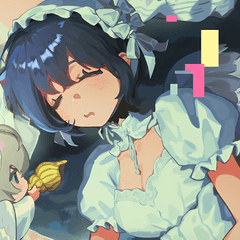
C’est un pinceau à prisme qui brille doucement.
Puisque le matériau de la pointe du pinceau est fabriqué en RGB,
Il suffit de mettre le pinceau sur la couche additive et ça aura l’air bien.
Parce que seule une lumière douce et aucune lumière vive entre,
Merci de l’utiliser en combinaison avec les pinceaux d’autres personnes.
S’il y a de la demande, nous pourrions un jour ajouter ou mettre à jour des pinceaux clairs et tranchants.
Recommandé pour ce genre de moments ↓
・Pour les écrans de finition et de traitement
・ Quand tu veux avoir la réalité
・ Quand tu veux ajouter de la présence et de la profondeur à une image
・ Pour augmenter la quantité d’informations quand ce n’est pas suffisant
・ Pour un traitement spécial des couvercles doujinshi
Utilisation

Faites une couche additive en haut de l’image,
Mets juste un pinceau dessus.
Après avoir placé la taille du pinceau à peu près avec une taille grande (100~200px ou plus),
Il est recommandé d’ajouter un accent de très petite taille (environ 10 ~ 60px).
Les modes de couche recommandés sont :
・Addition
・Luminescence additive
・esquive
・Esquive luminescence
・superpose
Et ainsi de suite.

L’opacité varie légèrement selon la pression du stylo.
——————
Exemples d’utilisation
(1)

Après avoir placé le pom-pom taille grand + extrêmement petit dans la couche d’addition,
En plus de cela, je crée une couche de luminescence additive (environ 50 % d’opacité) et je place le pinceau là où je veux qu’il brille davantage.
(2)

Après l’avoir placé avec un grand et un pomp extra petit taille dans la couche additionnelle,
Créez une couche superposée (environ 60 % d’opacité) en dessous,
Je mets le pinceau sous la lumière soufflée.
Dans le cas d’une peinture brillante, si vous posez simplement un pinceau dessus, la lumière sera trop forte et elle deviendra blanche, et la sensation de prisme irisé sera facilement gâchée.
Ce sera joli si vous ajustez la couleur en mordant la superposition en dessous.
——————
C’est tout pour ce matériel.
Merci d’avoir lu jusqu’ici.
Nous espérons que cela vous aidera à créer !
Glaçage
J’utilise ma propre carte de dégradé pour ajuster la couleur de l’image dans l’exemple d’utilisation.
Il existe une version gratuite et une version payante, donc
Si cela vous intéresse, veuillez jeter un œil à l’écran de profil.
Cliquez ici pour un lien direct vers le matériel de la carte de pentes ↓
https ://assets.clip-studio.com/ja-jp/detail ?id=2247404
Pour ajuster la couleur des vignettes de ce matériel, j’utilise « Morning Blessing », qui est inclus dans la version payante.

柔らかく光らせる系のプリズムブラシです。
ブラシ先端素材をRGBで作成しているため、
加算レイヤーにブラシをポンポン置くだけていい感じになります。
柔らかい光のみで鋭い光は入っていないため、
他の方のブラシと併用するなどしてご利用ください。
需要があればいつか鋭い光のブラシも追加・更新するかもしれません。
こんな時におすすめです↓
・画面の仕上げ・加工に
・リアリティを持たせたい時に
・絵に存在感や奥行きを出したい時に
・物足りない時の情報量UPに
・同人誌の表紙の特殊加工用に
使い方
絵の一番上に加算レイヤーを作り、
その上にブラシをポンポンと置いていくだけです。
ブラシサイズは大きめ(100~200px以上)でざっくり置いた後、
極小(10~60px程度)でアクセントに入れていくのがおすすめ。
おすすめのレイヤーモードは
・加算
・加算発光
・覆い焼き
・覆い焼き発光
・オーバーレイ
などです。
筆圧によって不透明度が若干変わる仕様になっています。
——————
使用例
①
加算レイヤーでブラシサイズ大きめ+極小でポンポン置いた後、
その上に加算発光レイヤー(不透明度50%くらい)を作り、さらに光らせたいところにブラシを置いています。
②
加算レイヤーでブラシサイズ大きめ+極小でポンポンと置いた後、
その下にオーバーレイレイヤー(不透明度60%くらい)を作り、
白飛びしている光の下にブラシを置いています。
明るめの絵の場合、単にブラシを置くだけだと光が強すぎて白くなってしまい、虹色っぽいプリズム感が損なわれやすい為、
下にオーバーレイ等を噛ませることで色味調整をするといい感じになります。
——————
今回の素材は以上です。
ここまでお読みいただきありがとうございました。
皆様の創作の助けになれば幸いです!
蛇足
使用例の画像の色味調整に、自作したグラデーションマップを使っています。
無償版と有償版がありますので、
ご興味のある方はプロフィール画面から見てみてください。
グラデマップ素材への直接のリンクはこちら↓
https://assets.clip-studio.com/ja-jp/detail?id=2247404
この素材のサムネのカラー調整には有償版に含まれる「Morning Blessing」を使っています。

 Signaler un matériau problématique
Vous devez vous connecter pour signaler un problème.
Une fois connecté, veuillez signaler à nouveau le problème.
Une fois connecté, veuillez signaler à nouveau le problème.
Si vous ne possédez pas de compte CLIP STUDIO
Veuillez nous contacter par e-mail en indiquant les informations ci-dessous.
- Nom du produit /service
- Détails de votre demande

 Le téléchargement est terminé.
Dans un environnement où CLIP STUDIO est installé, le téléchargement démarre automatiquement.
 Voir où sont enregistrés les matériaux
Comment importer les matériaux
Voir où sont enregistrés les matériaux
Comment importer les matériaux


Gratuit
Genres
Pinceau
Tag

Numéro d'identification du contenu:
2244021

Date de publication : 7 months ago
Date de mise à jour : 6 months ago




Badge
-
 MVP ◆Le MVP est un utilisateur qui a largement contribué au bon fonctionnement de la communauté à travers ses nombreux postes répondant convenablement aux questions posées. Nous sélectionnons et décernons le prix MVP tous les trois mois, selon les points obtenus au cours de cette période.
 -
 NVP (New Valuable Player) ◆Un NVP est un des utilisateurs ayant le plus contribué à la gestion de la communauté après les MVP. Un NVP est sélectionné sur la base des points gagnés, parmi les personnes n'ayant pas encore reçu le titre de MVP jusqu'à présent.
 -
 Experts officiels ◆Sélectionné parmi tous les lauréats du prix MVP qui sont déjà un signe d'excellence, c'est une preuve du meilleur répondant au sein de la communauté. Après un examen attentif, ils sont nommés par CELSYS et prennent leurs fonctions.*Anciennement connu sous le nom d’Évangélistes.
 -
 Les modérateurs officiels de CELSYS ◆Les modérateurs sont des membres officiels de CELSYS qui peuvent parler le japonais et d'autres langues. N'étant pas les spécialistes du programme et des créations, ils ne peuvent pas répondre directement à vos questions. Cependant, ils sont là pour vous aider dans le domaine de langue et de communication afin de faciliter la communication entre vous et les utilisateurs venant du monde entier.
 -
 CELSYS officielCeci est le compte officiel de CELSYS pour le service et la gestion.