


Effet de couleur du lineart (Lineart Color Effect) Lineart Color Effect
Numéro d'identification du contenu:2238586
-
243


Une action automatique qui change la couleur des lignes + ajoute une ombre décalée. Auto-action that changes line color + adds off-set shadow.


- Le trait ou le croquis doit être d’une couleur sombre, non noire , pour que l’effet fonctionne. Une luminosité comprise entre 20 et 45 devrait suffire. La teinte/saturation dépend de la préférence personnelle.
- Le lineart/croquis doit être sur une seule couche. Si vous l’avez sur plusieurs couches ; Mettez-les tous dans un dossier, cliquez dessus, et lancez la première action de l’ensemble pour créer une copie fusionnée du dossier.
- Optionnel : Utilisez un pinceau texturé/opacité pour le dessin au trait ou le croquis. L’effet fonctionnera quoi qu’il en soit, mais je trouve que ça donne des résultats plus cool.
- Optionnel : Faites déjà vos couleurs de base/ombrage. C’est pour pouvoir ajuster l’effet plus précisément, mais vous pouvez le faire à tout moment.


- Lineart original : Augmentez son opacité pour unifier l’effet.
- Couche découpée : Diminuez son opacité pour un changement de couleur plus marqué
- Lumière linéaire / Ombre décalée : Ajustez sa couleur pour mieux correspondre à la palette de couleurs de votre dessin
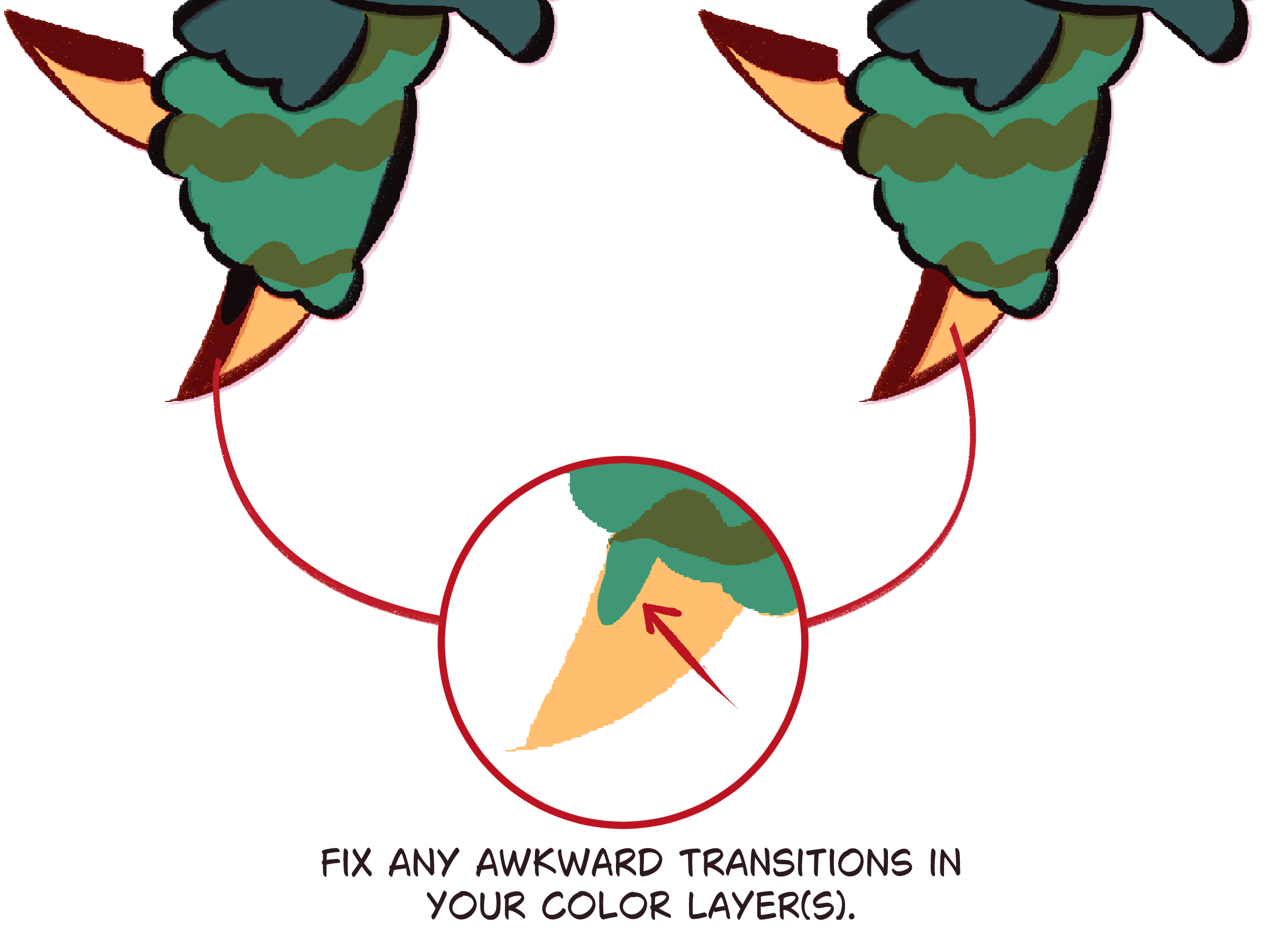
- Comme la couleur de la ligne change selon ce qui se trouve en dessous, les endroits où différentes couleurs se rencontrent deviennent évidents et peuvent créer des transitions de couleur maladroites selon l’endroit où elles se trouvent. Ce n’est pas un gros problème si vous prévoyez de peindre par-dessus, mais sinon, vous devrez ajuster ces transitions de couleur manuellement dans votre ou vos calques colorés.
- Le décalage que l’ombre aura dépend de la taille de la toile ainsi que de la taille de votre dessin ligne/esquisse, donc parfois elle peut être trop séparée ou trop proche de votre calque d’origine. Ajustez cela avec l’outil de transformation + les touches flèches


- The lineart/sketch needs to be a dark, non-black color for the effect to work. Something between 20-45 luminosity should suffice. Hue/Saturation is up to personal preference.
- The lineart/sketch needs to be on a single layer. If you have it across multiple layers; put them all in a folder, click it, and run the first action in the set to create a fused copy of the folder.
- Optional: Use a textured/opacity brush for the lineart/sketch. The effect will work regardless of this, but I find it produces cooler results.
- Optional: Have your base colors/shading already done. This is so you can tweak the effect more accurately, but you can do this at any point.
- Original Lineart: Increase it's opacity to unify the effect.
- Clipped Layer: Decrease it's opacity to have a stronger color change
- Linear Light/ Offset Shadow: Adjust it's color to fit the color palette of your drawing better
- Since the line color changes based on what's below it, places where different colors meet will become evident and might create awkward color transitions depending on where they are. This isn't much of an issue if you plan on painting over it but if you don't, you'll have to adjust these color transitions manually in your color layer(s).
- The amount of offset the shadow will have is relative to the canvas size as well as the size of your lineart/sketch, so sometimes it might be too separated or too close to your original layer. Adjust this with the transform tool + the arrow keys
Numéro d'identification du contenu:2238586
Date de publication : 2 days ago
Date de mise à jour : 2 days ago



Matériaux populaires parmi "Action automatique"





Matériaux récents




-
 MVP ◆Le MVP est un utilisateur qui a largement contribué au bon fonctionnement de la communauté à travers ses nombreux postes répondant convenablement aux questions posées. Nous sélectionnons et décernons le prix MVP tous les trois mois, selon les points obtenus au cours de cette période.
 -
 NVP (New Valuable Player) ◆Un NVP est un des utilisateurs ayant le plus contribué à la gestion de la communauté après les MVP. Un NVP est sélectionné sur la base des points gagnés, parmi les personnes n'ayant pas encore reçu le titre de MVP jusqu'à présent.
 -
 Experts officiels ◆Sélectionné parmi tous les lauréats du prix MVP qui sont déjà un signe d'excellence, c'est une preuve du meilleur répondant au sein de la communauté. Après un examen attentif, ils sont nommés par CELSYS et prennent leurs fonctions.*Anciennement connu sous le nom d’Évangélistes.
 -
 Les modérateurs officiels de CELSYS ◆Les modérateurs sont des membres officiels de CELSYS qui peuvent parler le japonais et d'autres langues. N'étant pas les spécialistes du programme et des créations, ils ne peuvent pas répondre directement à vos questions. Cependant, ils sont là pour vous aider dans le domaine de langue et de communication afin de faciliter la communication entre vous et les utilisateurs venant du monde entier.
 -
 CELSYS officielCeci est le compte officiel de CELSYS pour le service et la gestion.