CMagiYK
Halftones authentiques : Automatiquement !
!! VEUILLEZ LIRE CE GUIDE AVANT DE L’UTILISER !!
(passez à « Comment utiliser » si vous voulez...)
Comment cela fonctionne :
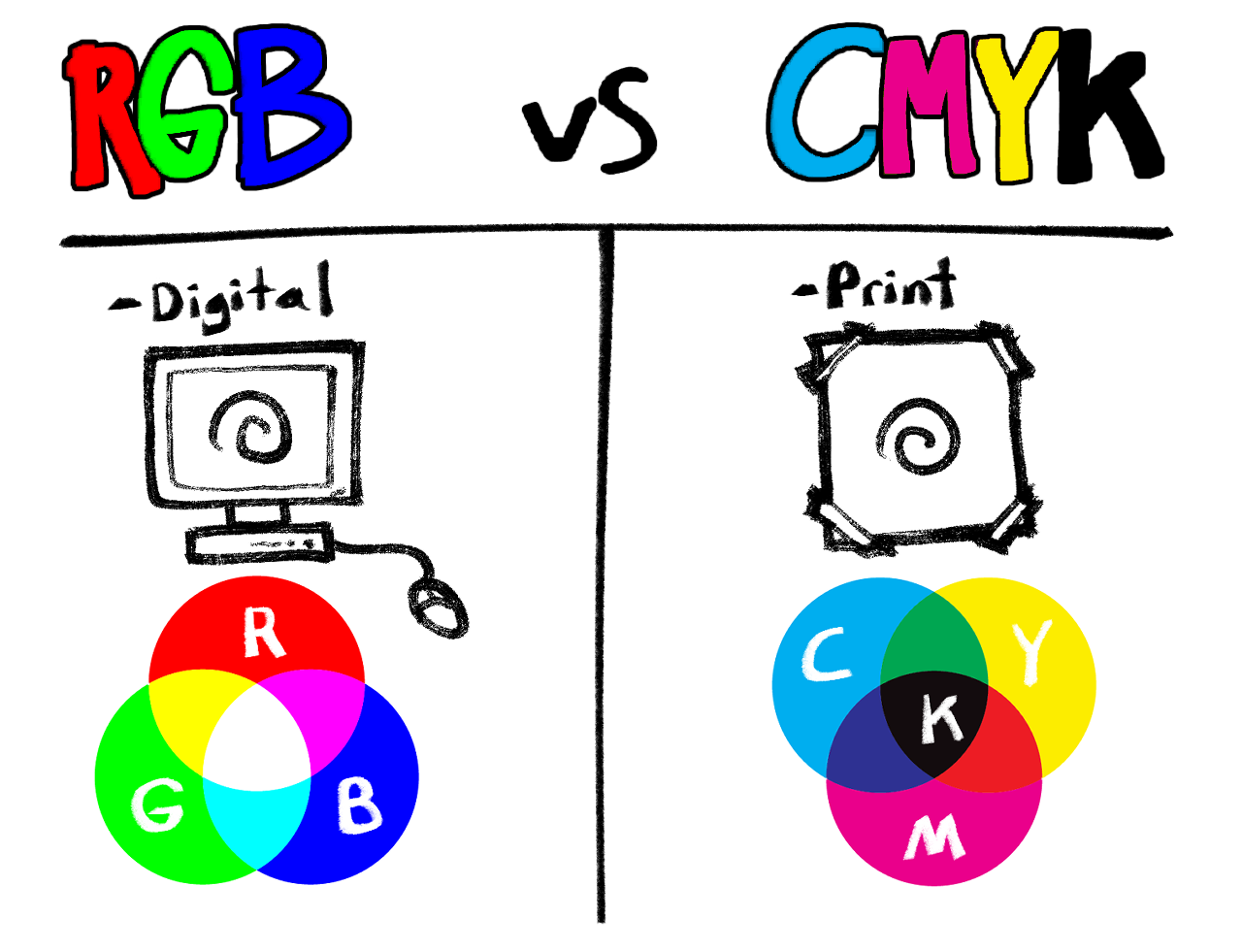
CMJN désigne le procédé d’impression universel qui sépare les couleurs d’une image en 3 à 4 groupes : cyan, Magenta, jaune, et parfois blacK (également appelé « plaque clé »). Chaque fois que vous imprimez une image sur papier, l’imprimante transformera les couleurs RVB (couleurs d’écran d’ordinateur) en CMJN. C’est ainsi que les images en couleur sont imprimées.
Le RVB, c’est ce que votre ordinateur
L’écran sert à afficher les couleurs.
Le CMJN est ce que votre
L’imprimante sert à mélanger les couleurs.
Historiquement, les formes d’impressions produites en série (c’est-à-dire bandes dessinées, magazines, informations produits, etc.) utilisaient des demi-tons pour contrôler la quantité de couleur superposée les unes sur les autres ; C’est ainsi qu’ils ont pu obtenir des couleurs différentes de manière fiable. Ce sont ces petits points que l’on peut voir sur de nombreux objets commerciaux aujourd’hui, si on regarde de près.
CMagiYK est une action automatique à un seul bouton conçue pour séparer votre art en 3 couches (4 si désiré) et appliquer la fonction de tonalité intégrée au logiciel afin de donner à votre œuvre un aspect authentique en demi-teinte CMJN ! Les demi-tons sont entièrement fonctionnels et personnalisables.
Comment utiliser :
À moins que vous ne souhaitiez faire d’autres modifications, l’auto-action de base est un processus très simple.
Étape 1 : Exécutez l’action automatique ((CMJN, CMJN (petit), ou CMJN (grand). Cela déterminera la taille de vos points de tonalité.))

Étape 2 : c’est fini lol
(gardez à l’esprit que TOUT ce qui est visible sera intégré aux demi-tons, donc masquez toutes les couches que vous souhaitez garder normales)
Comment l’utiliser (suite) ((Fixer les couleurs)) :
En raison de la manière traditionnelle dont le RGB et le CMJN interprètent les couleurs, il arrive que l’image résultante puisse paraître légèrement différente des couleurs originales (visualisées ci-dessous).
Cela dépendra des sous-tons d’origine de votre image et/ou de la taille de vos tons, selon la distance à laquelle vous les voyez.
Comment résoudre cela :
Selon la couleur décalée, faites défiler pour trouver la section « Fix » du kit d’auto-action et sélectionnez la couleur à décaler. Il suffit de lancer l’auto-action et c’est fini !
Il est également recommandé de voir votre dessin à la distance où il sera placé une fois votre art terminé, plutôt que de zoomer .
Zoomer peut « fausser » les couleurs de votre écran et ne pas vous offrir une image fidèle de l’apparence de votre art une fois terminé.
Comment utiliser (suite) ((ajout de la carte des traits) :
Ajout du linéaire :
Cette action automatique est conçue pour vous permettre d’utiliser l’action d’impression CMJN sur les couleurs de votre dessin tout en ajoutant la quatrième couche « K » (noir) pour votre dessin au trait. Avoir cette 4e couche imite les styles traditionnels de la méthode d’impression, et c’est recommandé mais pas obligatoire.
Étape 1 : Exécutez l’action automatique CYMK SANS que le lineart soit visible
Étape 2 : Masquer tous les calques sauf le calque du lineart (assurez-vous que le calque du lineart est SÉLECTIONNÉ)
Étape 3 : Utilisez l’action automatique Bolder Lineart
La section « Effets de traits » vous offre la possibilité de choisir entre deux autres types de dessins stylisés. « Direct Ink » est recommandé si vous souhaitez rester le plus proche possible de vos lignes d’origine.
Comment l’utiliser (suite) ((SUPPLÉMENTS)) :
La première action automatique « Intégration superposée » fait que le dossier dans son ensemble agit comme une couche de « multiplication ». C’est utile pour intégrer les calques en demi-tons sur un dessin ou une pièce plus grande.
Le second « Couleurs Traditionnelles » à action automatique modifie les couleurs des différentes couches pour mieux imiter les teintes historiques d’impression CMJN. Cela donnera à votre pièce finale une tonalité plus chaleureuse, et fonctionne bien avec le texturage du papier.
C’est tout pour l’instant !
Désolé pour ce long guide, mais j’espère que maintenant vous savez tout ce qu’il faut pour utiliser CMagiYK au maximum !
Découvrez mes autres ensembles d’outils et pinceaux Auto-Action pour d’autres éléments et outils de style traditionnel !! :^D
CMagiYK
Authentic Halftones: Automatically!
!!PLEASE READ THIS GUIDE BEFORE USING!!
(skip to "How To Use" if you want...)
How it Works:
CMYK refers to the universal printing process that separates an image's colors into 3-4 groups: Cyan, Magenta, Yellow, and sometime blacK (also called the "key plate"). Whenever you print an image to paper, the printer will covert the RGB colors (computer screen colors) to CMYK. This is how colored images are printed.
RGB is what your computer
screen uses to display colors.
CMYK is what your
printer uses to mix colors.
Historically, forms of mass-produced prints (ie. comics, magazines, product info, ect.) used halftones to control the amount of color overlayed on top of one-another; this is how they were able to achieve different colors reliably. These are those small dots you can see on many commercial items today, if you look close enough.
CMagiYK is a single-button auto-action designed to separate your art into 3 layers (4 if desired) and apply the in-software tone feature in order to give your work an authentic CMYK halftone look! The halftones are full functional and customizable.
How To Use:
Unless you wish to make any further edits, the base auto-action is a very simple process.
Step 1: Run the auto action ((CMYK, CMYK (small), or CMYK (large). these will determine the size of your tone dots.))
Step 2: that's it lol
(keep in mind ANYTHING visible will be integrated into the halftones, so hide any layers you wish to remain normal)
How To Use (cont.) ((Fix Colors)):
Due to how RGB and CMYK interpret colors traditionally, sometimes the resulting image may look slightly different that the original colors (visualized below).
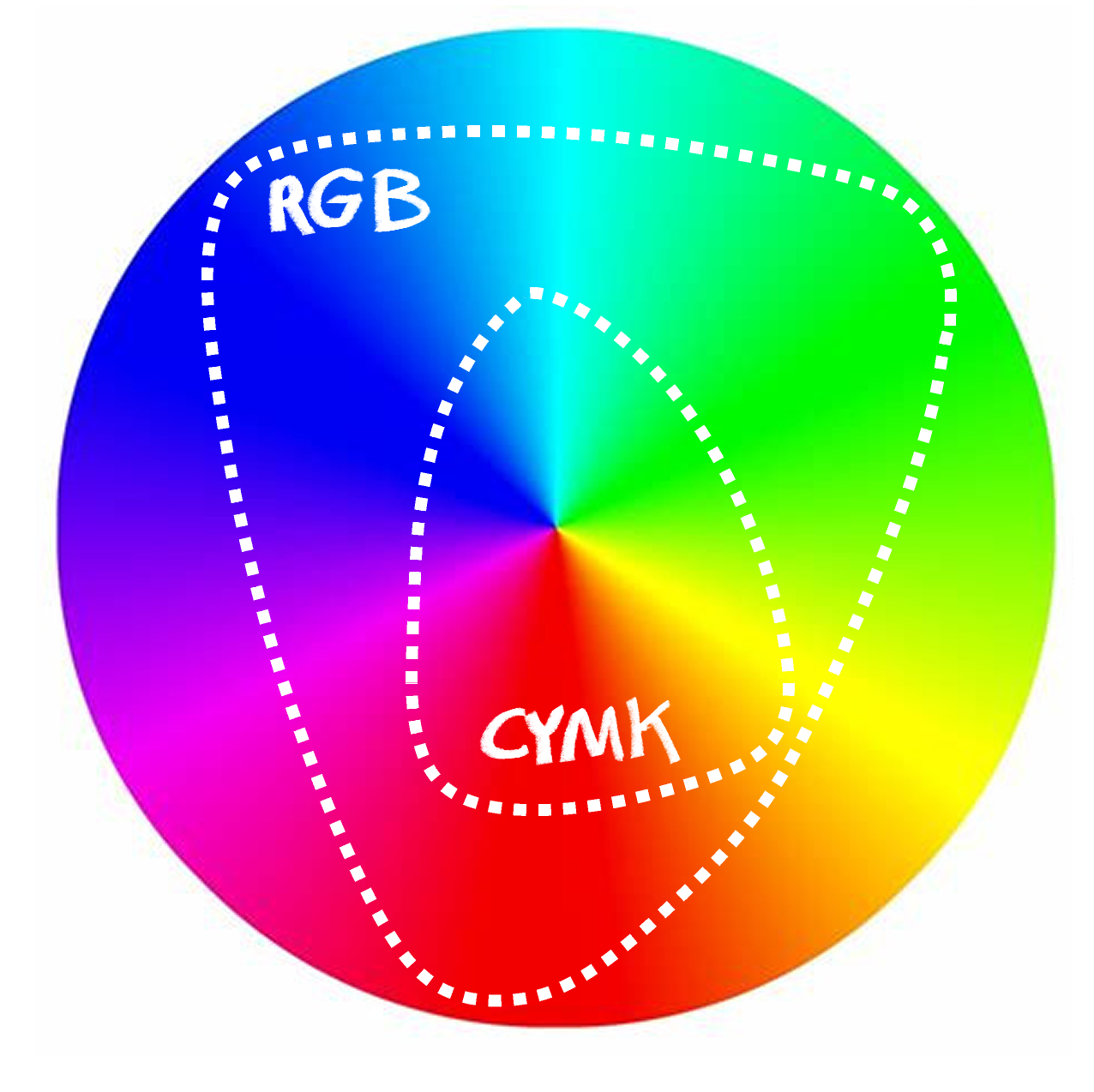
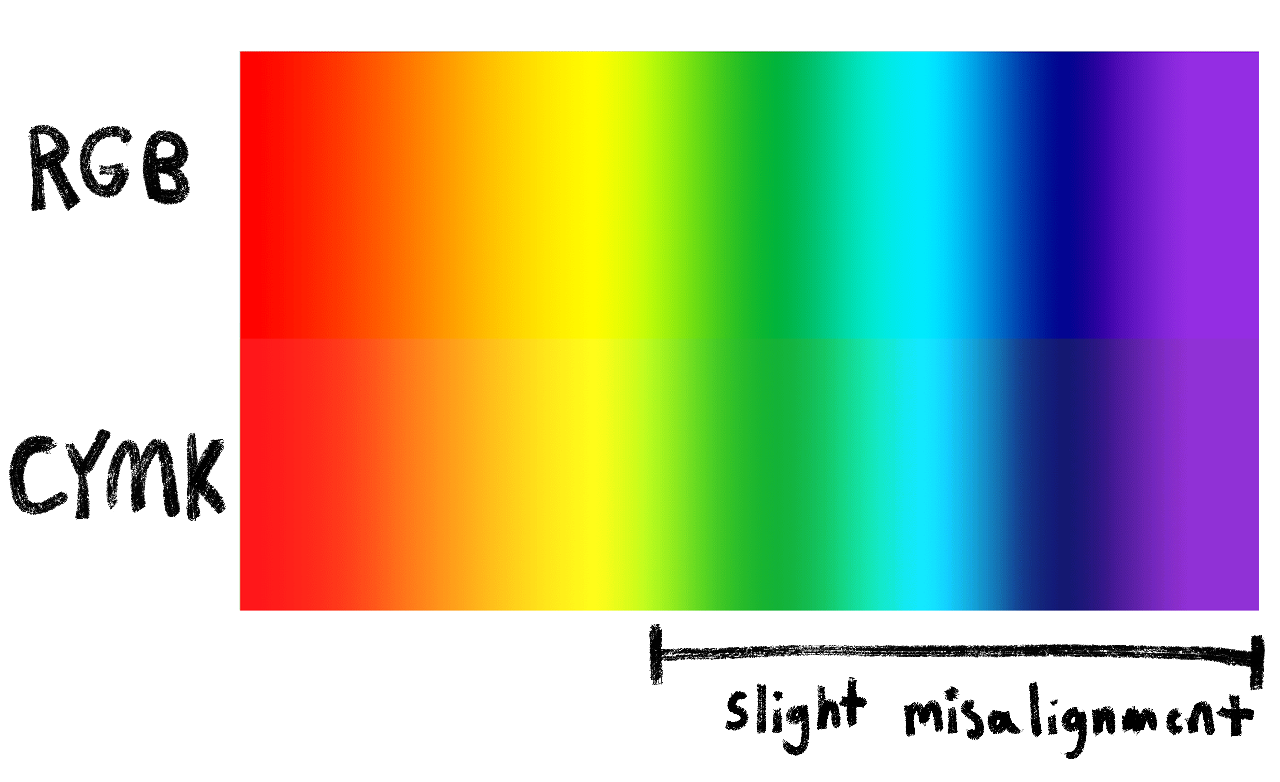
This will depend on your image's original undertones and/or the size of your tones depending on how far away you view them.
How to Fix This:
Depending on what color is off, scroll to find the "Fix" section of the auto-action toolset and select which color to offset. Simply run the auto-action and you're done!
It's also recommended to view your drawing from the distance it will be placed in once your art is complete, rather than zooming in. Zooming in can "skew" the colors on your monitor and not give you an accurate visual on how your art will look once it is complete.
How To Use (cont.) ((Lineart Add)):
Lineart Add:
This auto-action is designed to allow you to opt for using the CMYK print action on the colors of your drawing while adding the 4th layer "K" (black) for your lineart. Having this 4th layer mimics traditional print-method styles, and is recommended but not required.
Step 1: Run the CYMK auto-action WITHOUT the lineart visible
Step 2: Hide all layers Except for the lineart layer (make sure the lineart layer is SELECTED)
Step 3: Run the Bolder Lineart auto-action
The "Lineart Effects" section give you the option of 2 more stylized lineart types. "Direct Ink" is recommended if you wish to remain closest to your original lines.
How To Use (cont.) ((EXTRAS)):
The first auto-action "Overlay Integrate" makes the folder as a whole act as a "multiply" layer. This is useful for integrating the halftone layers onto a larger drawing/piece.
The second auto-action "Traditional Colors" changes the colors of the different layers to better mimic historic CMYK printing hues. This will give your final piece a more warm undertone, and works well with paper texturing.
That's All For Now!
Apologies for the long guide, but hopefully now you know all you need to in order to use CMagiYK to its fullest!
Check out my other Auto-Action Toolsets and Brushes for other traditional style assets and tools!! :^D














 MVP ◆Le MVP est un utilisateur qui a largement contribué au bon fonctionnement de la communauté à travers ses nombreux postes répondant convenablement aux questions posées. Nous sélectionnons et décernons le prix MVP tous les trois mois, selon les points obtenus au cours de cette période.
 NVP (New Valuable Player) ◆Un NVP est un des utilisateurs ayant le plus contribué à la gestion de la communauté après les MVP. Un NVP est sélectionné sur la base des points gagnés, parmi les personnes n'ayant pas encore reçu le titre de MVP jusqu'à présent.
 Experts officiels ◆Sélectionné parmi tous les lauréats du prix MVP qui sont déjà un signe d'excellence, c'est une preuve du meilleur répondant au sein de la communauté. Après un examen attentif, ils sont nommés par CELSYS et prennent leurs fonctions.*Anciennement connu sous le nom d’Évangélistes.
 Les modérateurs officiels de CELSYS ◆Les modérateurs sont des membres officiels de CELSYS qui peuvent parler le japonais et d'autres langues. N'étant pas les spécialistes du programme et des créations, ils ne peuvent pas répondre directement à vos questions. Cependant, ils sont là pour vous aider dans le domaine de langue et de communication afin de faciliter la communication entre vous et les utilisateurs venant du monde entier.
 CELSYS officielCeci est le compte officiel de CELSYS pour le service et la gestion.