


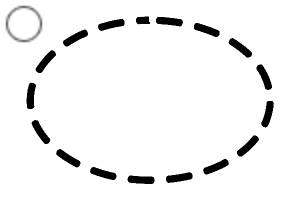
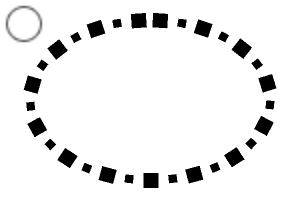
Sous-outil Forme Ellipse : Ligne pointillée (図形 楕円サブツール:破線) 図形 楕円サブツール:破線
Numéro d'identification du contenu:2155838
-
950


* Il ne s’agit pas d’un outil pinceau, mais d’un outil elliptique d’une figure.
Pour plus d’informations sur l’utilisation de l’outil Forme, voir
🔎 Essayez de rechercher « CLIP STUDIO ellipse sub tool », etc.


Après vous être inscrit pour prédéfinir votre outil préféré, dessinez un cercle avec une couche vectorielle.
Dupliquez le calque vectoriel dessiné et cliquez surSélectionnez l’outil objet.
Ouvrez la palette de détails du sous-outil et appliquez une autre forme de pinceau dans l’onglet Forme de pinceau.
Pour plus de détails 🔎, veuillez effectuer une recherche avec des mots tels que « CLIP STUDIO register to preset ».
******************************
- Créer une nouvelle couche vectorielle
- Dessinez votre « Outil Cercle : Ligne pointillée » préféré sur le calque.
Tout d’abord, n’importe quelle taille est acceptable. - Transformer.
(Point)
■ Changez la taille près de la taille que vous souhaitez utiliser.
À ce moment, affinez le haut du cercle jusqu’à ce qu’il soit dans l’état souhaité.
* Ce n’est pas grave car vous pouvez le refaire autant de fois que vous le souhaitez dans l’état de la couche vectorielle.
■ Lors de la transformation, l’épaisseur changera si la propriété de l’outil - « changer la largeur du vecteur » est cochée.
Veuillez vérifier ou choisir selon votre préférence.
À partir de là, si la taille est différente de la taille que vous souhaitez utiliser à 3, essayez ce qui suit. - Pixellisez la couche pour en faire une couche raster.
- Transformez-le à la taille que vous souhaitez utiliser.
Comme la forme est fixée avec rasterize, le haut ne se déplacera pas.
C’est un peu flou, mais c’est une simple ligne pointillée qui est facile à utiliser pour ajouter un peu de gentillesse et de vivacité.
Même si vous ne correspondez pas parfaitement au modèle ci-dessus,
Sur la couche vectorielle avec une ligne pointillée
Créez un nouveau calque et placez certains de vos motifs préférés sur la ligne pointillée.
(particules lumineuses, marques d’étoiles, fleurs, etc. comme vous le souhaitez)
Après cela, faites pivoter la couche vectorielle en pointillés,
Vous pouvez également cacher les coutures sous le motif placé.
Après cela, si vous ajustez ou transformez la largeur de la ligne, la taille, la couleur, etc.
Il peut également être utilisé dans des éléments de design et des illustrations.
C’est un matériau avec un éventail d’applications assez large.
Après rasterification, elle se transforme au gré de la perspective et devient un motif sur les tapis et les murs,
Si vous coupez une partie, ce sera un motif tel que le col et les manches des vêtements,
Au lieu de la mémoire ou de l’atari lorsque vous dessinez quelque chose dans un cercle,
S’il vous plaît, essayez différentes choses selon votre imagination.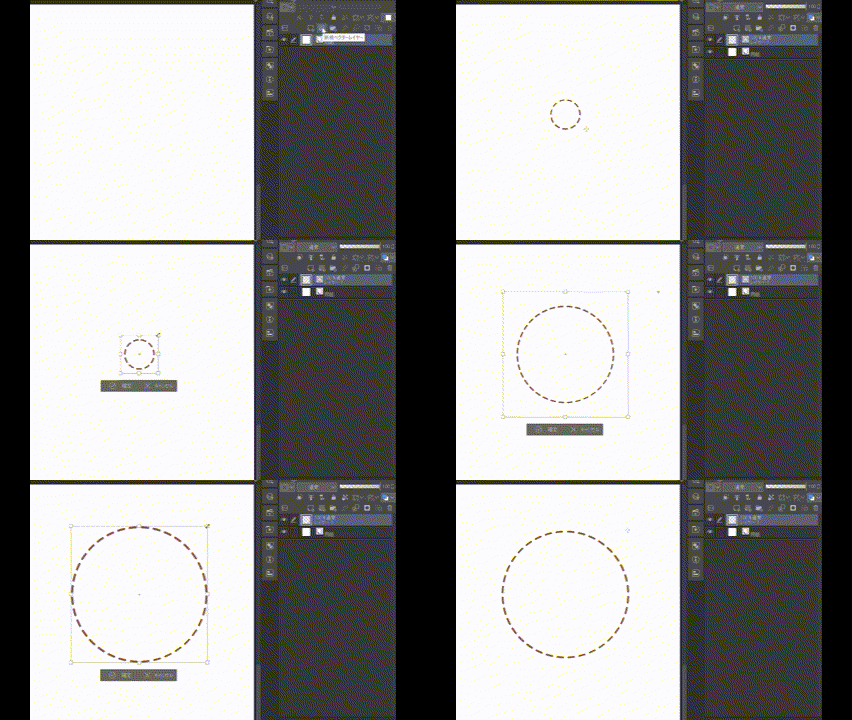
※ブラシツールではなく 図形の楕円ツール素材です
図形ツールの詳しい操作については
🔎『 CLIP STUDIO 楕円サブツール 』 などで検索してみてださい。
お好みのツールをプリセットに登録後、ベクターレイヤーで円を描画。
描画したベクターレイヤーを複製してオブジェクトツールを 選択。
[ サブツール詳細 ] パレットを開き、 の [ ブラシ形状 ] のタブで別のブラシ形状を適用。
詳しくは🔎『 CLIP STUDIO プリセットに登録 』などのワードで検索してみてください。
******************************
- 新規ベクターレイヤーを作る
- レイヤーにお好みの『円ツール:破線』を描画。
まずはどのような大きさでもOK。 - 変形する。
(Point)
■使用したいサイズに近い大きさに変更してください。
このとき、円の一番上が好みの状態になるまで微調整してください。
※ベクターレイヤー状態なら何度でもやり直せるので大丈夫です。
■変形時、ツールプロパティー『ベクターの太さを変更』にチェックが入っていると太さが変わります。
好みでチェックを入れるかお選びください。
ここからは3の時点で使用したいサイズと違う場合、以下をお試しください - レイヤーをラスタライズして ラスターレイヤーにする。
- ご使用になりたいサイズまで変形する。
ラスタライズで形を確定するので、上がずれることはなくなります。
多少ボケますが 可愛さや賑やかしさを少しプラスする分には使い勝手がいいシンプルな破線です。
上の模様をピッタリに合わせなくても、
破線を描いたベクターレイヤーの上に
新規レイヤーを作成してお好きな模様をいくつか破線上に配置。
(光の粒・星マーク・花などお好みでどうぞ)
その後で破線を描いたベクターレイヤーを回転させ、
継ぎ目を配置した模様の下に隠すこともできます。
あとは線の太さ・サイズ・色を調整・変形などすれば
デザイン的要素や イラストでも使用可能。
用途の幅はなかなか広い素材です。
ラスタライズ後パースに沿って変形して絨毯や壁の模様に、
一部を切り取れば服の襟や袖などの模様に、
円状に何かを描画する時のメモリやアタリ代わりに、
皆さんの想像でいろいろ試してみてください。
Catégorie 1 カテゴリ1




Numéro d'identification du contenu:2155838
Date de publication : 1 year ago
Date de mise à jour : 1 year ago


Autre(s) matériau(x) de "y.riku"

Matériaux populaires parmi "Catalogue de matériaux"


Matériaux récents


-
 MVP ◆Le MVP est un utilisateur qui a largement contribué au bon fonctionnement de la communauté à travers ses nombreux postes répondant convenablement aux questions posées. Nous sélectionnons et décernons le prix MVP tous les trois mois, selon les points obtenus au cours de cette période.
 -
 NVP (New Valuable Player) ◆Un NVP est un des utilisateurs ayant le plus contribué à la gestion de la communauté après les MVP. Un NVP est sélectionné sur la base des points gagnés, parmi les personnes n'ayant pas encore reçu le titre de MVP jusqu'à présent.
 -
 Experts officiels ◆Sélectionné parmi tous les lauréats du prix MVP qui sont déjà un signe d'excellence, c'est une preuve du meilleur répondant au sein de la communauté. Après un examen attentif, ils sont nommés par CELSYS et prennent leurs fonctions.*Anciennement connu sous le nom d’Évangélistes.
 -
 Les modérateurs officiels de CELSYS ◆Les modérateurs sont des membres officiels de CELSYS qui peuvent parler le japonais et d'autres langues. N'étant pas les spécialistes du programme et des créations, ils ne peuvent pas répondre directement à vos questions. Cependant, ils sont là pour vous aider dans le domaine de langue et de communication afin de faciliter la communication entre vous et les utilisateurs venant du monde entier.
 -
 CELSYS officielCeci est le compte officiel de CELSYS pour le service et la gestion.