Le contenu défini de cette action automatique est le suivant (le nombre n’est pas secoué dans le corps, mais l’ordre est le même.)
(1) Modification tirée ★
(2) Calque ★ de dessin au trait modifié
(3) Calque ★ de remplissage de couleur modifié
(4) Les grandes lignes ★ ont été modifiées
(5) Ombre douce
(6) Soft Shadow (partie seulement)
(7) Flou gaussien 15
(8) Flou gaussien 30
(9) l’ensemble du flou
(10) Effet luminescent
(11) Aberration chromatique
(12) aberration chromatique (couche de sélection uniquement)
(13) Dégradé ★ de finition modifié
□ ■ □
(1) Modification tirée ★
Dans cette action automatique, un calque de dessin au trait est généré au-dessus du dessin .
C’est pour les personnes qui dessinent le dessin du bas avec une couleur sombre d’abord, et changent de couleur plus tard.
Après l’exécution de l’action automatique, le noir est la couleur sélectionnée, de sorte que vous pouvez commencer à dessiner dans le calque de dessin au trait tel quel.
Les modifications sont des ajouts de couleurs de palette et des changements de couleur de calque.
(2) Calque ★ de dessin au trait modifié
Il ne s’agit que d’une couche de dessin de « (1) sous Dessin ».
(3) Calque ★ de remplissage de couleur modifié
Un calque raster avec une couleur de palette jaune sera ajouté.
(4) Les grandes lignes ★ ont été modifiées
Prend un contour à partir d’un calque.
(5) Ombre douce
Tout d’abord, veuillez préparer une ombre peinte dans une couleur sombre autant que possible dans un autre calque. Il peut avoir une teinte, mais le réglage est recommandé après l’exécution de l’action automatique car une teinte détaillée ne peut pas être reflétée.
Cette action automatique permet de déposer le dégradé d’ombre dans la carte de dégradé. Pendant l’exécution de l’action automatique, il est par défaut de vous permettre de sélectionner la largeur de l’échelle et la force du flou gaussien et de la carte de dégradé. Plus la largeur de l’extension est large, plus l’ombre reflétant les couleurs dégradées de la carte est flexible, plus le flou gaussien dégradé est lisse.
Je pense que la carte de gradient du système vide que l’autre a été exposé est bonne pour la carte de gradient.
(6) Soft Shadow (partie seulement)
Vous ne pouvez agir automatiquement que les ombres de la sélection qui entourent l’ombre que vous souhaitez ombrer.
(7) Flou gaussien 15/(8) Flou gaussien 30
Le calque sélectionné (un seul calque) multiplie le flou gaussien par la force de 15 ou 30.
(9) l’ensemble du flou
C’est l’action automatique qui joint le calque dupliqué affiché et le flou gaussien à l’ensemble. Le flou peut être modifié pendant l’exécution de l’action automatique.
Une fois l’action effectuée, l’image ressemblera à la gauche. Après cela, veuillez dégager l’endroit où vous souhaitez vous démarquer avec votre main (comme un visage) avec une gomme douce . C’est pour les personnes qui veulent tricher sans dessiner beaucoup de détails sur le bord de l’écran.
(10) Effet luminescent
C’est une action automatique qui fait ressortir l’effet de lueur. La partie lumineuse est rendue plus légère.
(11) Aberration chromatique
C’est une action automatique pour effectuer une aberration chromatique (décalage RVB). Je peux ajuster la position pour décaler au milieu, mais je fais un petit décalage comme 1px même si je l’exécute sans l’ajuster. Les calques restent même après la course, vous pouvez vous adapter à ce que vous voulez.
Si vous ne voyez pas l’arrière-plan et que vous l’exécutez sur un fond transparent, l’aberration chromatique sera transmise par la transmission. Si vous avez beaucoup de calques d’arrière-plan, vous pouvez utiliser l’aberration chromatique suivante (12) (calque de sélection uniquement) :
Il est recommandé de déplacer un peu plus grand, puis de consolider trois couches d’aberration chromatique et d’effacer uniquement les zones que vous souhaitez faire ressortir avec une gomme douce.
Si vous voulez utiliser à la fois l’aberration chromatique et le flou global, je pense que cela fonctionne lorsque j’accroche tout le flou après l’aberration chromatique.
(12) aberration chromatique (couche de sélection uniquement)
Action automatique pour mettre une aberration chromatique sur les calques sélectionnés uniquement. Si vous sélectionnez plusieurs calques, tels que le calque dessiné d’une personne (ou une seule sélection), l’aberration chromatique est multipliée pendant le passage de l’arrière-plan.
(13) Dégradé ★ de finition modifié
La lumière douce du dégradé que vous avez choisi dans la carte de dégradé. C’est pour la finition.
Échantillon
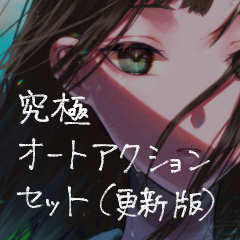
このオートアクションのセット内容は以下になります(本体には番号は振ってありませんが、順番は同じです)
①下描き ★変更有
②線画レイヤー ★変更有
③色塗りレイヤー ★変更有
④アウトライン取り ★変更有
⑤やわらかい影
⑥やわらかい影(部分のみ)
⑦ガウスぼかし 15
⑧ガウスぼかし 30
⑨全体ぼかし
⑩グロー効果
⑪色収差
⑫色収差(選択レイヤーのみ)
⑬仕上げグラデーション ★変更有
□■□
①下描き ★変更有
このオートアクションでは、下描きの上に線画レイヤーが生成されます。
最初に下描きを濃い色で描いて、後から色替えする人向けです。
オートアクション実行後、黒が選択色となっているので、そのまま線画レイヤーに描き始めることが可能です。
変更点はパレットカラーの追加とレイヤーカラーの変更です。
②線画レイヤー ★変更有
「①下描き」の線画レイヤーのみです。
③色塗りレイヤー ★変更有
黄色のパレットカラーが付いたラスターレイヤーが追加されます。
④アウトライン取り ★変更有
レイヤーからアウトラインを取ります。
⑤やわらかい影
まず、なるべく濃い色で塗った影を別レイヤーに用意してください。濃淡があっても構いませんが、細かい濃淡は反映できないのでオートアクション実行後に調整がおすすめです。
このオートアクションは影のグラデーションをグラデーションマップに落とし込むオートアクションとなります。オートアクション実行中に、「拡張幅の広さ」と「ガウスぼかしの強さ」、「グラデーションマップ」を選択できるようにデフォルトでなっています。「拡張幅の広さ」を広くするほどグラデーションマップの色を反映したやわらかい影に、「ガウスぼかし」を強く掛けるほど滑らかなグラデーションになります。
グラデーションマップについては、他の方の公開されている空系のグラデーションマップなどがいいと思います。
⑥やわらかい影(部分のみ)
グラデーションを掛けたい影を囲った選択範囲内の影だけにオートアクションが掛けられます。
⑦ガウスぼかし 15/ ⑧ガウスぼかし 30
選択中のレイヤー(1レイヤーのみ)に、ガウスぼかしを15または30の強さで掛けてくれます。
⑨全体ぼかし
表示されているレイヤーを複製・結合し、全体にガウスぼかしを掛けるオートアクションです。ぼかしはオートアクション実行中に変更可能です。
アクション実行後、画像左のようになります。その後、自分の手で目立たせたい箇所(顔など)をやわらかめの消しゴムなどで消してください。画面端の細かい部分をあまり描かずに誤魔化したい人向けです。
⑩グロー効果
グロー効果を出してくれるオートアクションです。明るい部分をより発光させます。
⑪色収差
色収差(RGBずらし)を行ってくれるオートアクションです。途中ずらす位置を調整できますが、調整せずにそのまま実行しても1pxほどの小さいずらしをやってくれます。実行後もレイヤーが残っているので、好きに調整可能です。
背景を見えないように設定し、透過背景の上で実行すれば、透過されて色収差が起こります。背景レイヤーが多い場合は、次の「⑫色収差(選択レイヤーのみ)」を使用すると便利です。
少し大きめにずらしてから、色収差レイヤー3枚を統合して、目立たせたい箇所だけをやわらかめの消しゴムで消す方法がおすすめです。
色収差と全体ぼかしを両方使いたい場合は、色収差後に全体ぼかしを掛けるとうまくいくと思います。
⑫色収差(選択レイヤーのみ)
色収差を選択したレイヤーのみにかけてくれるオートアクションです。人物の描かれたレイヤーなどを複数選択した場合(一枚のみの選択でも可)に実行すると、背景を透過したまま色収差が掛けられます。
⑬仕上げグラデーション ★変更有
グラデーションマップから選んだグラデーションがソフトライトでかかります。仕上げ用です。
【作例】










 MVP ◆Le MVP est un utilisateur qui a largement contribué au bon fonctionnement de la communauté à travers ses nombreux postes répondant convenablement aux questions posées. Nous sélectionnons et décernons le prix MVP tous les trois mois, selon les points obtenus au cours de cette période.
 NVP (New Valuable Player) ◆Un NVP est un des utilisateurs ayant le plus contribué à la gestion de la communauté après les MVP. Un NVP est sélectionné sur la base des points gagnés, parmi les personnes n'ayant pas encore reçu le titre de MVP jusqu'à présent.
 Experts officiels ◆Sélectionné parmi tous les lauréats du prix MVP qui sont déjà un signe d'excellence, c'est une preuve du meilleur répondant au sein de la communauté. Après un examen attentif, ils sont nommés par CELSYS et prennent leurs fonctions.*Anciennement connu sous le nom d’Évangélistes.
 Les modérateurs officiels de CELSYS ◆Les modérateurs sont des membres officiels de CELSYS qui peuvent parler le japonais et d'autres langues. N'étant pas les spécialistes du programme et des créations, ils ne peuvent pas répondre directement à vos questions. Cependant, ils sont là pour vous aider dans le domaine de langue et de communication afin de faciliter la communication entre vous et les utilisateurs venant du monde entier.
 CELSYS officielCeci est le compte officiel de CELSYS pour le service et la gestion.