


Shimmer! Action automatique (mise à jour) (Shimmer! Auto Action (Update)) Shimmer! Auto Action (Update)
Numéro d'identification du contenu:1775374
-
15 758


Cette action automatique crée un effet chatoyant pour la peau. S’il vous plaît faire le actions dans l’ordre de haut en bas :


Cette action crée une nouvelle couche nommée « miroi » et définit le mode de mélange sur Ajouter de la lueur. Vous pouvez maintenant créer votre miroitement avec n’importe quelle couleur sur cette couche. Je recommande d’utiliser une couleur c’est le fard à joues ou la nuance de la peau.


- Cette action reproduit simplement la couche Shimmer et le renomme « Contour ». Vous devez placer cette couche sous la couche Shimmer pour se préparer à l’étape suivante. Si vous ne pas, vous n’obtiendrez pas l’effet désiré.


- Cette action assombrit la zone chatoyante avec le mode de mélange Color Burn. Vous avez la possibilité de transformer le contour de sorte qu’il crée un effet en relief. C'est toi également donné la possibilité d’ajuster la teinte/saturation/valeur de la Contour. Vous pouvez transformer le contour une fois de plus si le effet n’est pas à votre goût.


Cette action augmente la taille de la zone chatoyante, éclaircit la peau autour de la région, et utilise Flou gaussien. J’ai l’habitude d’augmenter la taille de 5 pixels, mais il dépend de la taille de la toile. L’option d’ajuster Hue/Saturation/Value est donnée. L’option d’ajuster le montant de flou est donné.


- Si vous n’êtes pas satisfait de la résultats, le fix shimmer et adoucir contour Les actions sont des actions facultatives.
- Cliquez sur la couche Shimmer et utilisez l’action Fix Shimmer Action pour modifier la couleur de la Shimmer.
- Cliquez sur la couche de contour et utilisez l’action de contour d’adoucissement Action pour adoucir le Contour.


This auto action creates a shimmery effect for skin. Please do the actions in order from top to bottom:
This action creates a new layer named "Shimmer" and sets the blending mode to Add Glow. You can now create your shimmery effect with any color on this layer. I recommend using a color that is the blush or undertone of the skin.
- This action simply duplicates the Shimmer layer and renames it "Outline." You should place this layer below the Shimmer Layer to prepare for the next step. If you don't, you will not get the desired effect.
- This action darkens the shimmery area with the Color Burn blending mode. You are given the option to transform the outline so that it creates an embossed effect. You are also given the option to adjust the Hue/Saturation/Value of the outline. You can transform the outline once again if the embossed effect is not to your liking.
This action increases the size of the shimmery area, lightens the skin around the area, and uses Gaussian Blur. I usually increase the size by 5 pixels, but it depends on the size of the canvas. The option to adjust the Hue/Saturation/Value is given. The option to adjust the amount of blurring is given.
- If you are not happy with the results, the Fix Shimmer and Soften Outline Actions are optional actions.
- Click on the Shimmer Layer and use the Fix Shimmer Action to change the color of the shimmer.
- Click on the Outline Layer and use the Soften Outline Action to soften the outline.
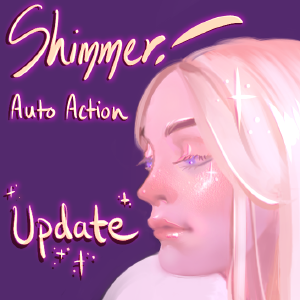
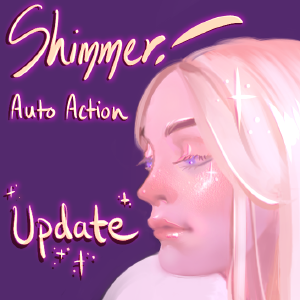
Shimmer! Action automatique + 2 pinceaux Shimmer! Auto Action + 2 Brushes

Ancienne version

Numéro d'identification du contenu:1775374
Date de publication : 6 years ago
Date de mise à jour : 6 years ago





Autre(s) matériau(x) de "tojibon"


Matériaux populaires parmi "Catalogue de matériaux"


Matériaux récents


-
 MVP ◆Le MVP est un utilisateur qui a largement contribué au bon fonctionnement de la communauté à travers ses nombreux postes répondant convenablement aux questions posées. Nous sélectionnons et décernons le prix MVP tous les trois mois, selon les points obtenus au cours de cette période.
 -
 NVP (New Valuable Player) ◆Un NVP est un des utilisateurs ayant le plus contribué à la gestion de la communauté après les MVP. Un NVP est sélectionné sur la base des points gagnés, parmi les personnes n'ayant pas encore reçu le titre de MVP jusqu'à présent.
 -
 Experts officiels ◆Sélectionné parmi tous les lauréats du prix MVP qui sont déjà un signe d'excellence, c'est une preuve du meilleur répondant au sein de la communauté. Après un examen attentif, ils sont nommés par CELSYS et prennent leurs fonctions.*Anciennement connu sous le nom d’Évangélistes.
 -
 Les modérateurs officiels de CELSYS ◆Les modérateurs sont des membres officiels de CELSYS qui peuvent parler le japonais et d'autres langues. N'étant pas les spécialistes du programme et des créations, ils ne peuvent pas répondre directement à vos questions. Cependant, ils sont là pour vous aider dans le domaine de langue et de communication afin de faciliter la communication entre vous et les utilisateurs venant du monde entier.
 -
 CELSYS officielCeci est le compte officiel de CELSYS pour le service et la gestion.