




LT转换栅格图层推荐以下设置(最好关掉纹理):


Japonés
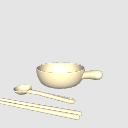
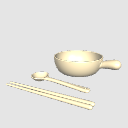
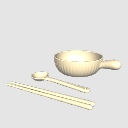
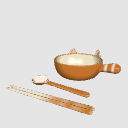
3 tipos estándar + 1 cuenco cerámico de gratín con forma de gato y asa
[Imagen]
Dos palillos, una cuchara y un cuenco se pueden mover de forma independiente.
Si quieres hacer capas rasterizadas con conversión LT, recomendamos los siguientes ajustes (se recomienda desactivar las texturas).
[Imagen]
Cuando se realiza una capa vectorial con conversión LT, se recomiendan los siguientes ajustes.
[Imagen]
¡Puedes convertirlo en un dibujo lineal bastante bonito ~!
Puedes cambiar la forma del pincel y el grosor de los bordes de la capa de dibujo vectorial convertida desde el modelo configurando el color de expresión en Color y el antialiasing en Fuerte. ¡No dudes en organizar el dibujo lineal que se adapte a tu propio diseño~!
[Imagen]
¡Se ve así cuando está agrandado ~! Con solo unos pocos ajustes en las herramientas de edición de línea vectorial, puedes hacer un buen dibujo lineal que aproveche la textura del pincel.
[Imagen]
한국어
기본 디자인 3종+고양이 모양 1종으로 구성된 손잡이 달린 도자기 그라탱 볼
[이미지]
젓가락 두 개, 숟가락, 그릇은 각각 따로 움직일 수 있습니다.
LT 변환으로 래스터 레이어를 만들 때는 아래 설정을 추천합니다. 텍스처는 끄는 것을 권장합니다.
[이미지]
LT 변환으로 벡터 레이어를 만들 때는 아래 설정을 추천합니다.
[이미지]
꽤 깔끔한 선화로 변환할 수 있어요~!
모델에서 변환한 벡터 선화 레이어의 표현색을 ‘컬러’로 바꾸고 안티에일리어싱을 ‘강’으로 설정하면, 윤곽선의 브러시 모양과 두께를 변경할 수 있습니다. 자신의 그림체에 어울리는 선화로 자유롭게 바꿔 보세요~!
[이미지]
확대해서 보면 이런 느낌이에요~! 벡터 선 편집 도구로 조금만 다듬으면, 브러시 질감이 살아 있는 멋진 선화를 만들 수 있습니다!
[이미지]
Inglés
Cuencos cerámicos para gratinar con asas: 3 diseños clásicos + 1 diseño con forma de gato
[Imagen]
Tanto los palillos, la cuchara como el cuenco pueden moverse de forma independiente.
Para la conversión de LT a capas raster, recomiendo los ajustes que se muestran a continuación. También se recomienda desactivar las texturas.
[Imagen]
Para la conversión de LT a capas vectoriales, recomiendo los ajustes que se muestran a continuación.
[Imagen]
¡Así puedes conseguir un dibujo lineal precioso~!
Configura el color de expresión de la capa de arte lineal vectorial resultante en "Color" y el antialiasing en "Fuerte". Luego puedes cambiar la forma y el grosor del pincel de los contornos para adaptarlos a tu propio estilo de dibujo~!
[Imagen]
¡Así es como se ve de cerca~! Un pequeño ajuste con las herramientas de edición de línea vectorial puede darte un dibujo lineal precioso con un aire texturizado y dibujado con pincel.
[Imagen]
LT转换栅格图层推荐以下设置(最好关掉纹理):
日本語
定番3種類+猫型1種類の、持ち手付き陶器のグラタンボウル
[画像]
箸2本、スプーン、ボウルは、それぞれ個別に動かせます。
LT変換でラスターレイヤーにする場合は、以下の設定がおすすめです(テクスチャはオフにするのがおすすめです)。
[画像]
LT変換でベクターレイヤーにする場合は、以下の設定がおすすめです。
[画像]
なかなかいい感じの線画に変換できます~!
モデルから変換したベクター線画レイヤーの表現色を「カラー」にし、アンチエイリアスを「強」に設定すると、輪郭線のブラシ形状や太さを変更できます。ご自身の絵柄に合う線画に、自由にアレンジしてみてください~!
[画像]
拡大するとこんな感じです~!ベクター線の編集ツールで少し調整するだけで、ブラシの質感を活かした、いい感じの線画に仕上げられます!
[画像]
한국어
기본 디자인 3종+고양이 모양 1종으로 구성된 손잡이 달린 도자기 그라탱 볼
[이미지]
젓가락 두 개, 숟가락, 그릇은 각각 따로 움직일 수 있습니다.
LT 변환으로 래스터 레이어를 만들 때는 아래 설정을 추천합니다. 텍스처는 끄는 것을 권장합니다.
[이미지]
LT 변환으로 벡터 레이어를 만들 때는 아래 설정을 추천합니다.
[이미지]
꽤 깔끔한 선화로 변환할 수 있어요~!
모델에서 변환한 벡터 선화 레이어의 표현색을 ‘컬러’로 바꾸고 안티에일리어싱을 ‘강’으로 설정하면, 윤곽선의 브러시 모양과 두께를 변경할 수 있습니다. 자신의 그림체에 어울리는 선화로 자유롭게 바꿔 보세요~!
[이미지]
확대해서 보면 이런 느낌이에요~! 벡터 선 편집 도구로 조금만 다듬으면, 브러시 질감이 살아 있는 멋진 선화를 만들 수 있습니다!
[이미지]
English
Ceramic gratin bowls with handles: 3 classic designs + 1 cat-shaped design
[Image]
Both chopsticks, the spoon, and the bowl can each be moved independently.
For LT conversion to raster layers, I recommend the settings below. Turning off textures is also recommended.
[Image]
For LT conversion to vector layers, I recommend the settings below.
[Image]
You can get some lovely line art this way~!
Set the resulting vector line art layer’s expression color to “Color” and anti-aliasing to “Strong.” You can then change the outlines’ brush shape and thickness to suit your own drawing style~!
[Image]
Here’s how it looks up close~! A little adjustment with the vector line editing tools can give you lovely line art with a textured, brush-drawn feel!
[Image]
Material マテリアル
-
Material predeterminado 初期マテリアル
Configuración 配置
-
bowl_1 bowl_1
-
bowl_2 bowl_2
-
bowl_3 bowl_3
-
Cuenco para Gato cat bowl



Más materiales de Conscience

Materiales populares de Objetos 3D


Nuevos materiales




-
 MVP ◆Estos usuarios han contribuido en gran medida a la gestión de la comunidad, al publicar multitud de útiles respuestas a las preguntas planteadas. Una vez cada tres meses, los MVP son seleccionados en base a los puntos obtenidos durante ese período y, en consecuencia, son reconocidos por su esfuerzo.
-
 New Valuable Player (NVP) ◆Son las personas que más han contribuido a la comunidad después de los MVP. Este galardón se otorga según los puntos conseguidos a los usuarios que aún no han obtenido ningún premio MVP.
-
 Especialista oficial ◆Elegidos de entre todos los MVP, quienes ya han demostrado ser de inestimable ayuda, esto es un testimonio de su excepcional apoyo para con la comunidad. Tras un minucioso escrutinio, son nombrados por Celsys para ocupar dicho cargo.Nota: Anteriormente denominados "evangelistas".
-
 Moderador oficial de Celsys ◆Los moderadores son miembros del personal de Celsys que pueden comunicarse en japonés y otros idiomas. No son expertos en software o ilustración, por lo que no pueden responder directamente a las preguntas. Sin embargo, tratarán de asegurarse de que la comunicación entre usuarios de distintas lenguas sea tan fluida y comprensible como sea posible.
-
 Cuenta oficial de CelsysCuenta oficial del administrador