


✧ Luminous Touch 한정 10cp->290p (✧ Luminous Touch 한정 10cp->290p) ✧ Luminous Touch 한정 10cp->290p
Content ID:2314028
-
63


Recomiendo aplicarlo a dibujos que requieren muchos toques en capas en lugar de arte lineal.
Recomendamos aplicar todas las capas juntas.

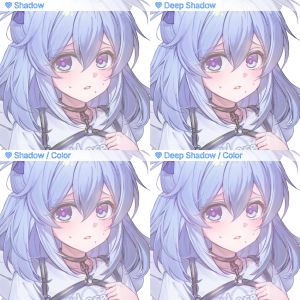
Enfatiza el toque de forma oscura para crear contraste.
- Sombra: Básico
- Sombra Profunda: Sombra Profunda
- Sombra / Color: Especificación por defecto / Color
- Sombra profunda / Color: Sombra profunda / Especificación de color

Resalta el toque de forma brillante para crear contraste.
- Luz suave: Básico
- Brillo brillante: Enfatiza el brillo claro
- Brillo luminoso: Reflejos que parecen estar en luz
- Iluminado suave / Color: Básico / Especificación de color
- Iluminado brillante / Color: Especifica un color de acento de brillo vivo
- Iluminado brillante / Color: Reflejos o designaciones de color que parecen estar bajo la luz.
Los Reflejos Suaves y Brillantes Sin especificar colores producen efectos similares

◐ VALOR — Cambio de valor
- Cambio de valor / color: Enfatiza diferentes detalles según el valor
※ Los resultados reales de la aplicación pueden variar según la capa original, el área seleccionada, el color y los ajustes.
- Ajuste numérico posterior a la reproducción

- Cuando se aplica bien
-> Si sientes que se ha formado una capa de línea en el dibujo o el toque restante, significa que la aplicación está bien hecha.
-> Si no, mueve la barra deslizante hacia abajo para ajustar el valor.

- Si hay demasiada X blanca.
- Ajustar la transparencia y cambiar de color

/ Acción automática sin color
-> Ajusta la transparencia de las capas designadas en amarillo para su uso

/ AutoAction con color
-> Ajusta la transparencia de las capas designadas en amarillo para su uso
-> Ajusta el color colocando el color que quieras en la lata de pintura, sobre una capa designada como rosa fuerte.
-> Ajusta la transparencia de las capas o carpetas amarillas

선화 위주의 그림보다는 터치를 많이 쌓아 그리는 그림에 적용하는 걸 추천드립니다.
모든 레이어가 합쳐진 상태에서 적용을 추천드립니다.
터치를 어둡게 강조해 대비를 만듭니다.
- Shadow : 기본
- Deep Shadow : 깊은 그림자
- Shadow / Color : 기본 / 색 지정
- Deep Shadow / Color : 깊은 그림자 / 색 지정
터치를 밝게 강조해 대비를 만듭니다.
- Soft Highlight : 기본
- Bright Highlight : 선명한 밝기 강조
- Glowing Highlight : 빛이 감도는 듯한 강조
- Soft Highlight / Color : 기본 / 색 지정
- Bright Highlight / Color : 선명한 밝기 강조 색 지정
- Glowing Highlight / Color : 빛이 감도는 듯한 강조 / 색 지정
색을 지정하지 않는 Soft Highlight와 Bright Highlight는 비슷한 효과를 줍니다
◐ VALUE — Value Shift
- Value Shift / Color : 밸류에 따라 다른 터치 강조
※ 실제 적용 결과는 원본 레이어, 선택 영역, 색상 및 설정에 따라 달라질 수 있습니다.
- 재생 후 수치 조절
- 잘 적용된 경우
-> 선화 혹은 터치가 남은 부분에 선이 한겹 생긴 듯한 느낌이 들면 적용이 잘된 상태입니다.
-> 만약 그렇지 않다면 아래 슬라이드바를 움직여 수치를 조절해주세요.
- 흰색이 너무 많아진 경우 X
- 투명도 조절 및 컬러 변경
/ color 가 붙지 않은 오토액션
-> 노란색으로 지정된 레이어의 투명도를 조절하여 사용
/ color 가 붙은 오토액션
-> 노란색으로 지정된 레이어의 투명도를 조절하여 사용
-> 핫핑크색으로 지정된 레이어에 원하는 색을 페인트통으로 넣어 색 조절
->노란색 레이어 혹은 폴더의 투명도를 조절하여 사용
Categoría 1 카테고리 1


Más materiales de alba_pura


Materiales populares de Catálogos de materiales


Nuevos materiales





-
 MVP ◆Estos usuarios han contribuido en gran medida a la gestión de la comunidad, al publicar multitud de útiles respuestas a las preguntas planteadas. Una vez cada tres meses, los MVP son seleccionados en base a los puntos obtenidos durante ese período y, en consecuencia, son reconocidos por su esfuerzo.
 -
 New Valuable Player (NVP) ◆Son las personas que más han contribuido a la comunidad después de los MVP. Este galardón se otorga según los puntos conseguidos a los usuarios que aún no han obtenido ningún premio MVP.
 -
 Especialista oficial ◆Elegidos de entre todos los MVP, quienes ya han demostrado ser de inestimable ayuda, esto es un testimonio de su excepcional apoyo para con la comunidad. Tras un minucioso escrutinio, son nombrados por Celsys para ocupar dicho cargo.Nota: Anteriormente denominados "evangelistas".
 -
 Moderador oficial de Celsys ◆Los moderadores son miembros del personal de Celsys que pueden comunicarse en japonés y otros idiomas. No son expertos en software o ilustración, por lo que no pueden responder directamente a las preguntas. Sin embargo, tratarán de asegurarse de que la comunicación entre usuarios de distintas lenguas sea tan fluida y comprensible como sea posible.
 -
 Cuenta oficial de CelsysCuenta oficial del administrador