



Instalación sencilla de iluminación. 간단한 조명 넣기.
Este es un conjunto de herramientas de degradado.
Puedes ajustar fácilmente el ambiente de la ilustración.
Es una buena opción cuando te da pereza añadir contraste pero quieres mejorar la calidad de tu garabato o cuando no tienes claro la dirección de la iluminación para la ilustración.
Puedes ajustar fácilmente el ambiente de la ilustración.
Es una buena opción cuando te da pereza añadir contraste pero quieres mejorar la calidad de tu garabato o cuando no tienes claro la dirección de la iluminación para la ilustración.
Cómo usarlo
Arrástralo sobre capas para poder usarlo. Se genera automáticamente una capa de luz lineal.
Puedes ajustar el ángulo y la longitud del gradiente manteniendo pulsado Ctrl.
Arrástralo sobre capas para poder usarlo. Se genera automáticamente una capa de luz lineal.
Puedes ajustar el ángulo y la longitud del gradiente manteniendo pulsado Ctrl.

Con la herramienta Manipulación-Objeto son posibles ajustes más delicados.

Después de usar el generador de ambiente, añadir reflejos mejora fácilmente la calidad. Para los reflejos, recomendamos añadir capas (que brillen).
Lista de gradientes (15 tipos)
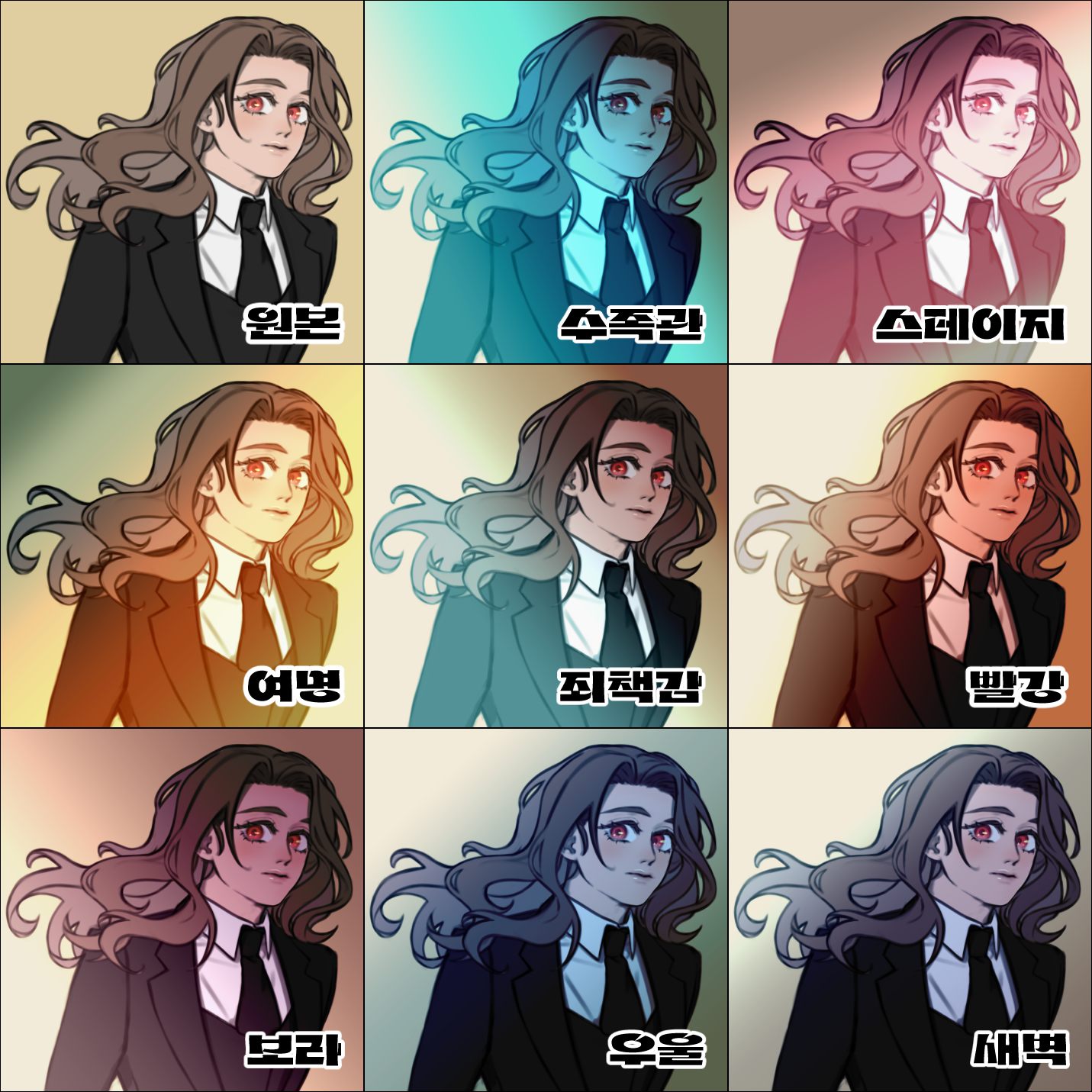
Lista de gradientes (15 tipos)

(luz)

Para degradados más claros, es bueno usar el aumento de estado de ánimo (AutoAction) juntos.
AutoAction duplica dos capas de degradado más que seleccionas, luego cambia cada una a una capa de multiplicación y otra de luminancia. Ajusta la opacidad de la capa a tu gusto.
Es aún mejor si añades colores de acento con una capa superpuesta + aerógrafo.
Cambio de modo de síntesis

Si quieres añadir solo un poco de color manteniendo el brillo de la imagen, es bueno cambiar el modo de composición de capas de la luz lineal existente a superposición o luz suave.
Cambiar las propiedades de la herramienta

En las propiedades de la herramienta, puedes cambiar la forma del degradado a recta, circular o elipse.
Creando una nueva herramienta de degradado

Después de clonar la herramienta, haz clic en el deslizador en la ventana de propiedades de la herramienta para editar el degradado.
Puedes elegir uno de los degradados que tienes para crear una nueva herramienta. Ajusta los deslizadores y la opacidad para crear herramientas que se adapten a tu gusto.
Es más natural tener unos 2~4 nodos que los complicados.
Corrección de mapas complejos de gradientes de color (+Ejemplo de gradación 2)


Para mapas degradados con colores complejos, es mejor simplificarlos antes de usarlos tal cual.
Seleccionando un nodo en el gradiente, puedes copiar el código de colores. Después de copiar el código de colores, lo mejor es eliminar los nodos de color puntual.
Simplifica los nodos restantes reduciéndolos a unos 2~4. Lo mejor es eliminar o ajustar el color para que sean demasiado brillantes o oscuros.
Para los colores puntuales que has quitado, aplícalos sobre la capa superpuesta con aerógrafo para un aspecto natural.
Si renombras la herramienta de degradado recién creada con un código de color puntual, es fácil recordarlo después.
그라데이션 도구 세트입니다.
간단히 일러스트의 분위기를 수정할 수 있습니다.
명암을 넣기는 귀찮지만 낙서의 퀄리티를 올리고 싶을 때, 일러스트의 조명 방향이 고민될 때 사용하기 좋습니다.
간단히 일러스트의 분위기를 수정할 수 있습니다.
명암을 넣기는 귀찮지만 낙서의 퀄리티를 올리고 싶을 때, 일러스트의 조명 방향이 고민될 때 사용하기 좋습니다.
사용방법
레이어 위로 드래그해 사용합니다. 자동으로 선형 라이트 레이어가 생성됩니다.
Ctrl을 누른 상태로 그라데이션의 각도와 길이를 수정할 수 있습니다.
레이어 위로 드래그해 사용합니다. 자동으로 선형 라이트 레이어가 생성됩니다.
Ctrl을 누른 상태로 그라데이션의 각도와 길이를 수정할 수 있습니다.
조작-오브젝트 도구로 더 섬세한 수정이 가능합니다.
무드 메이커를 사용한 후 하이라이트를 추가해주면 간단히 퀄리티가 올라갑니다. 하이라이트는 더하기(발광) 레이어를 추천드립니다.
그라데이션 목록(15종)
그라데이션 목록(15종)
(light)
옅은 색의 그라데이션에는 무드 강화(오토액션)을 함께 사용하면 좋습니다.
오토액션은 선택하고 있는 그라데이션 레이어를 2개 더 복제한 후 각각을 곱하기 레이어, 휘도 레이어로 변경합니다. 레이어 불투명도를 취향에 맞게 조절해주세요.
오버레이 레이어+에어브러쉬로 포인트컬러를 넣어주면 더 좋습니다.
합성 모드 변경
그림의 명도를 유지한 상태로 색만 약간 넣고 싶다면, 레이어 합성 모드를 기존의 선형 라이트에서 오버레이나 소프트 라이트로 변경해주면 좋습니다.
도구 속성 변경
도구 속성에서 그라데이션 모양을 직선/원/타원으로 변경할 수 있습니다.
새로운 그라데이션 도구 작성
도구를 복제한 후, 도구 속성 창에서 슬라이더를 클릭하면 그라데이션을 편집할 수 있습니다.
갖고 있는 그라데이션 중 하나를 선택해 새로운 도구를 만들 수 있습니다. 슬라이더를 조정하고 불투명도를 조절해 취향에 맞는 도구를 만들어보세요.
복잡한 것보다 노드가 2~4개 정도인 게 더 자연스럽습니다.
색이 복잡한 그라데이션 맵의 수정(+예시 그라데이션 2)
색이 복잡한 그라데이션 맵은 그대로 사용하는 것보다 단순화한 후 사용하는 것이 좋습니다.
그라데이션에서 노드를 선택하면 색상코드를 복사할 수 있습니다. 색상코드 복사 후 포인트 컬러 노드는 제거해주는 게 좋습니다.
나머지 노드는 2~4개 정도로 줄이며 단순화해주세요. 지나치게 밝거나 어두운 컬러는 제거하거나 색을 조절해주는 게 좋습니다.
제거했던 포인트 컬러는, 오버레이 레이어에 에어브러시로 칠해주면 자연스럽습니다.
새로 만든 그라데이션 도구의 이름을 포인트 컬러 색상코드로 바꿔주면 나중에도 기억하기 좋습니다.
Creador de Ánimo 무드 메이커
-
9B2C3D 9B2C3D
-
63FFCB 63FFCB
-
Ajuste del estado de ánimo 무드 수정
-
Puesta de sol (luz) 노을(light)
-
Luz 어슴푸레(light)
-
Noche junto al río 저녁 강변
-
Después del colegio 방과후
-
Romántico (Guay) 로맨틱(쿨)
-
romántico 로맨틱
-
Primavera 봄
-
Dawn 여명
-
Dawn 새벽
-
Depresión 우울
-
morado 보라
-
Después del colegio 방과후
-
Culpa 죄책감
-
Escenario 스테이지
-
Acuario 수족관


Materiales populares de Catálogos de materiales


Nuevos materiales




Insignias
-
 MVP ◆Estos usuarios han contribuido en gran medida a la gestión de la comunidad, al publicar multitud de útiles respuestas a las preguntas planteadas. Una vez cada tres meses, los MVP son seleccionados en base a los puntos obtenidos durante ese período y, en consecuencia, son reconocidos por su esfuerzo.
 -
 New Valuable Player (NVP) ◆Son las personas que más han contribuido a la comunidad después de los MVP. Este galardón se otorga según los puntos conseguidos a los usuarios que aún no han obtenido ningún premio MVP.
 -
 Especialista oficial ◆Elegidos de entre todos los MVP, quienes ya han demostrado ser de inestimable ayuda, esto es un testimonio de su excepcional apoyo para con la comunidad. Tras un minucioso escrutinio, son nombrados por Celsys para ocupar dicho cargo.Nota: Anteriormente denominados "evangelistas".
 -
 Moderador oficial de Celsys ◆Los moderadores son miembros del personal de Celsys que pueden comunicarse en japonés y otros idiomas. No son expertos en software o ilustración, por lo que no pueden responder directamente a las preguntas. Sin embargo, tratarán de asegurarse de que la comunicación entre usuarios de distintas lenguas sea tan fluida y comprensible como sea posible.
 -
 Cuenta oficial de CelsysCuenta oficial del administrador