



. .
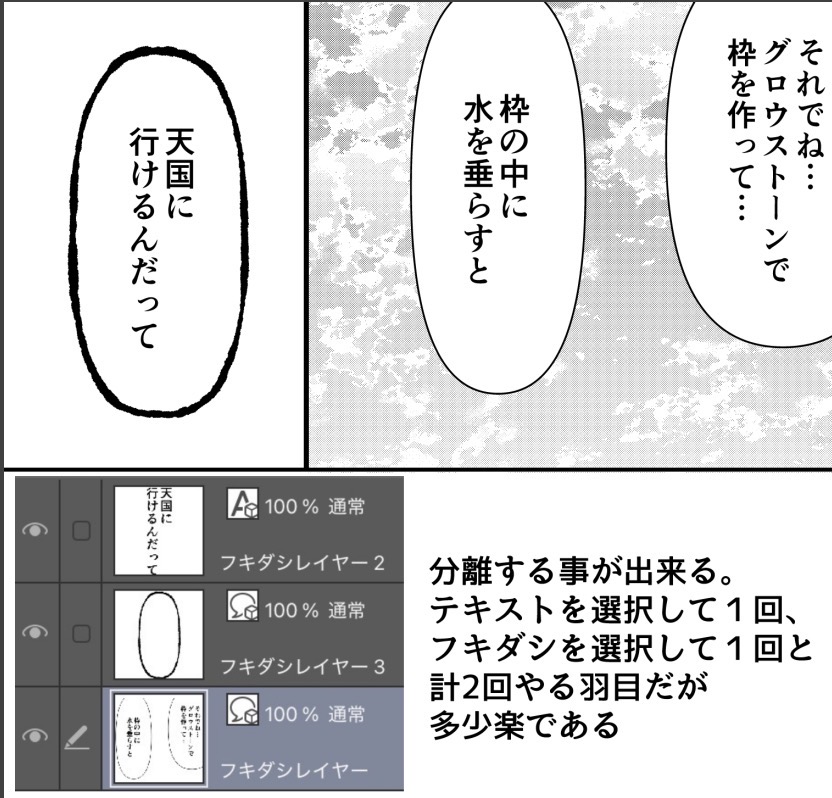
Puedes separar globos y textos que están juntos en una capa.
⚠️ : Notas
・ Asegúrate de usarlo con la herramienta objeto "con el objeto que quieres mover seleccionado"
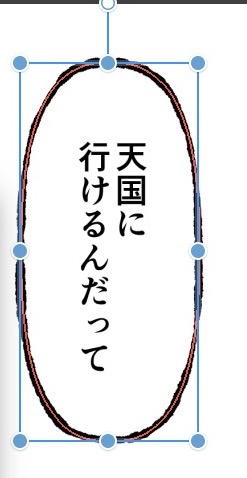
↑ Úsalo en un estado donde se vea así. Este estado se puede hacer seleccionándolo con la herramienta objeto.
[Observaciones: Dependiendo de la configuración de la herramienta objeto, puede que no puedas seleccionarlo bien si está en una carpeta. En ese caso, prueba a eliminarlo temporalmente de la carpeta y seleccionarlo]
Cómo usarlo
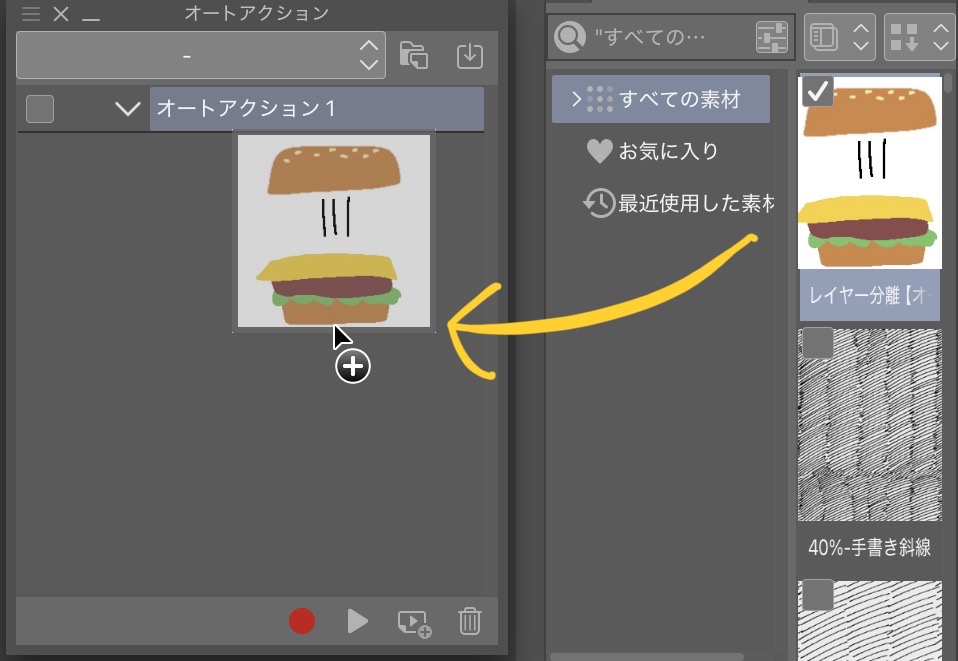
Después de descargar, desliza el recurso a la acción automática
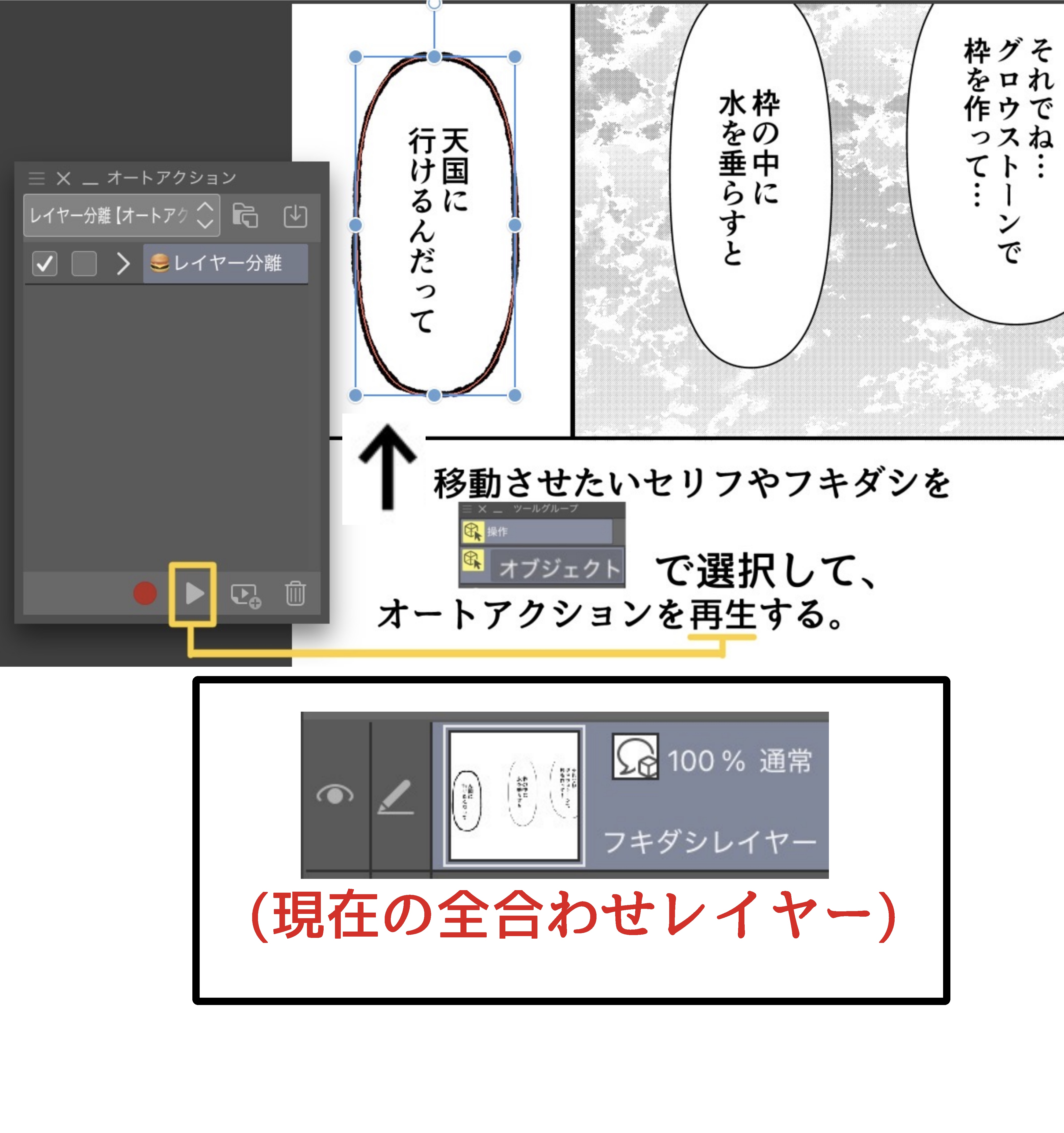
Selecciona el objeto que quieres mover. En este caso, quiero mover el texto de "I can go to heaven" y el globo, así que lo pondré dos veces.
Consejos: Si te mueves primero desde el globo, el diálogo se hundirá
Porque se vuelve un poco difícil de manejar
Mueve → diálogo en orden de globos.
Recomendado.
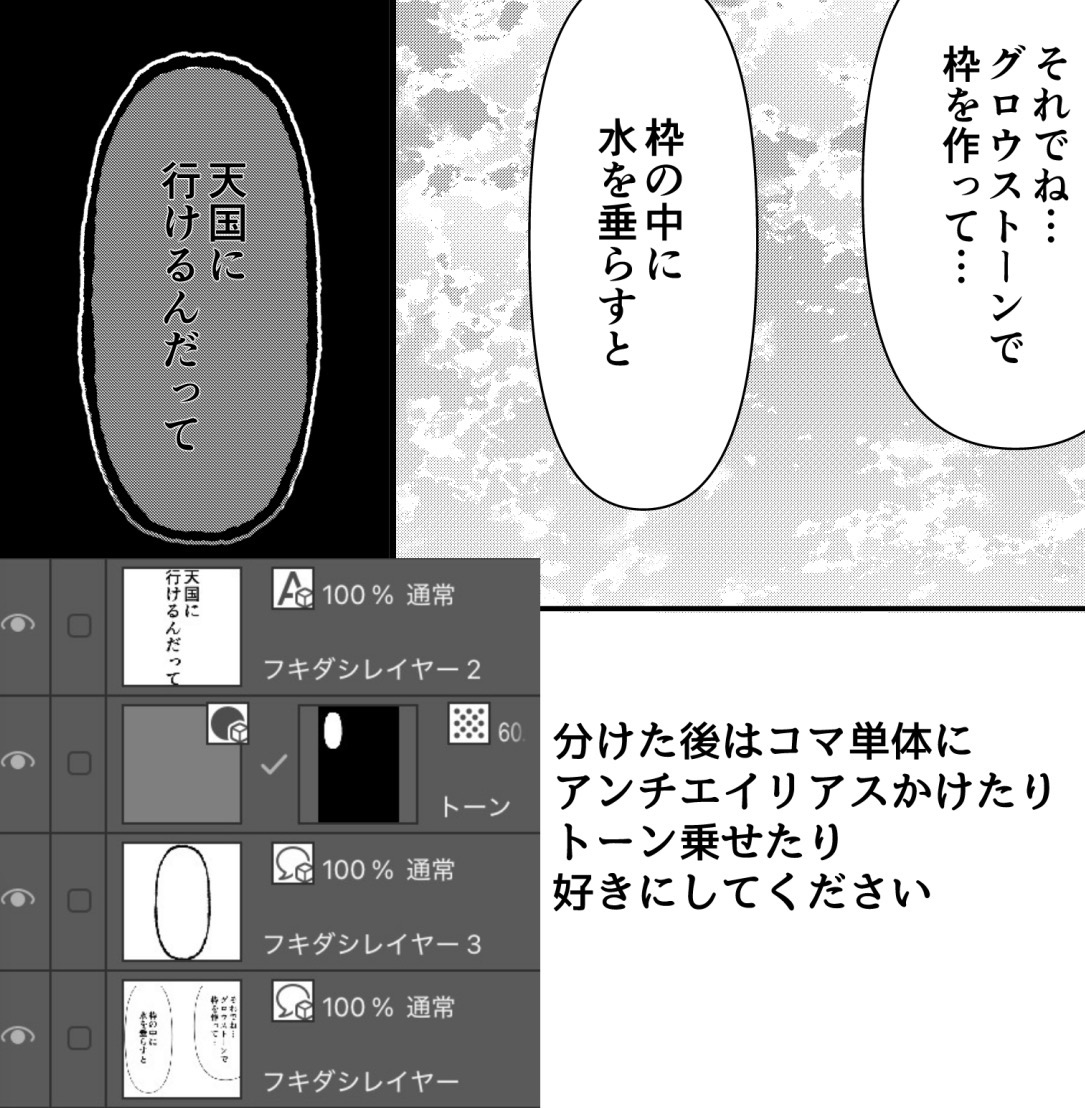
↓ Después de la operación (usado para texto y dos globos)
Yattaze.......
Si hay algún problema con la operación, pedimos disculpas por las molestias, pero X (antiguo Twitter)
Por favor, contacta con tu cuenta, Nomemo/[@mkg7g].
───────────────────
Extra (no tienes que leerlo)
¿Qué tipo de operaciones se están realizando? :
[Copiar recorte ➡️ nueva capa raster, eliminación de nombre de capa ➡️ raster, cambiar de nombre de capa raster, pegar, ➡️ objeto➡️ objetivo ➡️ de capa raster]
El proceso se realiza de un solo toque.
Es una acción automática extraña que no se pegue en la capa de globo existente al colocar la nueva capa en el centro. El nombre se cambia porque la acción automática se mueve junto con el nombre.
Esta vez, está configurado para que siga el nombre [rábano], así que si sueles usar daikon como nombre de capa, cámbialo por bardana o algo así.
レイヤー内で一緒になっているフキダシやテキストを分離する事が出来ます。
⚠️ : 注意点
・必ずオブジェクトツールで「移動させたいオブジェクトを選択した状態で」使ってください
↑こんな感じになってる状態で使うこと。この状態はオブジェクトツールで選択すれば出来ます。
[備考:オブジェクトツールの設定次第ではフォルダ内に入ってると上手く選択出来ない場合があります。その場合一時的にフォルダから取り出して選択してみてください]
使い方
ダウンロード後、アセットをオートアクションにスワイプします
移動させたいオブジェクトを選択します。この場合「天国に行けるんだって」のテキストとフキダシの2つを移動させたいので2回、再生します
Tips:先にフキダシから移動させるとセリフが下に潜り
ほんの少し操作しづらくなるので
セリフ→フキダシの順番で移動することを
推奨します。
↓作動後(テキストとフキダシ2つに使用しています)
Yattaze.......
もし、操作に不具合がございましたらお手数ですがX(旧Twitter)の
アカウント、野目モ/【@mkg7g】までご連絡ください。
───────────────────
おまけ(読まなくて大丈夫です)
どの様な操作が行われているか?:
【対象オブジェクトのコピー➡️切り抜き➡️新規ラスターレイヤー作成➡️ラスターレイヤー名変更➡️ペースト➡️ラスターレイヤー削除】
の工程をワンタップで行っています。
途中新規レイヤーを挟むことにより既存のフキダシレイヤーにペーストしなくなるというだけのヘンテコオートアクションです。名称を変えるのはオートアクションが名称に沿って移動する故です。
今回【だいこん】という名前を追うように設定してある為、レイヤー名を普段から大根にしてる人はゴボウとかに変えといてください。




Más materiales de 野目モ


Materiales populares de Acciones automáticas


Nuevos materiales


Insignias
-
 MVP ◆Estos usuarios han contribuido en gran medida a la gestión de la comunidad, al publicar multitud de útiles respuestas a las preguntas planteadas. Una vez cada tres meses, los MVP son seleccionados en base a los puntos obtenidos durante ese período y, en consecuencia, son reconocidos por su esfuerzo.
 -
 New Valuable Player (NVP) ◆Son las personas que más han contribuido a la comunidad después de los MVP. Este galardón se otorga según los puntos conseguidos a los usuarios que aún no han obtenido ningún premio MVP.
 -
 Especialista oficial ◆Elegidos de entre todos los MVP, quienes ya han demostrado ser de inestimable ayuda, esto es un testimonio de su excepcional apoyo para con la comunidad. Tras un minucioso escrutinio, son nombrados por Celsys para ocupar dicho cargo.Nota: Anteriormente denominados "evangelistas".
 -
 Moderador oficial de Celsys ◆Los moderadores son miembros del personal de Celsys que pueden comunicarse en japonés y otros idiomas. No son expertos en software o ilustración, por lo que no pueden responder directamente a las preguntas. Sin embargo, tratarán de asegurarse de que la comunicación entre usuarios de distintas lenguas sea tan fluida y comprensible como sea posible.
 -
 Cuenta oficial de CelsysCuenta oficial del administrador