


DESINTEGRACIÓN DE PÍXELES - CONJUNTO DE PINCELES (PIXEL DISINTEGRATION - BRUSH SET) PIXEL DISINTEGRATION - BRUSH SET
Content ID:2304533
-
1 247


Un conjunto de 3 pinceles complementarios para crear fácilmente efectos de materialización, desmaterialización y dispersión de píxeles.
Ideal para armas, objetos, personajes, efectos mágicos, digitales, holográficos o de teletransportación.
Extra: paleta de colores + arte de arte incluido para permitirte probar y reproducir el efecto.
Un set de 3 brushes complémentaires pour créer facilement des effets de matérialisation, dématérialisation et dispersion en pixels.
Idéal pour les armes, objets, personnages, effets magiques, numériques, holographiques ou de téléportation.
Bonus : palette de couleurs + line-art de l'illustration inclus pour vous permettre de tester et reproduire l'effet.
Crea efectos de materialización y decaimiento de píxeles rápidamente, sin tener que dibujar cada fragmento manualmente.
Los tres pinceles estaban diseñados para usarse juntos: destruyendo materia, dispersando pequeños píxeles y añadiendo fragmentos más grandes.
El conjunto contiene:
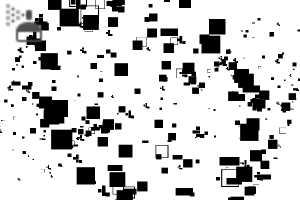
01 — pixel_materialize_dense_01
Pincel denso pensado especialmente para crear o eliminar material pixelado.
Te aconsejo usarla en modo borrador (color transparente) para destruir las partes del objeto deseado.
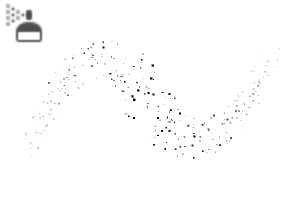
02 — pixel_materialize_scatter_02
Scatter brush para crear pequeñas nubes de píxeles y transiciones graduales.
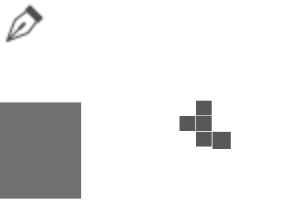
03 — pixel_fragments_03
Aplica el pincel para fragmentos más grandes y así añadir volumen y profundidad al efecto. Este pincel se utiliza golpeando (buffer) con el stylus para dosificar el volumen deseado de píxeles y su tamaño
Pueden usarse por separado o combinarse según el efecto deseado.
Para la ilustración de la demostración, este es el orden que utilicé:
01 — pixel_materialize_dense_01: Retirar material de la hoja
02 — pixel_materialize_scatter_02: Nube de píxeles para transición
03 — pixel_fragments_03: Colocando los píxeles grandes
04 — pixel_materialize_dense_01: Eliminar píxeles grandes del material de una capa
CÓMO CREAR EL EFECTO
Usamos la pixel_materialize_scatter_02 en este efecto de luz para llevar el material a lo largo de la espada
Añadir un ligero humo, neblina o textura atmosférica detrás de los píxeles puede ayudar a aumentar la profundidad y el brillo del efecto.
El pincel para humo usado en la ilustración de la demo no está incluido en este conjunto. Puedes usar el pincel de humo/niebla que prefieras o crear tu propio fondo atmosférico.
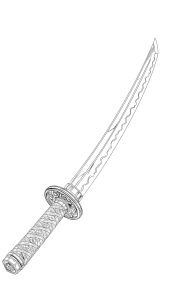
🎁 BONUS — MATERIAL DE PRÁCTICAEl arte lineal de la espada utilizada en la demostración, así como el esquema de colores de la obra, están incluidos en el paquete.
Se proporcionan como material extra para quienes quieran experimentar con pinceles e intentar replicar su propia versión del efecto presentado.
Esto no es un tutorial completo paso a paso: diviértete con pinceles, experimenta con tamaños, densidad y dispersión para crear tu propio efecto.
ALGUNAS IDEASEstos cepillos no se limitan a las armas. Puedes usarlos para crear efectos de:
Materialización • Desintegración • Teletransportación • Magia • Holograma • Fallo • Objetos digitales • Personajes • Ropa • Fondos
Los tres pinceles son deliberadamente complementarios para poder adaptar la cantidad y el tamaño de los píxeles a tu ilustración.
Convierte la imaginación en píxeles.
Créez des effets de matérialisation et de désintégration en pixels rapidement, sans avoir à dessiner chaque fragment manuellement.
Les trois brushes ont été conçus pour être utilisés ensemble : destruction de la matière, dispersion de petits pixels et ajout de fragments plus importants.
Le set contient :
01 — pixel_materialize_dense_01
Brush dense destiné notamment à créer ou retirer de la matière pixelisée.
Je conseille de l'utiliser en mode gomme (couleur transparente) afin de détruire les parties de l'objet souhaité.
02 — pixel_materialize_scatter_02
Brush de dispersion permettant de créer des nuages de petits pixels et des transitions progressives.
03 — pixel_fragments_03
Brush destiné aux fragments plus importants pour donner du volume et de la profondeur à l'effet. Ce brush est à utiliser en tapotant (tampon) avec le stylet afin de doser le volume souhaité de pixels et leur taille
Ils peuvent être utilisés séparément ou combinés selon l'effet recherché.
Pur l'illustration de démonstration, voici l'ordre que j'ai utilisé:
01 — pixel_materialize_dense_01: retirer de la matière de la lame
02 — pixel_materialize_scatter_02: nuage de pixels pour la transition
03 — pixel_fragments_03: placer les gros pixels
04 — pixel_materialize_dense_01: retirer de la matière d'une couche des gros pixels
COMMENT CRÉER L’EFFETOn utilise le pixel_materialize_scatter_02 dans cet effet lumineux pour apporter de la matière le long de l'épée
L'ajout d'une légère fumée, brume ou texture atmosphérique derrière les pixels peut aider à renforcer la profondeur et la luminosité de l'effet.
Le brush de fumée utilisé dans l'illustration de démonstration n'est pas inclus dans ce set. Vous pouvez utiliser le brush de fumée/brume de votre choix ou créer votre propre fond atmosphérique.
🎁 BONUS — PRACTICE MATERIALLe line-art de l'épée utilisée dans la démonstration ainsi que la palette de couleurs de l'illustration sont inclus dans le pack.
Ils sont fournis comme matériel bonus pour celles et ceux qui souhaitent expérimenter avec les brushes et essayer de reproduire leur propre version de l'effet présenté.
Il ne s'agit pas d'un tutoriel complet pas à pas : amusez-vous avec les brushes, expérimentez avec les tailles, la densité et la dispersion pour créer votre propre effet.
SOME IDEASCes brushes ne sont pas limités aux armes. Vous pouvez les utiliser pour créer des effets de :
matérialisation • désintégration • téléportation • magie • hologramme • glitch • objets numériques • personnages • vêtements • décors
Les trois brushes sont volontairement complémentaires afin de pouvoir adapter la quantité et la taille des pixels à votre illustration.
Turn imagination into pixels.
Brush Brush
Colores Colors

Arte lineal Line Art


Más materiales de Kaï_Ren


Materiales populares de Catálogos de materiales


Nuevos materiales




-
 MVP ◆Estos usuarios han contribuido en gran medida a la gestión de la comunidad, al publicar multitud de útiles respuestas a las preguntas planteadas. Una vez cada tres meses, los MVP son seleccionados en base a los puntos obtenidos durante ese período y, en consecuencia, son reconocidos por su esfuerzo.
 -
 New Valuable Player (NVP) ◆Son las personas que más han contribuido a la comunidad después de los MVP. Este galardón se otorga según los puntos conseguidos a los usuarios que aún no han obtenido ningún premio MVP.
 -
 Especialista oficial ◆Elegidos de entre todos los MVP, quienes ya han demostrado ser de inestimable ayuda, esto es un testimonio de su excepcional apoyo para con la comunidad. Tras un minucioso escrutinio, son nombrados por Celsys para ocupar dicho cargo.Nota: Anteriormente denominados "evangelistas".
 -
 Moderador oficial de Celsys ◆Los moderadores son miembros del personal de Celsys que pueden comunicarse en japonés y otros idiomas. No son expertos en software o ilustración, por lo que no pueden responder directamente a las preguntas. Sin embargo, tratarán de asegurarse de que la comunicación entre usuarios de distintas lenguas sea tan fluida y comprensible como sea posible.
 -
 Cuenta oficial de CelsysCuenta oficial del administrador