



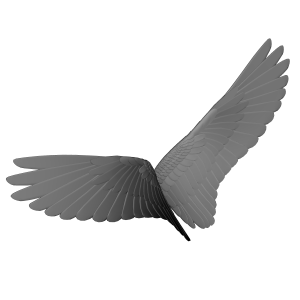
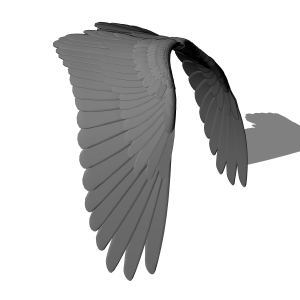
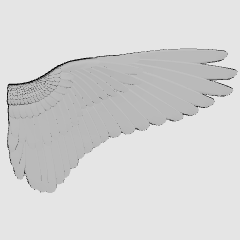
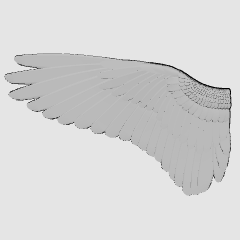
Este es un modelo 3D de alas móviles (izquierda y derecha).
Tengo la costumbre de moverlo.
Se refiere al flujo general de las plumas de los pájaros, pero no es exacto, por lo que se recomienda usar solo Atari o referencia.
可動式の羽(左右)の3Dモデルです。
動かし方に癖があります。
一般的な鳥の羽根の流れを参考にしていますが、正確ではないためアタリや参考程度の使用を推奨します。
◆ Imagen de muestra

◆ Detalles del modelo
▽Introducción
Después de descargar, muestra la pluma que quieres usar (izquierda/derecha) en el lienzo.
Como se muestra en la imagen de abajo, verás a una modelo con una pose torcida.

Pulsa "Aplicar material de pose al modelo" y selecciona "Feather Default Pose 1" o "Feather Default Pose 2" descargados juntos. (No hay gran diferencia entre estos dos tipos, así que por favor elige el que te guste)
La derecha será la pose de la pluma tras aplicarla.

Cómo moverse
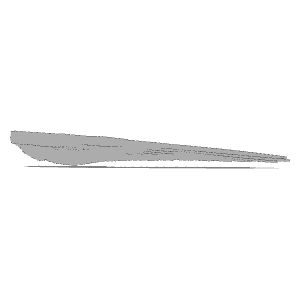
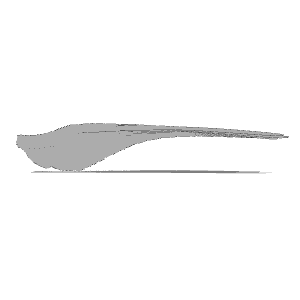
Como las alas de un ave realista, puedes mover las plumas en tres lugares con huesos + énfasis en la silueta.

La parte móvil en la base (imagen superior izquierda) está torcida, así que si quieres ajustar la dirección general del ala, selecciona la pluma en sí de la "lista de objetos" y gírala.

Además, en condiciones normales, el rango de movimiento de las palas es limitado. Por favor, desmarca "límite de ángulo de articulación" de "Pose Basic".

Aunque es sencillo, la pose de la imagen de abajo está incluida, así que puedes seleccionar y ajustar tu pose favorita de "Aplicar material de pose al modelo" de la misma manera que al introducir plumas.
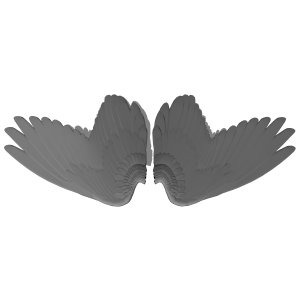
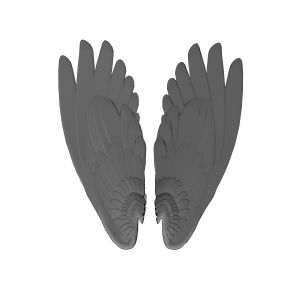
(De arriba a la izquierda, "Plumas cerradas", "Alas entreabiertas", "Plumas aleteando 1", "Plumas aleteando 2")

Especialmente después de aplicar la pose, si la altura de las alas es diferente a la izquierda y a la derecha, comprueba la posición y la rotación de la imagen de abajo y pon el valor en 0.
Si quieres separar los lados izquierdo y derecho, opera el valor X de la posición.

◆Ejemplo de conversión LT (pose "pluma cerrada" "pluma batiendo 2")


◆サンプル画像
◆モデル詳細
▽導入について
ダウンロード後、使用したい羽(左 / 右)をキャンバス上で表示させてください。
下画像のように、ポーズが捻じれたモデルが表示されます。
『ポーズ素材をモデルに適用』を押し、一緒にダウンロードされている『羽 デフォルトポーズ1』もしくは『羽 デフォルトポーズ2』を選択してください。(この二種類に大きな差はありませんので、お好きな方を選択してください)
右が適用後の羽のポーズになります。
▽動かし方について
リアルな鳥の羽のように、骨のある三か所+シルエット重視で羽先を動かせます。
一番根元の可動部(左上画像)は捻じれているため、羽の全体的な方向を調整したい場合は『オブジェクトリスト』などから羽自体を選択して、回転させてください。
また、通常状態では羽根の可動域に制限があります。『ポーズ基本』から『関節角度制限』のチェックを外してください。
簡易的ですが下画像のポーズを同梱しているので、羽導入時と同じように『ポーズ素材をモデルに適用』からお好きなポーズを選択して調整することも可能です。
(左上から『羽 閉じ』・『羽 半開き』・『羽 はばたき1』・『羽 はばたき2』)
特にポーズ適用後、左右で羽の高さが違う場合は下画像の位置や回転も確認、数値を0にしてください。
左右を離したい場合は、位置のX値を操作してください。
◆LT変換例(ポーズ『羽 閉じ』『羽 はばたき2』)
Categoría 1 カテゴリ1


Más materiales de _雨宮_


Materiales populares de Catálogos de materiales


Nuevos materiales







Insignias
-
 MVP ◆Estos usuarios han contribuido en gran medida a la gestión de la comunidad, al publicar multitud de útiles respuestas a las preguntas planteadas. Una vez cada tres meses, los MVP son seleccionados en base a los puntos obtenidos durante ese período y, en consecuencia, son reconocidos por su esfuerzo.
 -
 New Valuable Player (NVP) ◆Son las personas que más han contribuido a la comunidad después de los MVP. Este galardón se otorga según los puntos conseguidos a los usuarios que aún no han obtenido ningún premio MVP.
 -
 Especialista oficial ◆Elegidos de entre todos los MVP, quienes ya han demostrado ser de inestimable ayuda, esto es un testimonio de su excepcional apoyo para con la comunidad. Tras un minucioso escrutinio, son nombrados por Celsys para ocupar dicho cargo.Nota: Anteriormente denominados "evangelistas".
 -
 Moderador oficial de Celsys ◆Los moderadores son miembros del personal de Celsys que pueden comunicarse en japonés y otros idiomas. No son expertos en software o ilustración, por lo que no pueden responder directamente a las preguntas. Sin embargo, tratarán de asegurarse de que la comunicación entre usuarios de distintas lenguas sea tan fluida y comprensible como sea posible.
 -
 Cuenta oficial de CelsysCuenta oficial del administrador