


Exportar capa seleccionada (Auto-Action) (Export Selected Layer (Auto-Action)) Export Selected Layer (Auto-Action)
Content ID:2302636
-
374
by
 ◆
◆
◆

Exportar la capa actual como PNG Export the current layer as a PNG
Exporta automáticamente la capa seleccionada actualmente como PNG, sin afectar la visibilidad de las demás capas. Funciona en capas individuales o carpetas de capas. Solo tienes que seleccionar una capa, ejecutar la acción automática y luego elegir el nombre del archivo. Utiliza composiciones de capas para guardar temporalmente el estado del documento, por lo que no funciona en versiones anteriores a la versión 3.0 ni en Clip Studio Debut.
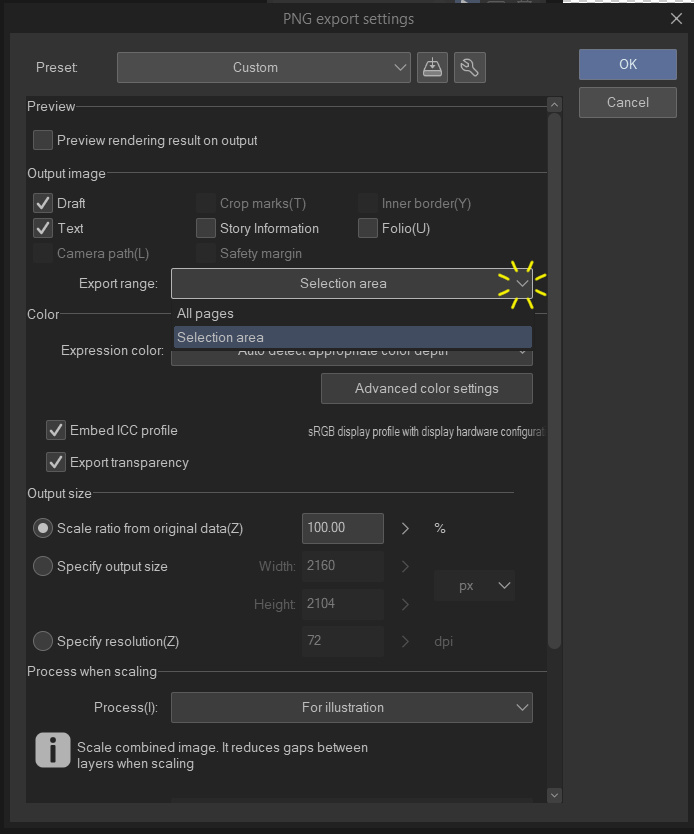

Al elegir dónde exportar el archivo, puedes optar por exportar solo las partes de la capa sobre las que se dibujan (recortando cualquier píxel transparente en los bordes) cambiando el desplegable "Exportar rango" a "Área de selección". Dejarlo en "Todas las páginas" exportará la capa a la misma resolución que el lienzo.
También puedes registrar acciones automáticas en atajos de teclado para exportar aún más rápido. Usa "File -> Ajustes de acceso directo" y cambia la categoría a "Acciones automáticas" para configurarlo.
Ejemplos de uso
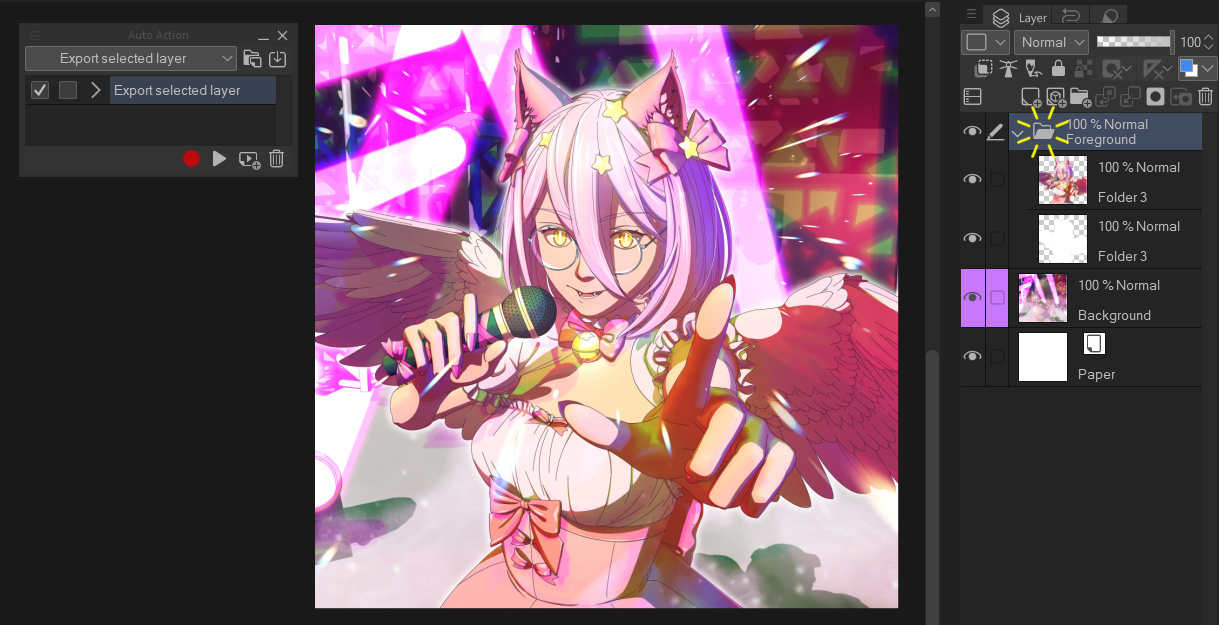
Selecciona la capa que quieres exportar
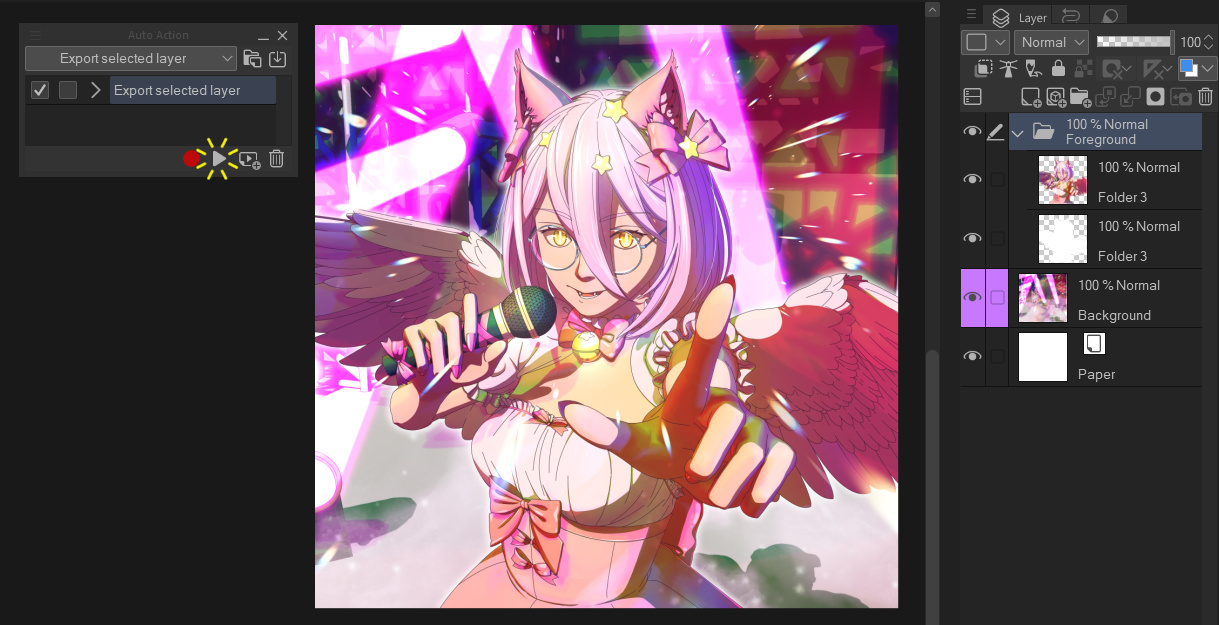
Ejecuta la acción automática (pulsa el botón de reproducir)
Elige un nombre para tu archivo y luego elige "Área de selección" o "Todas las páginas" para el rango de exportación
¡Hecho!
Sobre Auto Actions
Si nunca has usado una Auto Action antes, aquí tienes algunas guías sobre cómo usarlas:
https://support.clip-studio.com/en-us/faq/articles/20210077
https://support.clip-studio.com/en-us/faq/articles/20220025
Automatically export the currently selected layer on its own as a PNG, without affecting the visibility of any other layers. Works on individual layers or layer folders. Just select a layer, run the auto-action, then choose the file name. Uses layer comps to temporarily save the document state, so will not work on versions of Clip Studio before version 3.0, or in Clip Studio Debut.
When choosing where to export the file, you can choose to either export only the parts of the layer that are drawn on (cropping any transparent pixels on the edges) by changing the "Export range" dropdown to "Selection area". Leaving it on "All pages" will export the layer at the same resolution as the canvas.
You can also register auto-actions to keyboard shortcuts for even faster exporting. Use "File -> Shortcut settings" and change the category to "Auto actions" to set this up.
Example usage
Select the layer you want to export
Run the auto-action (press the play button)
Choose a name for your file, then choose either "Selection area" or "All pages" for the export range
Done!
About Auto Actions
If you've never used an Auto Action before, here's some guides on how to use them:
https://support.clip-studio.com/en-us/faq/articles/20210077
https://support.clip-studio.com/en-us/faq/articles/20220025









Más materiales de DragonWithaFez


Materiales populares de Acciones automáticas


Nuevos materiales










Insignias
-
 MVP ◆Estos usuarios han contribuido en gran medida a la gestión de la comunidad, al publicar multitud de útiles respuestas a las preguntas planteadas. Una vez cada tres meses, los MVP son seleccionados en base a los puntos obtenidos durante ese período y, en consecuencia, son reconocidos por su esfuerzo.
 -
 New Valuable Player (NVP) ◆Son las personas que más han contribuido a la comunidad después de los MVP. Este galardón se otorga según los puntos conseguidos a los usuarios que aún no han obtenido ningún premio MVP.
 -
 Especialista oficial ◆Elegidos de entre todos los MVP, quienes ya han demostrado ser de inestimable ayuda, esto es un testimonio de su excepcional apoyo para con la comunidad. Tras un minucioso escrutinio, son nombrados por Celsys para ocupar dicho cargo.Nota: Anteriormente denominados "evangelistas".
 -
 Moderador oficial de Celsys ◆Los moderadores son miembros del personal de Celsys que pueden comunicarse en japonés y otros idiomas. No son expertos en software o ilustración, por lo que no pueden responder directamente a las preguntas. Sin embargo, tratarán de asegurarse de que la comunicación entre usuarios de distintas lenguas sea tan fluida y comprensible como sea posible.
 -
 Cuenta oficial de CelsysCuenta oficial del administrador