


○ Versión CP extrusión Conjunto brillante vertical y horizontal de cuatro vías (V.1.0.0) (○ CP版 押し出し Bright 縦横四方向セット (V.1.0.0)) ○ CP版 押し出し Bright 縦横四方向セット (V.1.0.0)
Content ID:2300633
-
0

Una acción automática que extruye formas y texto en solo 5px.
図形やテキストを 5px だけ押し出すオートアクションです。
Conjunto vertical y horizontal brillante de extrusión CP (V.1.0.0)
■ Propósito
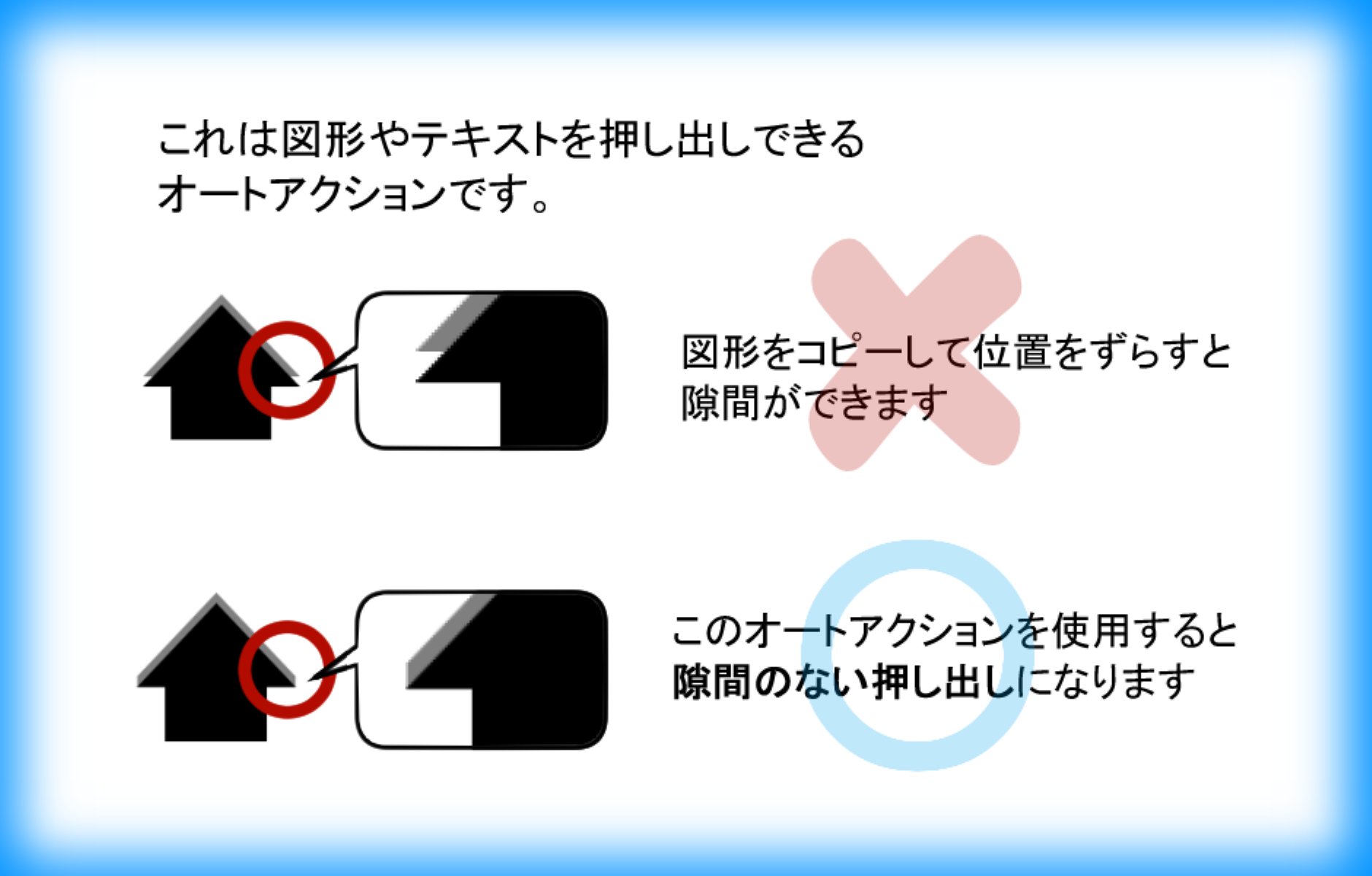
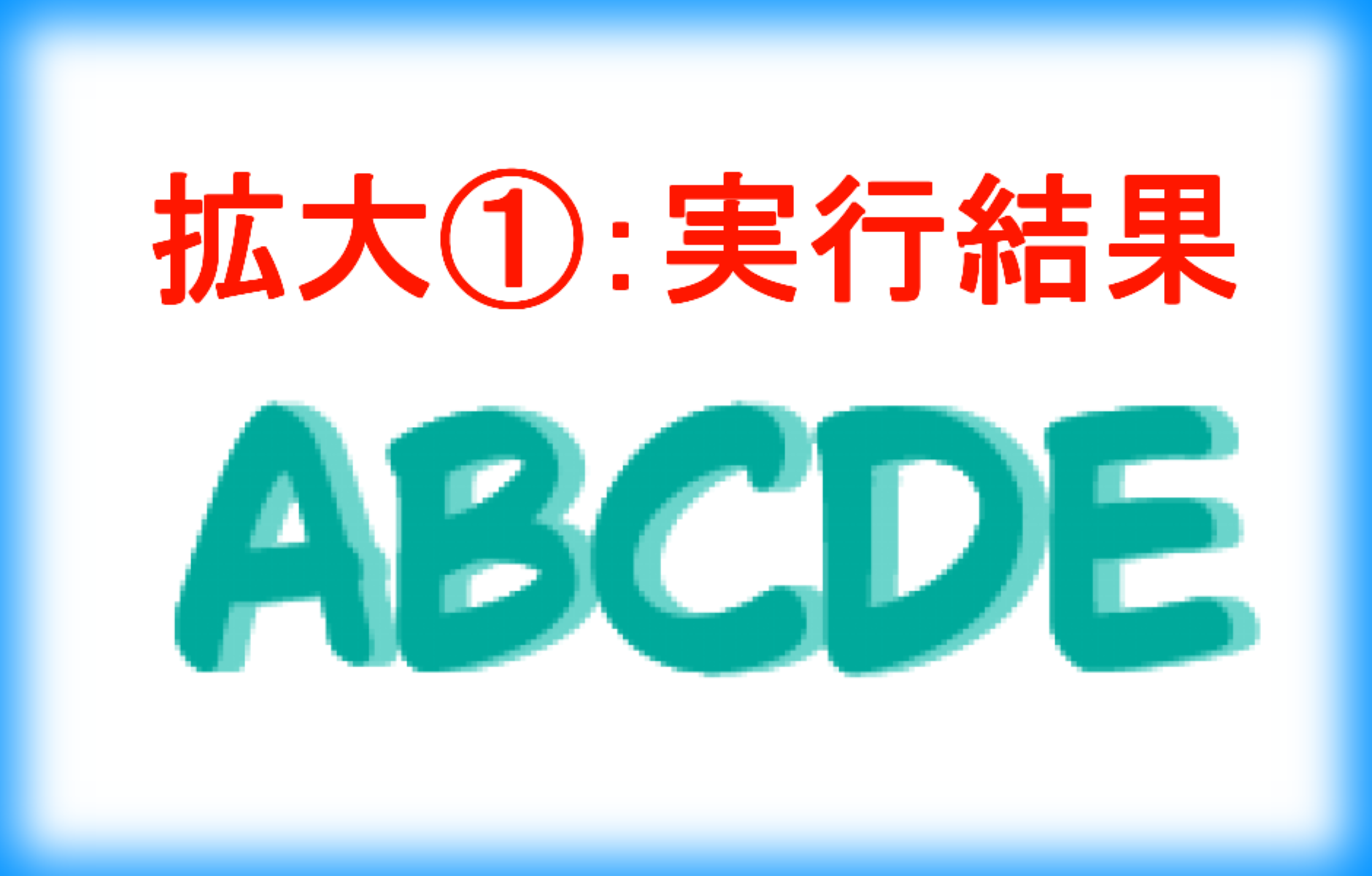
Esta es una acción automática que cumple el deseo de "extruir formas y texto para que no haya huecos."
■ Resumen
Entorno de desarrollo:
- Windows 11 Pro
- CLIP STUDIO PAINT EX (versión de Lifetime V.5.0.4)
Detalles:
- Ancho de extrusión: +5px
- Color de fondo extruido: +50 luminosidad (extrusión de luz)
- Dirección de extrusión: arriba, derecha, abajo, izquierda
- Donde aparece la extrusión: directamente sobre la capa seleccionada
■ Cómo usarlo
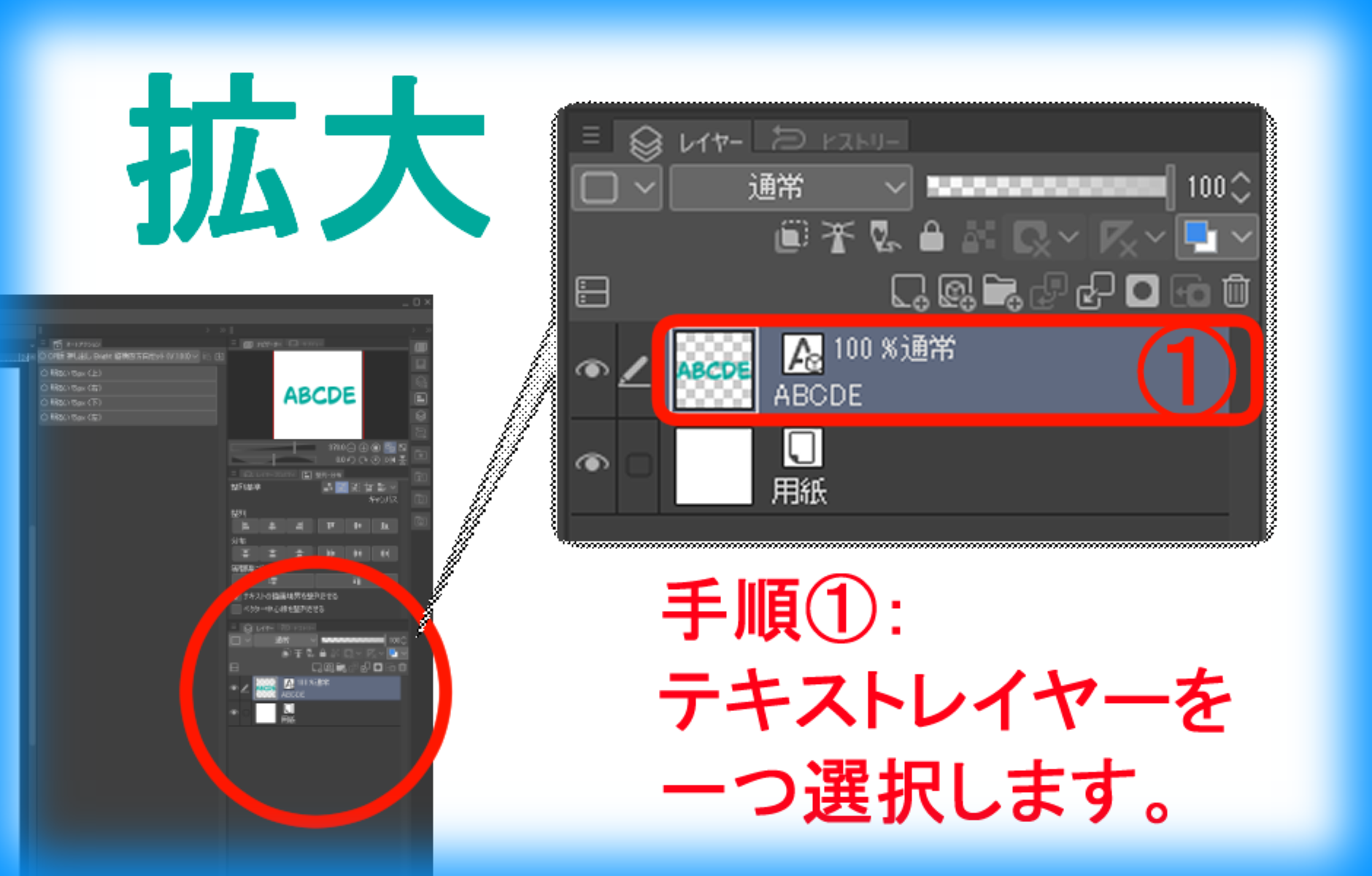
- Selecciona solo una capa que contenga la forma o texto que quieres extruir
- Ejecuta la acción automática
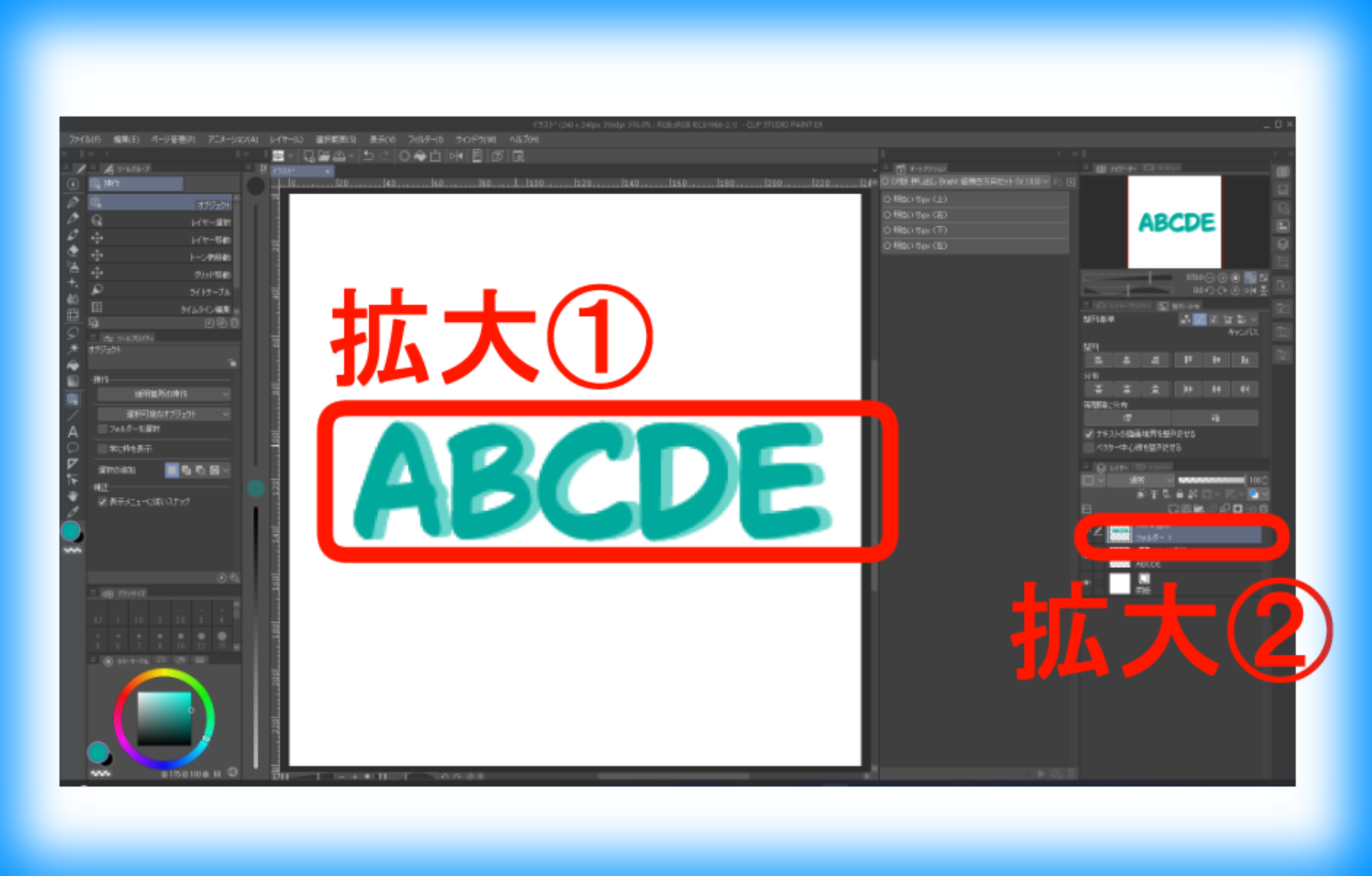
- La versión terminada aparece directamente sobre la capa seleccionada
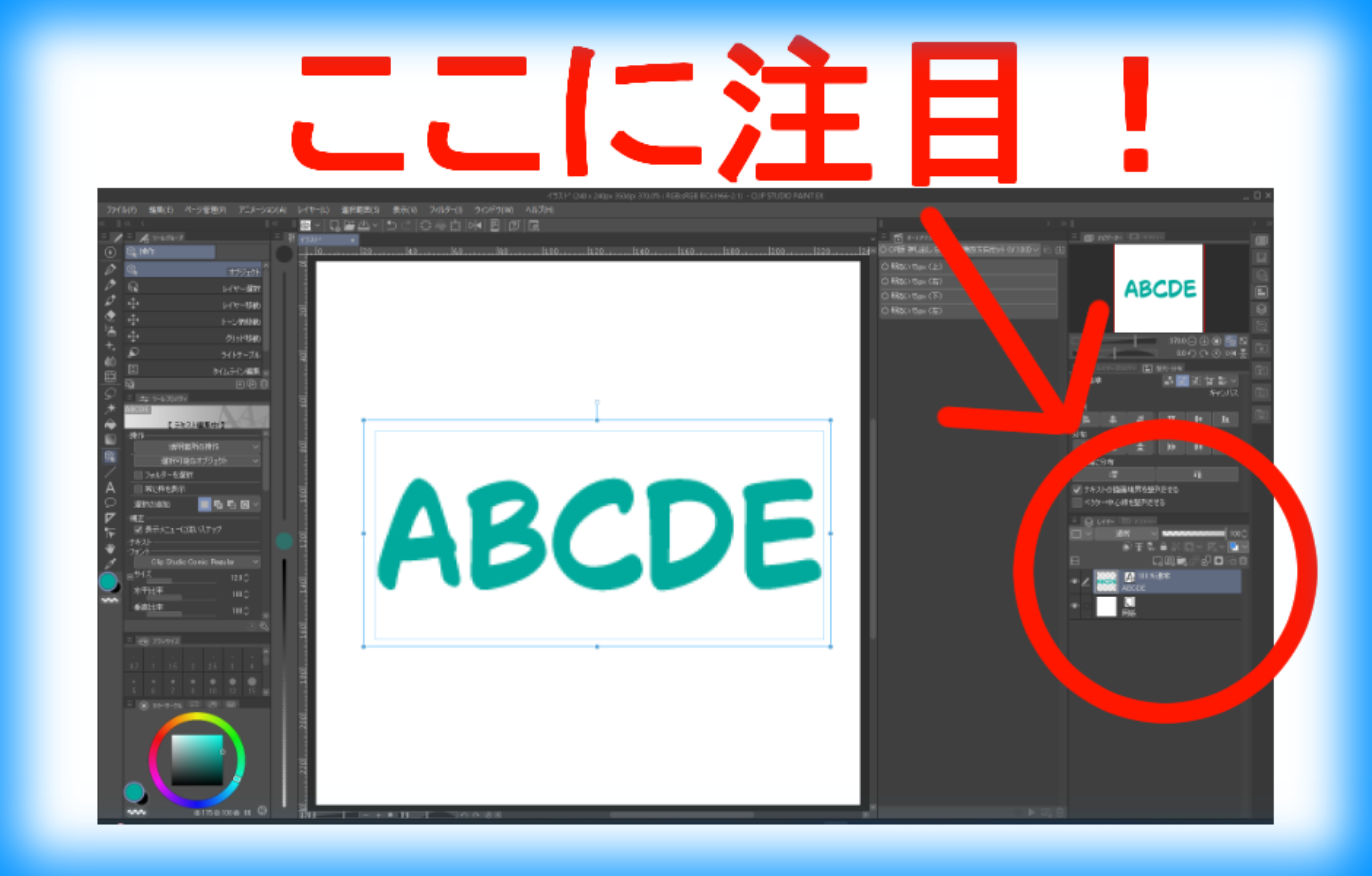
Paso 1. seleccionar capa
▽ Pantalla ampliada
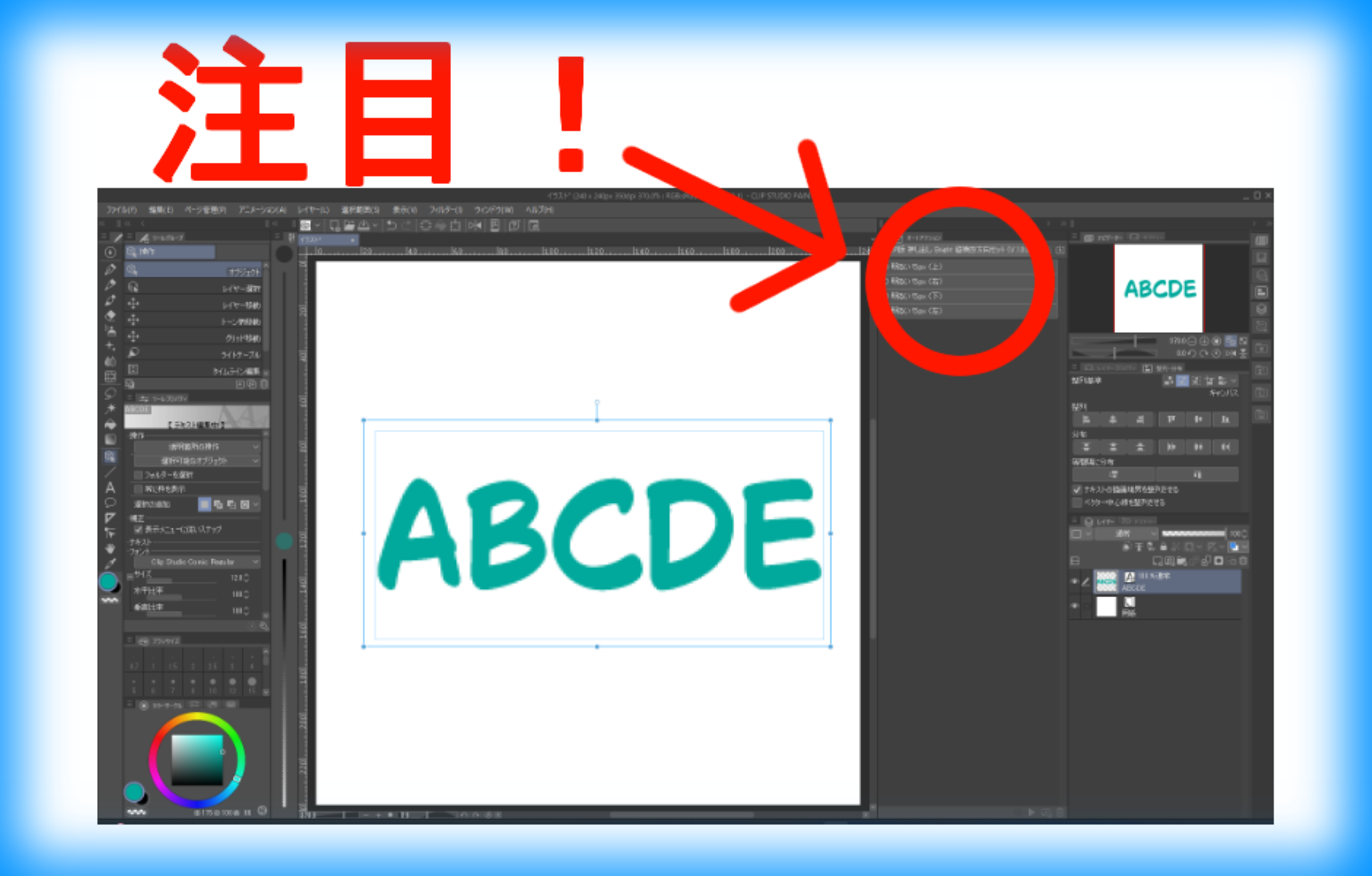
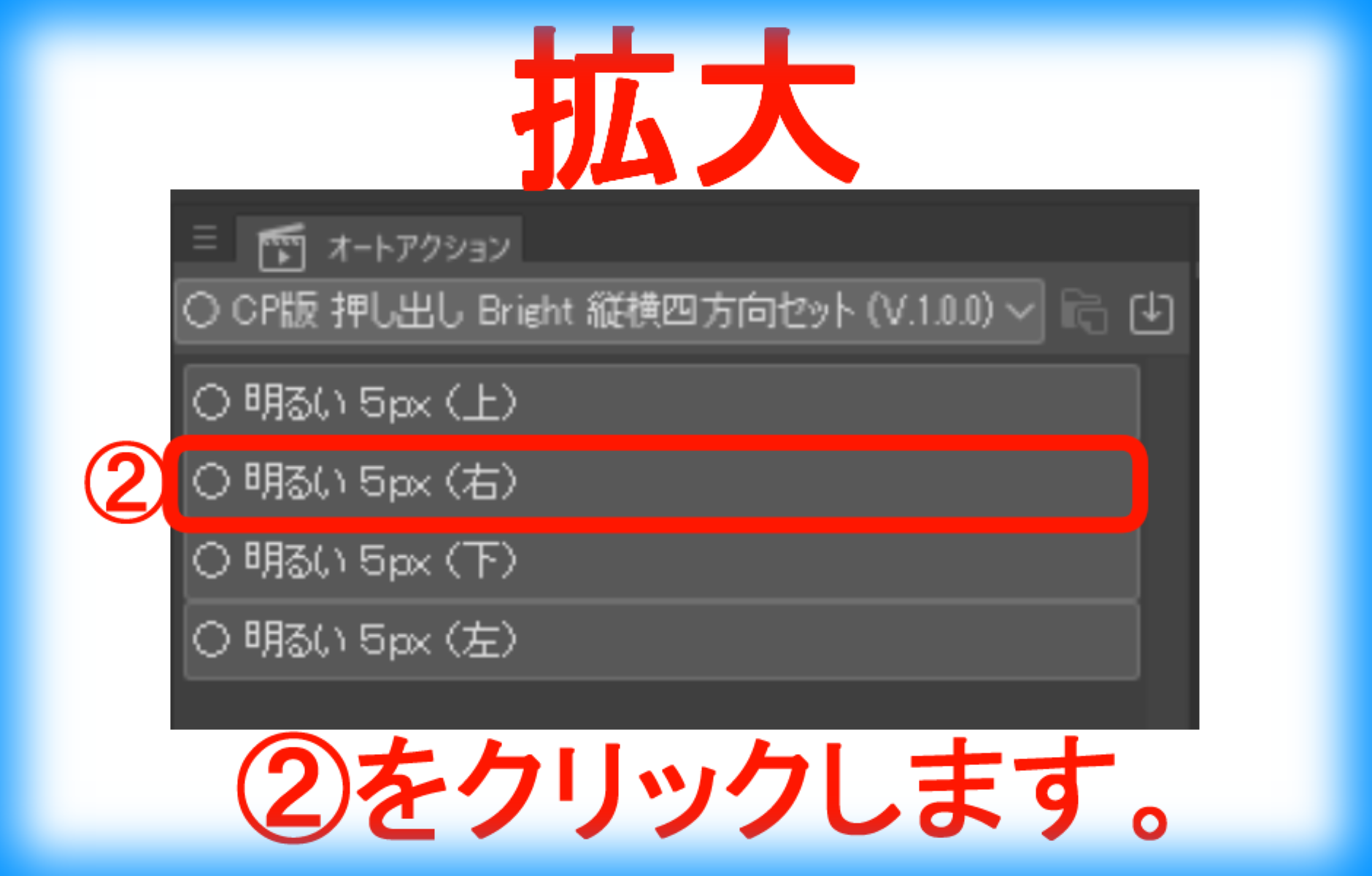
Realizar el paso 2. acción automática
Haz zoom
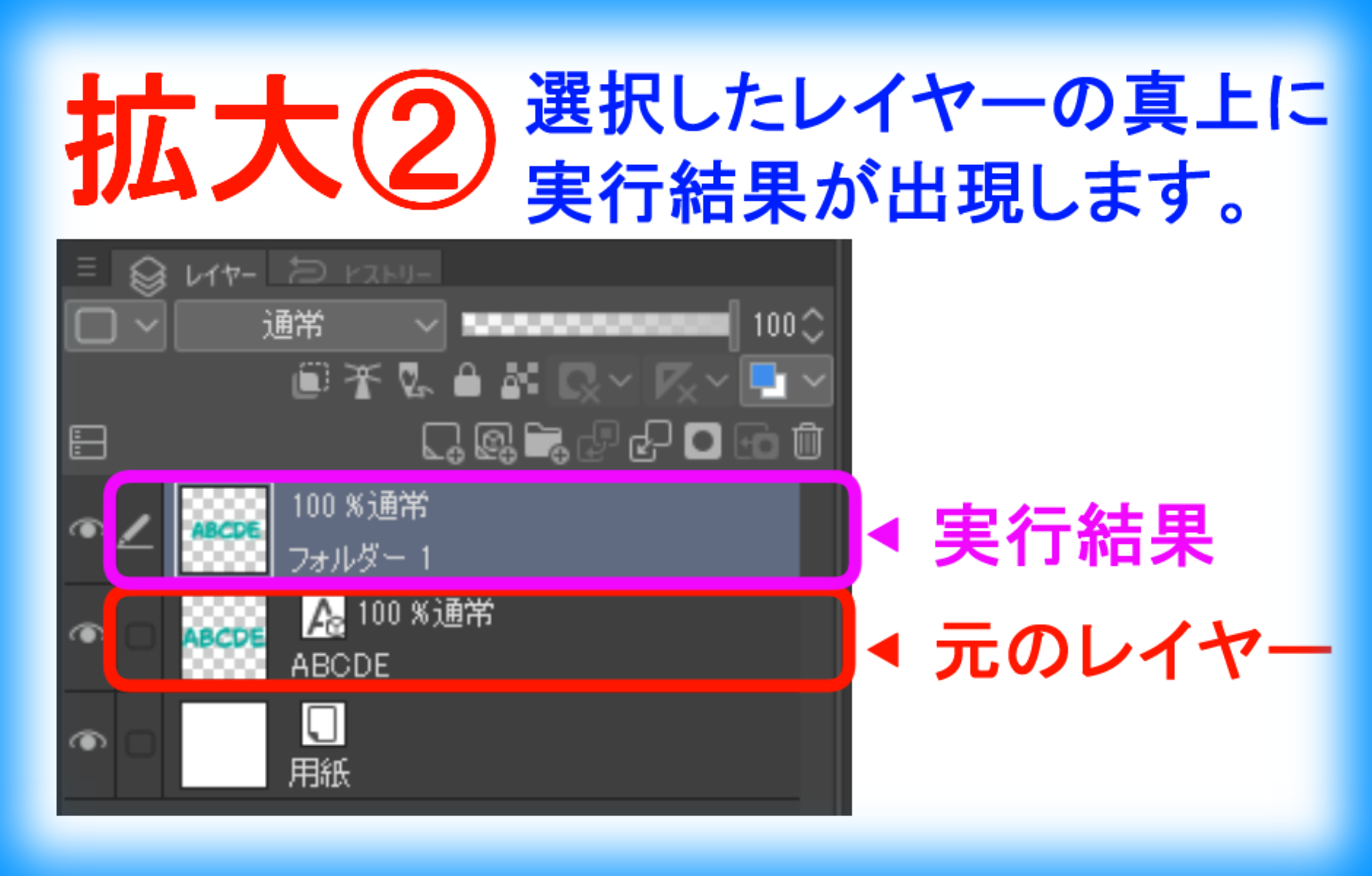
Paso 3: El resultado de la ejecución aparecerá directamente sobre la capa seleccionada.
▽ Expansión 1
▽ Expansión 2
■ Descargar archivo
Nombre del archivo:
- AutoAction_CP_Extrusion_Bright_URDL_V100.laf
Nombre del conjunto:
○ Versión CP extrusión Conjunto brillante vertical y horizontal de cuatro vías (V.1.0.0)
En el set: auto action nombre:
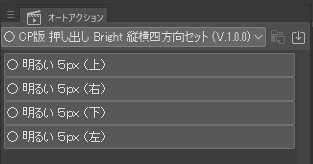
▽ [acción automática] Pantalla de paleta○ Bright 5px (arriba)○ Brillante 5px (derecha)○ Bright 5px (abajo)○ Bright 5px (izquierda)
Hay acción automática en cuatro direcciones en un solo conjunto, y se leen y usan archivos descargados desde [import set] en [Configuración (icono de tres líneas en la esquina superior izquierda)] de la paleta [acción automática].
CP版 押し出し Bright 縦横四方向セット (V.1.0.0)
■ 目的
これは、「図形やテキストを隙間ができないように押し出したい」という願いを叶えるオートアクションです。
■ 概要
開発環境:
- Windows 11 Pro
- CLIP STUDIO PAINT EX (無期限版 V.5.0.4)
内容詳細:
- 押し出し幅:+5px
- 押し出し背景色:明度+50(明るい色の押し出し)
- 押し出し方向:上、右、下、左
- 押し出しが出現する位置:選択したレイヤーの真上
■ 使い方
- 押し出したい図形やテキストがあるレイヤーを一つだけ選択します
- オートアクションを実行します
- 選択したレイヤーの真上に完成版が出現します
▽ 手順1.レイヤー選択
▽ 拡大画面
▽ 手順2.オートアクションを実行します
▽ 拡大
手順3.実行結果は選択したレイヤーの真上に出現します
▽ 拡大1
▽ 拡大2
■ ダウンロードファイル
ファイル名:
- AutoAction_CP_Extrusion_Bright_URDL_V100.laf
セット名:
○ CP版 押し出し Bright 縦横四方向セット (V.1.0.0)
セット内の:オートアクション名:
▽ [オートアクション]パレットの画面○ 明るい 5px (上)○ 明るい 5px (右)○ 明るい 5px (下)○ 明るい 5px (左)
1つのセット内に縦横4方向のオートアクションが入っており、[オートアクション]パレットの[設定(左上にある三本線のアイコンです)]内にある[セットの読み込み]からダウンロードしたファイルを読み込んで使用します。


Materiales populares de Acciones automáticas





Nuevos materiales




Insignias
-
 MVP ◆Estos usuarios han contribuido en gran medida a la gestión de la comunidad, al publicar multitud de útiles respuestas a las preguntas planteadas. Una vez cada tres meses, los MVP son seleccionados en base a los puntos obtenidos durante ese período y, en consecuencia, son reconocidos por su esfuerzo.
 -
 New Valuable Player (NVP) ◆Son las personas que más han contribuido a la comunidad después de los MVP. Este galardón se otorga según los puntos conseguidos a los usuarios que aún no han obtenido ningún premio MVP.
 -
 Especialista oficial ◆Elegidos de entre todos los MVP, quienes ya han demostrado ser de inestimable ayuda, esto es un testimonio de su excepcional apoyo para con la comunidad. Tras un minucioso escrutinio, son nombrados por Celsys para ocupar dicho cargo.Nota: Anteriormente denominados "evangelistas".
 -
 Moderador oficial de Celsys ◆Los moderadores son miembros del personal de Celsys que pueden comunicarse en japonés y otros idiomas. No son expertos en software o ilustración, por lo que no pueden responder directamente a las preguntas. Sin embargo, tratarán de asegurarse de que la comunicación entre usuarios de distintas lenguas sea tan fluida y comprensible como sea posible.
 -
 Cuenta oficial de CelsysCuenta oficial del administrador