Detalles de la actualización de agosto de 2026
・Añadida la versión de la plantilla de capa.
・Marco guía añadido (marco azul)
・ Algunas formas han sido reemplazadas por vectores para mejorar la usabilidad.
・Otras correcciones menores
Por favor, contáctanos si tienes algún problema.
————————
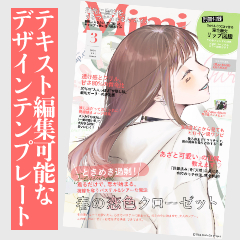
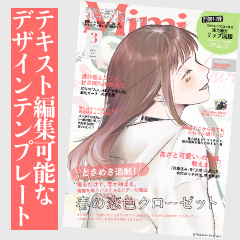
Creado a B5.350 dpi, este es un material para diseño de portada al estilo de una revista de moda.
Todo el texto de edición se puede hacer, y parte del arte lineal es material vectorial resistente a la deformación y el ancho de línea puede ajustarse.
* Algunas de las figuras están dibujadas en capa raster para facilitar su uso.
Recomendado para esos momentos ↓
・ Quiero crear fácilmente un diseño estilo portada de revista
・ Quiero estudiar la distribución
・ Quiero acortar el tiempo de diseño de la portada
・ Quiero terminar el diseño del estudio de clips
También es posible crear un diseño usando solo una parte de la pieza.
¡Disfruta del diseño estilo portada de revista!
Este material está en el artículo "Cómo hacer un diseño de portada estilo para una revista de moda" publicado en CLIP STUDIO TIPS,
Será una versión plantilla del diseño real tal cual.
El artículo explica cómo hacerlo usando varias fuentes,
Este material plantilla sigue la convención de ASSETS, y todas las fuentes han sido reemplazadas por "Iwata Antic Body B".
Por favor, cambia el texto y la fuente antes de usarlo.
El artículo TIPS presenta los puntos clave del diseño que parece una portada de revista, el concepto de guía ocular y consejos de diseño que pueden aplicarse con ilustraciones y vídeos para usuarios principiantes e intermedios.
Si te interesa, consulta el artículo en este enlace ↓
https://tips.clip-studio.com/ja-jp/articles/12103
————————
Este es el diseño que realmente se introduce en TIPS.
La fuente está usando la que venía por defecto en mi iPad.
Usé Gothic Bold, Didot, la serie Helvetica Neue, etc.
* Dependiendo del entorno de uso, la fuente correspondiente puede no incluirse ni siquiera en el iPad. Por favor, ten esto en cuenta antes de usarlo.
Usé esta plantilla para editar la fuente, la alineación, el texto, el color, etc.
La ilustración es más pesada y elegante que el ejemplo de uso (1), así que la monté en un ambiente tranquilo.
¡Intenta ajustarlo así y úsalo!
(1) versión del material de imagen (igual que el material convencional)
Importar y usar → paleta de capas
(2) edición de plantilla de capas ←¡Nuevo!
Selecciona y úsala con → plantilla de capa
Se incluyen los dos tipos anteriores, y el uso es diferente para cada uno.
(1) Cómo usar la versión del material de imagen (igual que el material convencional)
Será igual que el material anterior a la actualización.
El uso es el mismo que el de los materiales convencionales.
1. Crear un lienzo B5, 350 dpi (para lienzos de otros tamaños, hay que ajustar el tamaño del material)
2. Arrastra y suelta este material en la paleta de capas
* Si lo arrastras y soltas en el lienzo, el centro se desplazará, así que asegúrate de hacerlo en la paleta de capas.
3. Carga la imagen principal y colócala en la capa inferior
4. Ajustar el texto del titular, las fuentes, los colores y más
↑ Hay una capa guía con un marco azul en la parte superior de la carpeta.
Cuando salga la salida, oculta o elimina la capa guía.
(2) edición de plantilla de capas ←¡Nuevo!
Es una novedad en esta actualización.
El uso es diferente al de los materiales convencionales.
En la versión de material de imagen, es necesario ajustar el tamaño del material para un tamaño de lienzo distinto a B5,
La versión de plantilla de capas no requiere ajuste del tamaño del material, incluso para el tamaño de lienzo que no sea B5.
Una vez que te acostumbras, esto es más cómodo, así que lo recomiendo.
Cómo usar el GIF ↓
1. Al crear un nuevo lienzo, marca la casilla de "plantilla de capas".
2. Elige este material
3. Elige cualquier tamaño de lienzo y crea un lienzo
Con el material posicionado automáticamente según el tamaño del lienzo →
Se crea un nuevo lienzo
4. Carga la imagen principal y colócala en la parte inferior
5. Ajustar el texto del titular, las fuentes, los colores y más
Indicaciones para el tamaño del lienzo
・B5/B4 → perfecto
・ A4/A5 → ligeramente desajustados, pero no perceptibles
(*Al usar la versión de la plantilla de capas)
Además, por favor, ajusta la información según tu propio uso.
———
Añadido el 30 de agosto
El material plantilla de la versión del ejemplo de uso anterior (2) se ha publicado como Vol.2.
Está diseñado para encajar en ilustraciones con poco movimiento.
Por favor, échale un vistazo si quieres.
Enlace ↓
https://assets.clip-studio.com/ja-jp/detail?id=2300724
Además, usamos el material de mapa degradado "Nukegara Grado 2" que nosotros mismos creamos para ajustar el color del ejemplo de uso.
Nukegara Grado 2 contiene 24 tipos de mapa de gradiente para aumentar la cantidad de información en la pantalla y unificar la atmósfera.
En este caso, usé "sueño" y "ácido carbónico".
Introducción de algunos de los materiales grabados ↓
Será un material de pago, pero si te interesa, por favor consulta también aquí.
Enlace a "Nukegara Grado 2" ↓
https://assets.clip-studio.com/ja-jp/detail?id=2250230
————————
Eso es todo por este material.
¡Esperamos que te ayude a crear!
2026年8月 アップデート内容
・レイヤーテンプレート版を追加
・ガイド枠線(青枠)を追加
・一部図形をベクターに差し替えて使用感を向上
・その他、軽微な修正
不具合等ございましたらご連絡ください。
————————
B5・350dpiで作成した、ファッション誌風の表紙デザインテンプレート素材です。
すべてのテキスト編集が行えるほか、一部のラインアートはベクター素材になっており変形に強く、線幅の調整も可能です。
※図形の一部は使用感の都合からラスターレイヤーにて描写されています。
こんな時におすすめです↓
・雑誌表紙風のデザインを手軽に作りたい
・レイアウトの勉強がしたい
・表紙デザインの時間を短縮したい
・クリップスタジオ上でデザインを完結させたい
パーツの一部だけを使ってデザインを作成することも可能です。
雑誌表紙風のデザインを楽しんでみてください!
こちらの素材はCLIP STUDIO TIPSに投稿した記事「ファッション誌風の表紙デザインの作り方」にて、
実際に制作したデザインをそのままテンプレート化したものになります。
記事では様々なフォントを使って作り方を解説していますが、
こちらのテンプレート素材はでASSETSの規約に倣い、フォントはすべて「イワタアンチック体B」に差し替え済みです。
TIPS記事では雑誌の表紙らしいデザインのポイントや、視線誘導の考え方、応用が効くデザインのコツなどを、初心者〜中級者向けに図解と動画でまとめて紹介しています。
ご興味のある方はこちらのリンクから記事をご覧ください↓
https://tips.clip-studio.com/ja-jp/articles/12103
————————
<使用例①>
TIPSで実際にご紹介したデザインです。
フォントは私のiPadにデフォルトで入っていたものを使用しています。
游ゴシック体ボールド、Didot、Helvetica Neueシリーズ等を使用しました。
※使用環境によってはiPadであっても該当フォントが入っていない場合がございます。ご了承の上ご利用ください。
<使用例②>
こちらのテンプレートを使い、フォント、配置、文章、カラーなどを編集して作成しました。
使用例①よりも重たくシックなイラストなので、落ち着いた雰囲気にまとめました。
このように調整して使ってみてください!
<使い方>
①画像素材版(従来素材と同じもの)
→レイヤーパレットに読み込んで使う
②レイヤーテンプレート版 ←New!
→レイヤーテンプレートで選択して使う
上記2種が含まれていて、使い方がそれぞれ異なります。
①画像素材版(従来素材と同じもの)の使い方
アップデート前の素材と同じものになります。
使い方は従来素材と同じです。
1. B5、350dpiのキャンバスを作成する(他サイズのキャンバスの場合は素材サイズの調整が必要です)
2. レイヤーパレットにこの素材をドラッグ&ドロップ
※キャンバスにドラッグ&ドロップすると中央がずれてしまうので、必ずレイヤーパレット上に行なってください
3. メインビジュアルを読み込んで最下層に置く
4. 見出し文の文章、フォント、カラーなどを調整する
↑フォルダの最上層に青枠のガイドレイヤーがあります。
出力時にはガイドレイヤーを非表示or削除してください。
②レイヤーテンプレート版 ←New!
今回のアップデートで新しく追加されたものになります。
使い方が従来素材と異なります。
画像素材版ではB5以外のキャンバスサイズでは素材の大きさ調整が必要になりますが、
レイヤーテンプレート版はB5以外のキャンバスサイズでも素材の大きさ調整が不要です。
慣れたらこちらの方が便利なのでおすすめです。
使い方GIF↓
1. 新規キャンバス作成時、「レイヤーテンプレート」のチェックボックスにチェックを入れる
2. こちらの素材を選ぶ
3. 任意のキャンバスサイズを選び、キャンバスを作成
→キャンバスのサイズに合わせて素材が自動的に配置された状態で
新規キャンバスが作成されます
4. メインビジュアルを読み込んで最下層に置く
5. 見出し文の文章、フォント、カラーなどを調整する
キャンバスサイズの目安
・B5/B4 →ピッタリ
・A4/A5 →ややズレるが気にならない程度
(※レイヤーテンプレート版を使用した場合)
その他、ご自身の使い方に合わせてご調整ください。
———
<蛇足: 他素材のご案内>
8月30日追記
上記の使用例②のバージョンのテンプレ素材をVol.2としてリリースしました。
動きが少ないイラストに合うデザインになっています。
よろしければご覧ください。
リンク↓
https://assets.clip-studio.com/ja-jp/detail?id=2300724
また、使用例のカラー調整に自作したグラデーションマップ素材「ぬけがらグラデ2」を使用しています。
ぬけがらグラデ2では、画面の情報量を上げたり雰囲気を統一したりするためのグラデーションマップを24種収録しています。
今回の使用例に使ったのは「微睡」と「炭酸」です。
収録素材の一部をご紹介↓
有償素材になりますが、ご興味のある方はこちらも併せてご覧ください。
「ぬけがらグラデ2」へのリンク↓
https://assets.clip-studio.com/ja-jp/detail?id=2250230
————————
今回の素材は以上です。
皆様の創作の助けになれば幸いです!










 MVP ◆Estos usuarios han contribuido en gran medida a la gestión de la comunidad, al publicar multitud de útiles respuestas a las preguntas planteadas. Una vez cada tres meses, los MVP son seleccionados en base a los puntos obtenidos durante ese período y, en consecuencia, son reconocidos por su esfuerzo.
 New Valuable Player (NVP) ◆Son las personas que más han contribuido a la comunidad después de los MVP. Este galardón se otorga según los puntos conseguidos a los usuarios que aún no han obtenido ningún premio MVP.
 Especialista oficial ◆Elegidos de entre todos los MVP, quienes ya han demostrado ser de inestimable ayuda, esto es un testimonio de su excepcional apoyo para con la comunidad. Tras un minucioso escrutinio, son nombrados por Celsys para ocupar dicho cargo.Nota: Anteriormente denominados "evangelistas".
 Moderador oficial de Celsys ◆Los moderadores son miembros del personal de Celsys que pueden comunicarse en japonés y otros idiomas. No son expertos en software o ilustración, por lo que no pueden responder directamente a las preguntas. Sin embargo, tratarán de asegurarse de que la comunicación entre usuarios de distintas lenguas sea tan fluida y comprensible como sea posible.
 Cuenta oficial de CelsysCuenta oficial del administrador