



Crear una nueva punta de pincel
Línea recta Herramienta → seleccionar línea punteada en forma de pincel → dibujar la línea → registrarla como una forma de punta de pincel.
Cambiar la punta del cepillo
Duplica el pincel que quieres personalizar → Abre Ajustes Avanzados de Herramientas → Punta → Material → Quita la punta original del pincel y retitúyela por la que has registrado de nuevo.

Create New Brush Tip
Straight Line Tool → Select Dotted Line in Brush Shape → Draw the line → Register it as a Brush Tip Shape.
Replace Brush Tip
Duplicate the brush you want to customize → Open Advanced Tool Settings → Brush Tip → Material → Remove the original brush tip and replace it with your newly registered brush tip.
5 líneas 5line
-
II 5 línea - 1 II 5line - 1
-
II 5 línea - 2 II 5line - 2
-
II 5 línea - 3 II 5line - 3
-
II 5 línea - 4 II 5line - 4
-
II 5 línea - 5 II 5line - 5
-
II 5 línea - 6 II 5line - 6
-
II 5 línea - 7 II 5line - 7
-
II 5 línea - 8 II 5line - 8
-
II 5 línea - 9 II 5line - 9
-
II 5 línea - 10 II 5line - 10
-
II 5 línea - 11 II 5line - 11
-
II 5 línea - 12 II 5line - 12










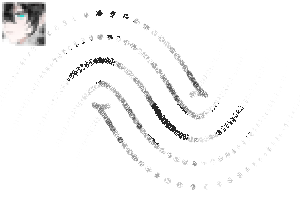

7line 7line
-
II 7 línea - 1 II 7line - 1
-
II 7 línea - 2 II 7line - 2
-
II 7 línea - 3 II 7line - 3
-
II 7 línea - 4 II 7line - 4
-
II 7 línea - 5 II 7line - 5
-
II 7 línea - 6 II 7line - 6
-
II 7 línea - 7 II 7line - 7
-
II 7 línea - 8 II 7line - 8
-
II 7 línea - 9 II 7line - 9
-
II 7 línea - 10 II 7line - 10
-
II 7 línea - 11 II 7line - 11
-
II 7 línea - 12 II 7line - 12




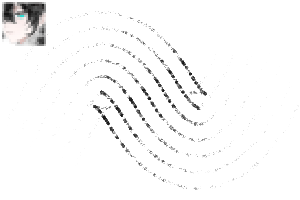
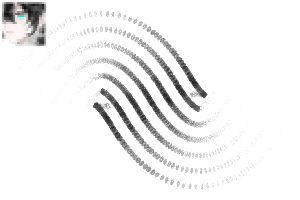






10line 10line
-
II 10 línea - 1 II 10line - 1
-
II 10 línea - 2 II 10line - 2
-
II 10 línea - 3 II 10line - 3
-
II 10 línea - 4 II 10line - 4
-
II 10 línea - 5 II 10line - 5
-
II 10 línea - 6 II 10line - 6
-
II 10 línea - 7 II 10line - 7
-
II 10 línea - 8 II 10line - 8
-
II 10 línea - 9 II 10line - 9
-
II 10 - 10 II 10line - 10
-
II 10 línea - 11 II 10line - 11
-
II 10 - 12 II 10line - 12










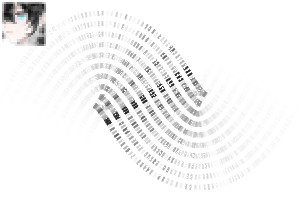









Más materiales de II2


Materiales populares de Catálogos de materiales


Nuevos materiales





-
 MVP ◆Estos usuarios han contribuido en gran medida a la gestión de la comunidad, al publicar multitud de útiles respuestas a las preguntas planteadas. Una vez cada tres meses, los MVP son seleccionados en base a los puntos obtenidos durante ese período y, en consecuencia, son reconocidos por su esfuerzo.
 -
 New Valuable Player (NVP) ◆Son las personas que más han contribuido a la comunidad después de los MVP. Este galardón se otorga según los puntos conseguidos a los usuarios que aún no han obtenido ningún premio MVP.
 -
 Especialista oficial ◆Elegidos de entre todos los MVP, quienes ya han demostrado ser de inestimable ayuda, esto es un testimonio de su excepcional apoyo para con la comunidad. Tras un minucioso escrutinio, son nombrados por Celsys para ocupar dicho cargo.Nota: Anteriormente denominados "evangelistas".
 -
 Moderador oficial de Celsys ◆Los moderadores son miembros del personal de Celsys que pueden comunicarse en japonés y otros idiomas. No son expertos en software o ilustración, por lo que no pueden responder directamente a las preguntas. Sin embargo, tratarán de asegurarse de que la comunicación entre usuarios de distintas lenguas sea tan fluida y comprensible como sea posible.
 -
 Cuenta oficial de CelsysCuenta oficial del administrador