



Déjame cambiar el bolígrafo que publiqué hoy
Porque hay muy poca diferencia para subir un nuevo ...
Pluma de carácter débil para borde→ todo pluma de escritura
Es reemplazado por
La razón de los nombres es simplemente que quiero gestionar esta configuración y reducir el número de bolígrafos (no puedo hacer todos).
今日公開したペンを差し替えさせてください
新しくアップするには違いが無さすぎるので...
縁どりかすれ文字ペン→書き文字全部ペン
に差し替えです
命名の理由はこれ一本の設定をやりくりしてペンの数を減らしたいだけ(全部はできない)
1. Explicación de los cambios a quienes descargaron el lápiz anterior
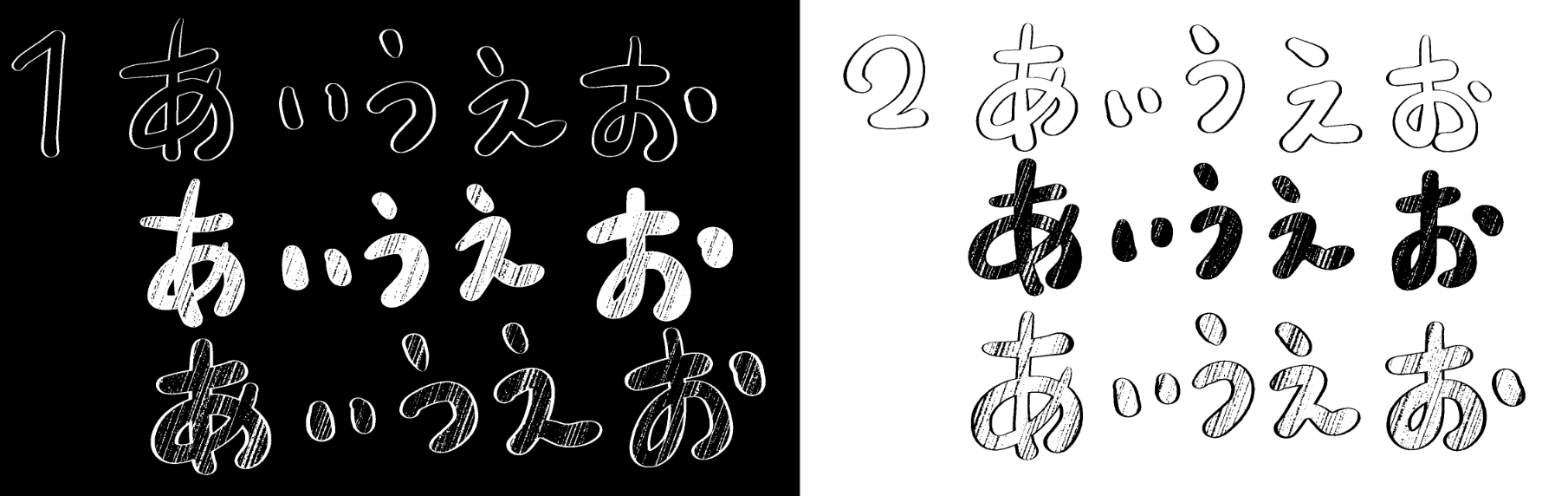
* Se han añadido la forma del pincel > de la punta principal del pincel> la forma de la punta > el material > círculos fijos negros, y se ha eliminado la forma del pincel > la punta > la forma de punta > material > círculos blancos fijos.
* Junto con eso, el color de dibujo sigue siendo la punta blanca del pincel y el color de dibujo del pincel principal cambia cambiando [Círculo] o [Material] de la forma de punta >.
* Pincel doble > >forma de pincel punta > forma de punta > Personalmente uso Gouache 1 como material, pero ha sido eliminado de los datos de distribución porque es una redistribución del material.
2, Cómo usarlo
2-1, Cuando borde blanco (lado izquierdo de la imagen)
El color del primer plano debe ser blanco y seleccionar un círculo de la punta del pincel principal.
Para aplicar pinceles dobles, selecciona Resta.
Establece la forma de punta que prefieras o selecciona una forma circular en la punta del pincel doble.
Si quieres que el papel sea de calidad tenue, ajusta el número de densidad de textura más cerca de 100 (si no quieres que se desvanezca, pon el número de densidad de textura en 1).
2-2, cuando se bordea en negro (lado derecho de la imagen)
Pon el color del primer plano en blanco y selecciona un círculo oscuro > el material de la forma de punta del pincel principal.
Cómo aplicar pinceles dobles, selecciona normal
Establece la forma de punta que prefieras o selecciona una forma circular en la punta del pincel doble.
Si quieres que el papel sea de calidad tenue, ajusta el número de densidad de textura más cerca de 100 (si no quieres que se desvanezca, pon el número de densidad de textura en 1).
* Si seleccionas monocromo > la propiedad de color de expresión > capa de antemano, el borde no quedará bien. Selecciona color o gris > color de expresión, dibuja el texto y finalmente convierte > color de expresión a monocromo. Si aplicas demasiada presión del bolígrafo, el borde se solapará sobre las líneas ya dibujadas y el acabado será antinatural.
* Cuando se trabaja solo en monocromo > color de expresión en manuscritos de manga, subtool detail creo que el trabajo de bordear el blanco seleccionando > multiplicación, modo combinado > tinta > puede usarse en cierta medida.
En este caso, para cambiar el borde a negro, usa un borde blanco y luego edita > degradado inverso
* Si es difícil comprobar el contorno del texto durante la propiedad de la capa de trabajo, por favor utiliza el efecto borde > > borde mientras trabajas. Después de usar este método, por favor vuelve a la tinta > modo de combinación > comparación (concentración) (este es el modo original de combinación del bolígrafo).
3, Dónde cambiarte a tu gusto
Pincel de doble tamaño (cambiar el grosor de los bordes)
Calidad del papel> ampliación, ángulo de rotación (tamaño e ángulo de desmayo)
Densidad de textura > densidad inversa (invierte la zona en blanco y negro del tenue tenue)
Si quieres dibujar caracteres nítidos y ligeramente lineales, pon la post-corrección en unos 4.
* Es un pincel cuyo tamaño de pincel cambia en cierta medida dependiendo de la presión del bolígrafo. Si no encaja en los detalles de la subherramienta, por favor afecta la configuración de la fuente y el tamaño del pincel desde la marca > el tamaño del pincel > ✓
Ajusta el tamaño del pincel dual de forma similar
1,以前のペンをダウンロードしてくださった方へ変更点の説明
※メインのブラシのブラシ形状>ブラシ先端>先端形状>素材>黒色固定の丸を追加したうえでデュアルブラシのブラシ形状>ブラシ先端>先端形状>素材>白色固定の丸を削除しています
※それに伴い、描画色は白のままでブラシ先端>先端形状から[円形]または[素材]を切り替えることでメインのブラシの描画色を変更する方法にしています
※デュアルブラシ>ブラシ形状>ブラシ先端>先端形状>素材にガッシュ1を私的に使用していますが素材の再配布に当たるため配布用のデータからは削除しています
2,使用方法
2-1,白く縁取る場合(画像の左側)
描画色は白にして、メインのブラシの先端形状から円形を選択します
デュアルブラシの適用方法は減算を選択
デュアルブラシのブラシ先端にお好みの先端形状をセットするか円形を選択します
紙質でかすれを出したい場合は紙質濃度の数値を100に近づけます(かすれが不要の場合は紙質濃度の数値を1にしておきます)
2-2,黒く縁取る場合(画像の右側)
描画色は白にして、メインのブラシの先端形状から素材>黒丸を選択します
デュアルブラシの適用方法は通常を選択
デュアルブラシのブラシ先端にお好みの先端形状をセットするか円形を選択します
紙質でかすれを出したい場合は紙質濃度の数値を100に近づけます(かすれが不要の場合は紙質濃度の数値を1にしておきます)
※あらかじめレイヤープロパティ>表現色>モノクロを選択した状態だと縁取りが上手くいきません。表現色>カラーまたはグレーを選択したうえで文字を描画して最後に表現色>モノクロに変換してください。筆圧をかけすぎると同様に縁取りが既に引かれた線の上を重複し仕上がりが不自然になります。
※漫画原稿などで表現色>モノクロのみで作業をする場合にはサブツール詳細>インク>合成モード>乗算を選択することで白く縁取る作業のほうは多少使えるかと思います
この場合、縁どりを黒く変更するためには白く縁取ったあと編集>階調の反転を使用してください
※作業中に文字の輪郭が確認しづらい場合にはレイヤープロパティ>境界効果>ふちを使用しつつ作業を行ってください。この方法をとったあとはインク>合成モード>比較(濃度)に戻すようにお願いします(ペンのもともとの合成モードです)
3,お好みで変更するところ
デュアルブラシのブラシサイズ(縁の太さを変える)
紙質>拡大率、回転角(かすれの大きさや角度)
紙質濃度>濃度反転(かすれの白黒の面積を反転させる)
カクッとしたやや直線的な書き文字を引きたい場合は後補正を4ぐらいに設定します
※ある程度筆圧によりブラシサイズが変わるブラシになっています。合わない場合はサブツール詳細>ブラシサイズ>✓マークからブラシサイズ影響元設定を行ってください
デュアルブラシのブラシサイズも同様に設定します
Versión antigua


Más materiales de 春町フウ


Materiales populares de Pinceles



Nuevos materiales




Insignias
-
 MVP ◆Estos usuarios han contribuido en gran medida a la gestión de la comunidad, al publicar multitud de útiles respuestas a las preguntas planteadas. Una vez cada tres meses, los MVP son seleccionados en base a los puntos obtenidos durante ese período y, en consecuencia, son reconocidos por su esfuerzo.
 -
 New Valuable Player (NVP) ◆Son las personas que más han contribuido a la comunidad después de los MVP. Este galardón se otorga según los puntos conseguidos a los usuarios que aún no han obtenido ningún premio MVP.
 -
 Especialista oficial ◆Elegidos de entre todos los MVP, quienes ya han demostrado ser de inestimable ayuda, esto es un testimonio de su excepcional apoyo para con la comunidad. Tras un minucioso escrutinio, son nombrados por Celsys para ocupar dicho cargo.Nota: Anteriormente denominados "evangelistas".
 -
 Moderador oficial de Celsys ◆Los moderadores son miembros del personal de Celsys que pueden comunicarse en japonés y otros idiomas. No son expertos en software o ilustración, por lo que no pueden responder directamente a las preguntas. Sin embargo, tratarán de asegurarse de que la comunicación entre usuarios de distintas lenguas sea tan fluida y comprensible como sea posible.
 -
 Cuenta oficial de CelsysCuenta oficial del administrador