


¡Puedes dibujarlo tú mismo! Juego de soportes acrílico (自分で描ける!アクリルスタンドセット) 自分で描ける!アクリルスタンドセット
Content ID:2277236
-
65


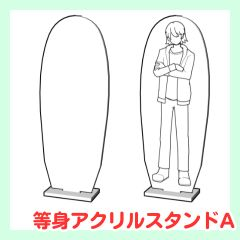
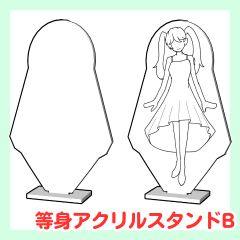
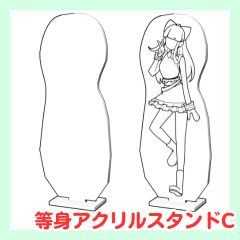
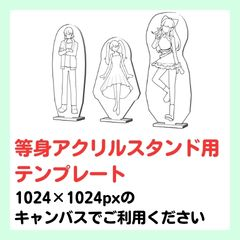
Es un material acrílico para soporte 3D que puedes dibujar tu propio patrón. Por favor, úsalo en una sala llena de objetos o cuando necesites sacar los mismos objetos repetidamente. 自分で柄を描けるアクリルスタンド3D素材です!グッズが並んだ部屋や、同じグッズを繰り返し描く必要があるときなどにご利用ください!


Categoría 1 カテゴリ1
Historial de actualizaciones
09/06/2026 Hemos presentado una solicitud para la publicación de materiales. 2026/06/09 素材の公開申請をしました。





Más materiales de くじらげ


Materiales populares de Catálogos de materiales


Nuevos materiales


-
 MVP ◆Estos usuarios han contribuido en gran medida a la gestión de la comunidad, al publicar multitud de útiles respuestas a las preguntas planteadas. Una vez cada tres meses, los MVP son seleccionados en base a los puntos obtenidos durante ese período y, en consecuencia, son reconocidos por su esfuerzo.
 -
 New Valuable Player (NVP) ◆Son las personas que más han contribuido a la comunidad después de los MVP. Este galardón se otorga según los puntos conseguidos a los usuarios que aún no han obtenido ningún premio MVP.
 -
 Especialista oficial ◆Elegidos de entre todos los MVP, quienes ya han demostrado ser de inestimable ayuda, esto es un testimonio de su excepcional apoyo para con la comunidad. Tras un minucioso escrutinio, son nombrados por Celsys para ocupar dicho cargo.Nota: Anteriormente denominados "evangelistas".
 -
 Moderador oficial de Celsys ◆Los moderadores son miembros del personal de Celsys que pueden comunicarse en japonés y otros idiomas. No son expertos en software o ilustración, por lo que no pueden responder directamente a las preguntas. Sin embargo, tratarán de asegurarse de que la comunicación entre usuarios de distintas lenguas sea tan fluida y comprensible como sea posible.
 -
 Cuenta oficial de CelsysCuenta oficial del administrador