


Afilar, Esponjar, Esquivar y Quemar Herramientas (Sharpen, Sponge, Dodge and Burn Tools) Sharpen, Sponge, Dodge and Burn Tools
Content ID:2275745
-
30


Photoshop para enfocar, esponjar, quemar y esquivar herramientas que siempre he querido en CSP. Úsalas con un pincel suave. Photoshop Sharpen, Sponge, Burn and Dodge Tools that I've always wanted in CSP. Use them with a soft brush.
Las acciones automáticas están listas para usar. Tienes que tener al menos dos capas en el archivo y estar en una capa visible para iniciar la acción. Mis recomendaciones:
Sharpen: Normalmente trabajo en lienzo de 4000x4000. Para lienzos más grandes, marca esta casilla aquí antes de ejecutar la acción automática:

Luego aumenta el radio y el umbral de la máscara de no nitidez en 10-20 cada uno:

Después de eso, solo tienes que desmarcar la casilla y tus ajustes se habrán guardado para usos futuros.
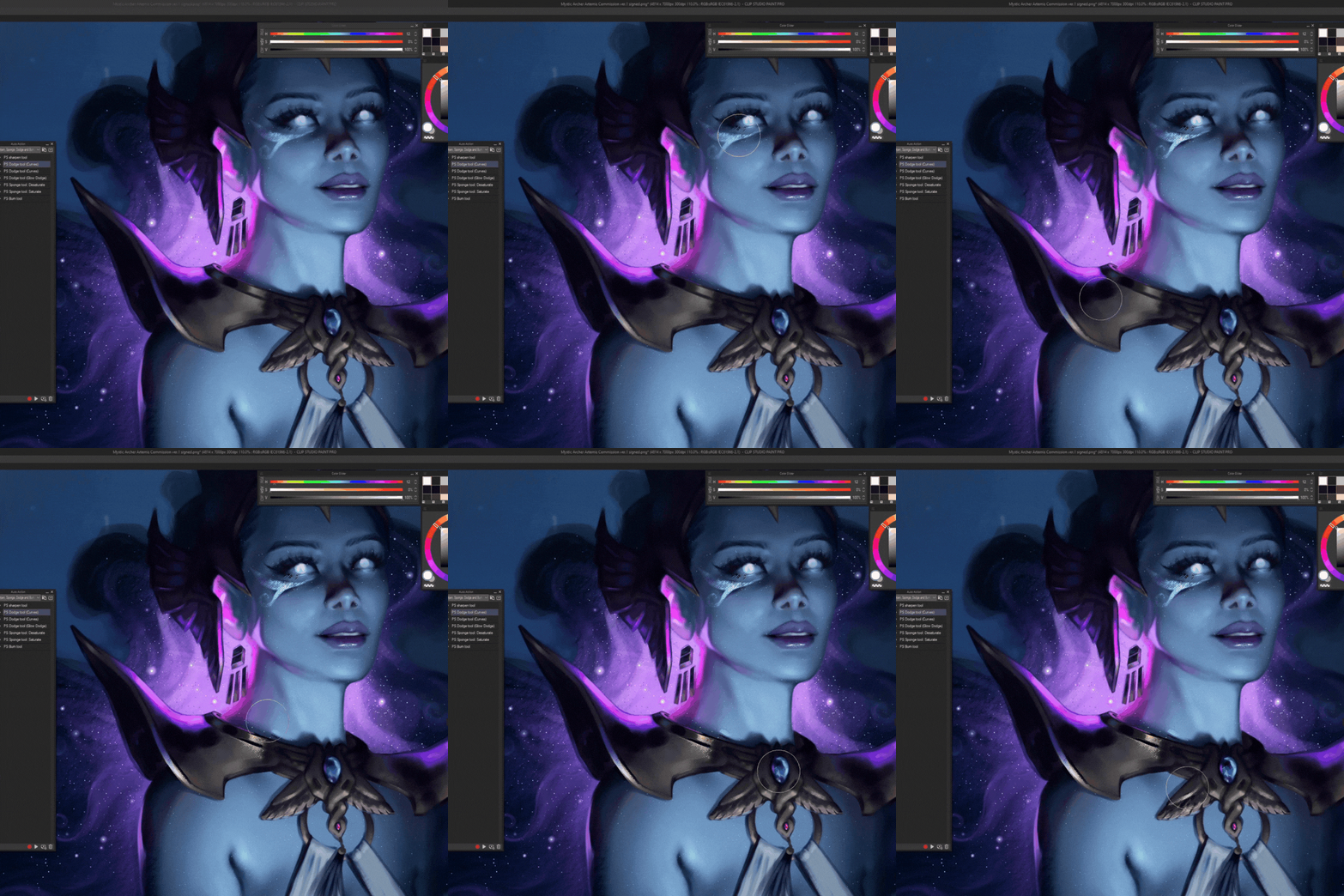
Dodge: Hay diferentes ajustes preestablecidos para zonas oscuras y luminosas. La opción de esquivar brillo simplemente crea una capa de esquiva luminosa encima y elige un color grisáceo (amigable para el rendimiento).

Esponja: Saturar/desaturar. Sin notas.
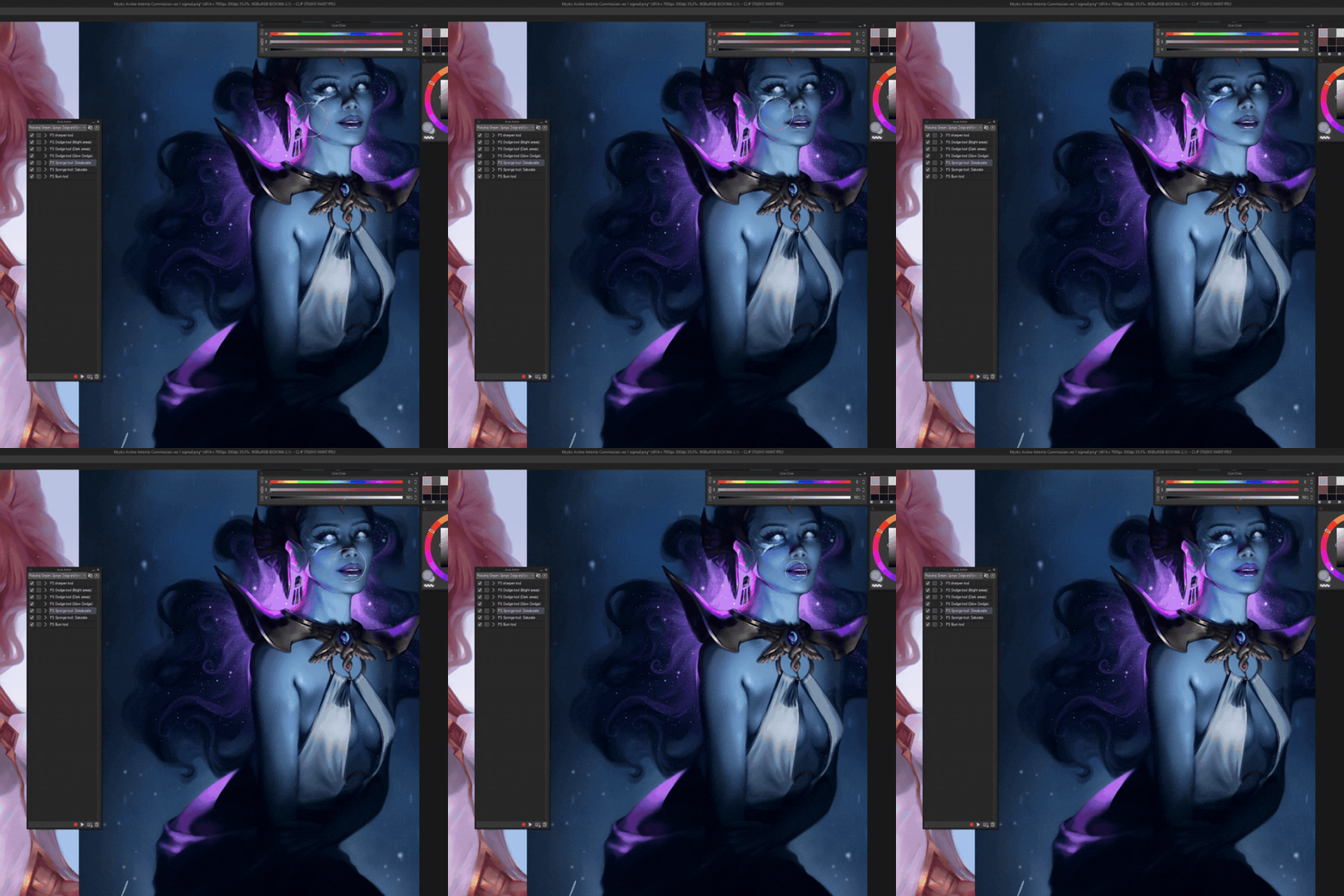
Burn: Sin notas.
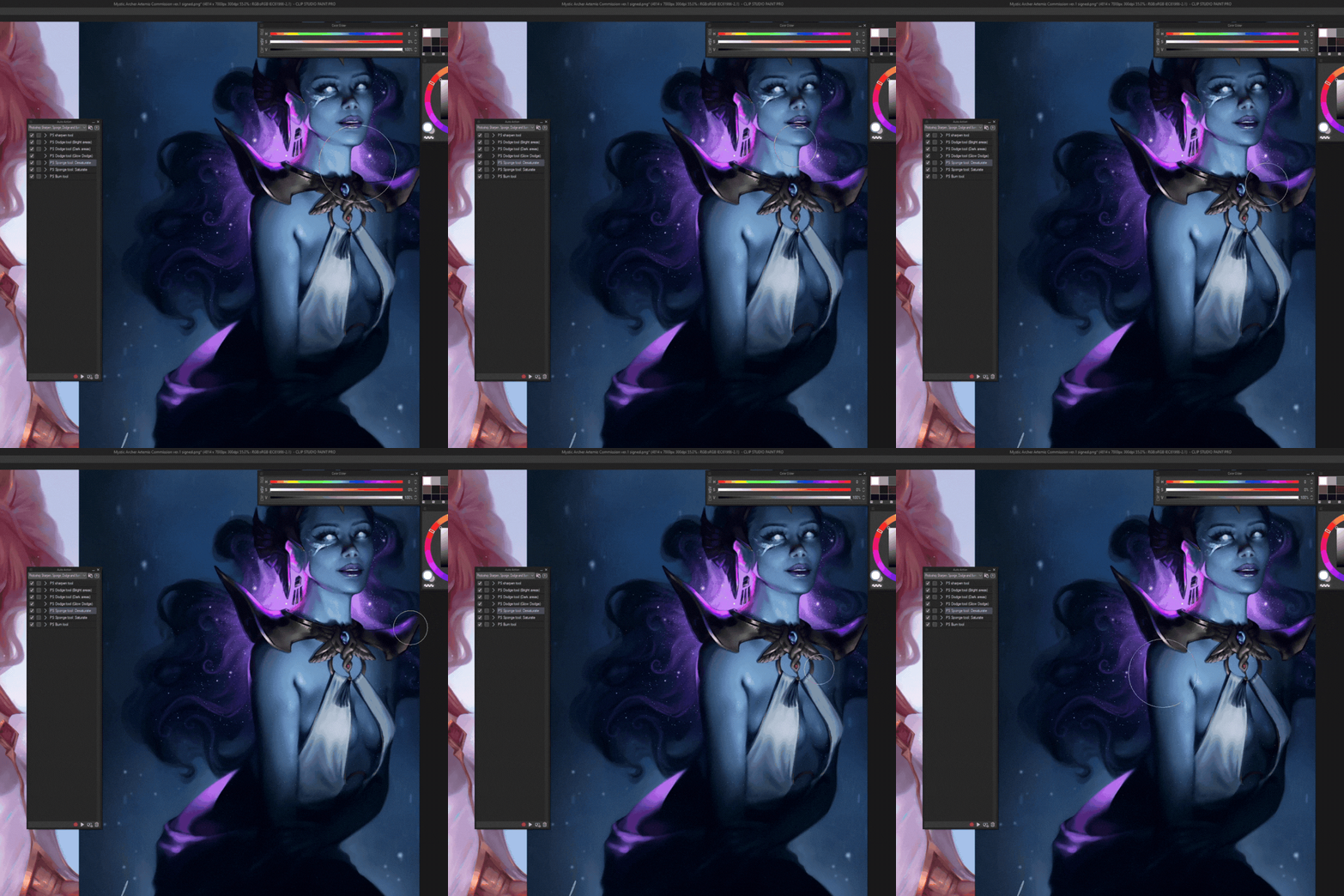
PD. Para facilitar el acceso, añadí todas las acciones automáticas en la barra de acceso rápido justo debajo de mi barra de herramientas con iconos personalizados, pero obviamente no hace falta hacer eso :) Disfruta <3

Sharpen: Normalmente trabajo en lienzo de 4000x4000. Para lienzos más grandes, marca esta casilla aquí antes de ejecutar la acción automática:

Luego aumenta el radio y el umbral de la máscara de no nitidez en 10-20 cada uno:

Después de eso, solo tienes que desmarcar la casilla y tus ajustes se habrán guardado para usos futuros.
Dodge: Hay diferentes ajustes preestablecidos para zonas oscuras y luminosas. La opción de esquivar brillo simplemente crea una capa de esquiva luminosa encima y elige un color grisáceo (amigable para el rendimiento).

Esponja: Saturar/desaturar. Sin notas.
Burn: Sin notas.
PD. Para facilitar el acceso, añadí todas las acciones automáticas en la barra de acceso rápido justo debajo de mi barra de herramientas con iconos personalizados, pero obviamente no hace falta hacer eso :) Disfruta <3

Auto actions are ready to use. You have to have at least two layers in the file and have to be on a visible layer to start the action. My recommendations:
Sharpen: I usually work on 4000x4000 canvas. For bigger canvases check this box right here before running the auto action:
Then heighten the radius and threshold of the unsharp mask by 10-20 each:
After that just uncheck the box and your settings will have saved for future uses.
Dodge: There are different presets for dark and bright areas. The glow dodge option just makes a glow dodge layer on top and picks a greyish color (performance friendly).
Sponge: Saturate/desaturate. No notes.
Burn: No notes.
PS. For ease of access I added all the auto actions in quick access bar right under my tool bar with custom icons, but you obviously don't need to do that :) Enjoy <3
Sharpen: I usually work on 4000x4000 canvas. For bigger canvases check this box right here before running the auto action:
Then heighten the radius and threshold of the unsharp mask by 10-20 each:
After that just uncheck the box and your settings will have saved for future uses.
Dodge: There are different presets for dark and bright areas. The glow dodge option just makes a glow dodge layer on top and picks a greyish color (performance friendly).
Sponge: Saturate/desaturate. No notes.
Burn: No notes.
PS. For ease of access I added all the auto actions in quick access bar right under my tool bar with custom icons, but you obviously don't need to do that :) Enjoy <3




Materiales populares de Acciones automáticas


Nuevos materiales


Insignias
-
 MVP ◆Estos usuarios han contribuido en gran medida a la gestión de la comunidad, al publicar multitud de útiles respuestas a las preguntas planteadas. Una vez cada tres meses, los MVP son seleccionados en base a los puntos obtenidos durante ese período y, en consecuencia, son reconocidos por su esfuerzo.
 -
 New Valuable Player (NVP) ◆Son las personas que más han contribuido a la comunidad después de los MVP. Este galardón se otorga según los puntos conseguidos a los usuarios que aún no han obtenido ningún premio MVP.
 -
 Especialista oficial ◆Elegidos de entre todos los MVP, quienes ya han demostrado ser de inestimable ayuda, esto es un testimonio de su excepcional apoyo para con la comunidad. Tras un minucioso escrutinio, son nombrados por Celsys para ocupar dicho cargo.Nota: Anteriormente denominados "evangelistas".
 -
 Moderador oficial de Celsys ◆Los moderadores son miembros del personal de Celsys que pueden comunicarse en japonés y otros idiomas. No son expertos en software o ilustración, por lo que no pueden responder directamente a las preguntas. Sin embargo, tratarán de asegurarse de que la comunicación entre usuarios de distintas lenguas sea tan fluida y comprensible como sea posible.
 -
 Cuenta oficial de CelsysCuenta oficial del administrador