


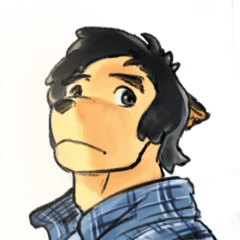

Mi espacio de trabajo configurado para el brazo de dibujo CON MANO DERECHA
Este espacio de trabajo destina a asignar la mayoría, si no todas, las funciones del software a la mano izquierda, de modo que libera la mano derecha para dibujar puramente.
* - más utilizado con frecuencia
TECLADO:
1 - Licuar
2* - cuentacuentas/selector de colores - principalmente para abrir la ventana de la subherramienta y cambiar entre seleccionar colores solo desde la imagen o desde la capa (se puede usar la herramienta de intercambio Ctrl+B para esto como con todos los demás almacenes de subherramientas)
3* - Recortar capa seleccionada a capa inferior
4* - bloqueo transparente
5* - Nueva capa
Q - rectángulo / elipse
W - varita
E* - goma
R* - rotar
T - texto
A/S* - disminuir/aumentar el tamaño del pincel
D* - revertir la paleta de colores a negro/blanco por defecto
F* - lazo
G* - cubo/llenado
Z* - zoom -> zoom con fregado manteniendo y moviendo el bolígrafo digital a la izquierda o derecha
X* - cambiar entre paletas de colores
C - cultivo
V* - Mover capa(s) seleccionada(s)
B* - cepillo
ATAJOS:
Shift +)
*B - cambiar al siguiente pincel/herramienta -> Recomiendo crear un almacenamiento de subherramientas separado con solo tus pinceles/herramientas activas que quieras intercambiar en una etapa determinada de tu proceso, para no tener que barajar toda una biblioteca de herramientas. EX) Herramienta de pincel > almacenamiento de subherramientas que se llama "etapa de boceto" > tiene 2 pinceles (versiones finas/gruesas del mismo pincel) > Atajo solo alterna entre los 2 en el almacenamiento de subherramientas de "etapa de boceto".*D - restablecer la configuración del pincel (propiedad de la herramienta) a los valores por defecto -> Uso esto para restablecer el tamaño del pincel al valor guardado pero también si hago algún ajuste peculiar. (Aplica también a todas las demás herramientas)*' o ~ - eliminar el contenido de la capa (no la capa en sí) -> normalmente la tecla de espacio de los bocetos hacía esto, pero la cambié a esta para poder eliminar rápidamente las capas de bocetos.
Ctrl +) Principalmente la capa de fusión (+R) y la función de ajuste a Transformar (+T), C/V/G es lo mismo
*Desplazamiento del ratón sobre la pestaña de capas - se desplaza entre capas sin tener que hacer clic manualmente en la barra lateral*R - Fusionar la capa seleccionada a la capa inferior(consejo: para evitar fusionar accidentalmente capas debajo de las que no querías-> Crear una nueva capa> colocar esta capa provisional encima de la capa que quieres evitar fusionarse> Ocultar esa capa marcadora (+ puedes hacer seguimiento de esta capa marcándola con [cambiar color de paleta] junto a cambiar modo de edición de capa en la pestaña de capas de arriba]> Empieza a trabajar por encima del marcador con nuevas capas.Esto evitará que la función fusione las capas por debajo de la capa temporal oculta.*Shift + R - Fusionar VARIAS capas seleccionadas a la capa inferior*T - Mientras esté activado -> Ve a la ventana de propiedades de la herramienta -> Cambia el MODE a Escalar/Rotar para que se comporte como la herramienta de transformación de Photoshop.*Shift +T - Transformación libre -> similar a Photoshop
*C - copiar capa(s) seleccionada(s)V - pegar capa(s) seleccionada(s) seleccionada(s)*Shift + V - pegar capa(s) seleccionada(s) en la misma posición en la que se copió*G - Agrupar capa(s) seleccionada(s) en una carpeta*H - Voltear el lienzo horizontalmente
* Consejo práctico: para bloquear el tamaño y la colocación de pestañas/ventanas de herramientas: ve a las pestañas superiores y selecciona WINDOWS > PALETTE DOCKS > 1- fijar el ancho del dock de paleta 2- bloquear altura de paleta 3 bloquear posición de paleta
My workspace set up for RIGHT-HANDED drawing arm
This workspace is to allocate most if not all of the software functions to the left hand so it frees up your right hand for purely drawing.
* - most used often
KEYBOARD:
1 - Liquify
2* - eyedropper/colorpicker - mainly to open the subtool window to swap between colorpicking from image or layer only (can use swap tool Ctrl+B for this like with all other subtool storages)
3* - Clip selected layer to layer below
4* - transparent lock
5* - New layer
Q - rectangle / ellipse
W - wand
E* - eraser
R* - rotate
T - text
A/S* - decrease/increase brush size
D* - revert color palette to default black/white
F* - lasso
G* - bucket/fill
Z* - zoom -> scrubby zoom by holding and moving digital pen left or right
X* - swap between color palette
C - crop
V* - Move selected layer(s)
B* - brush
SHORTCUTS:
Shift +)
*B - swap to next brush/tool -> Recommend making a separate subtool storage with only your active brushes/tools you want to swap between for a given stage in your process so you don't shuffle through an entire tool library. EX) Brush tool > Subtool storage that is named "sketching stage" > have 2 brushes (thin/thick versions of the same brush) > Shortcut will swap between only the 2 in the "sketching stage" subtool storage.*D - reset brush settings (tool property) to default -> I use this to reset my brush size to the saved default setting but also if I were to make any peculiar adjustments. (Applies to all other tools too)*` or ~ - delete layer's content (Not the layer itself) -> normally the bkspace key did this but I changed it to this so I can quickly toss out sketch layers.
Ctrl +) Mainly the merge layer (+R) and adjustment to Transform (+T) feature, C/V/G is the same
*Mouse Scroll over layer tab - scrolls through layers without having to manually click the scroll bar on the side*R - Merge selected layer to layer below(tip: to avoid accidentally merging layers below that you didn't mean to-> Create a new layer> place this placeholder layer above the layer you want to avoid merging> Hide that placeholder layer (+ you can keep track of this layer by marking it w/ [change palette color] next to the change edit layer mode in the layers tab at the top]> Start working above the placeholder with new layers.This will prevent the function from merging the layers below the hidden placeholder layer.*Shift + R - Merge MULTIPLE selected layers to layer below*T - While activated -> Go to tool property window -> Change MODE to Scale/Rotate to behave like Photoshop transform tool.*Shift +T - Free transform -> similar to photoshop
*C - copy selected layer(s)V - paste copied selected layer(s)*Shift + V - paste copied selected layer(s) in the same position it was copied*G - Group selected layer(s) into folder*H - Flip canvas horizontally
* Handy tip: to lock size and placement of tool tabs/windows: go to top tabs and select WINDOWS > PALETTE DOCKS > 1- fix the width of the palette dock 2- lock palette height 3-lock palette position


Materiales populares de Espacios de trabajo





Nuevos materiales




Insignias
-
 MVP ◆Estos usuarios han contribuido en gran medida a la gestión de la comunidad, al publicar multitud de útiles respuestas a las preguntas planteadas. Una vez cada tres meses, los MVP son seleccionados en base a los puntos obtenidos durante ese período y, en consecuencia, son reconocidos por su esfuerzo.
 -
 New Valuable Player (NVP) ◆Son las personas que más han contribuido a la comunidad después de los MVP. Este galardón se otorga según los puntos conseguidos a los usuarios que aún no han obtenido ningún premio MVP.
 -
 Especialista oficial ◆Elegidos de entre todos los MVP, quienes ya han demostrado ser de inestimable ayuda, esto es un testimonio de su excepcional apoyo para con la comunidad. Tras un minucioso escrutinio, son nombrados por Celsys para ocupar dicho cargo.Nota: Anteriormente denominados "evangelistas".
 -
 Moderador oficial de Celsys ◆Los moderadores son miembros del personal de Celsys que pueden comunicarse en japonés y otros idiomas. No son expertos en software o ilustración, por lo que no pueden responder directamente a las preguntas. Sin embargo, tratarán de asegurarse de que la comunicación entre usuarios de distintas lenguas sea tan fluida y comprensible como sea posible.
 -
 Cuenta oficial de CelsysCuenta oficial del administrador