


Acción automática de grungetone que deja la capa de tono existente (modificada) (기존 톤레이어가 남는 그런지톤 오토액션(수정)) 기존 톤레이어가 남는 그런지톤 오토액션(수정)
Content ID:2262903
-
6 046


La acción automática que hice #전에 estaba borrosa a 600 dpi, así que añadí una nueva acción automática. Además, encontré un error en el que el degradado estaba roto, así que arreglé esa parte también.

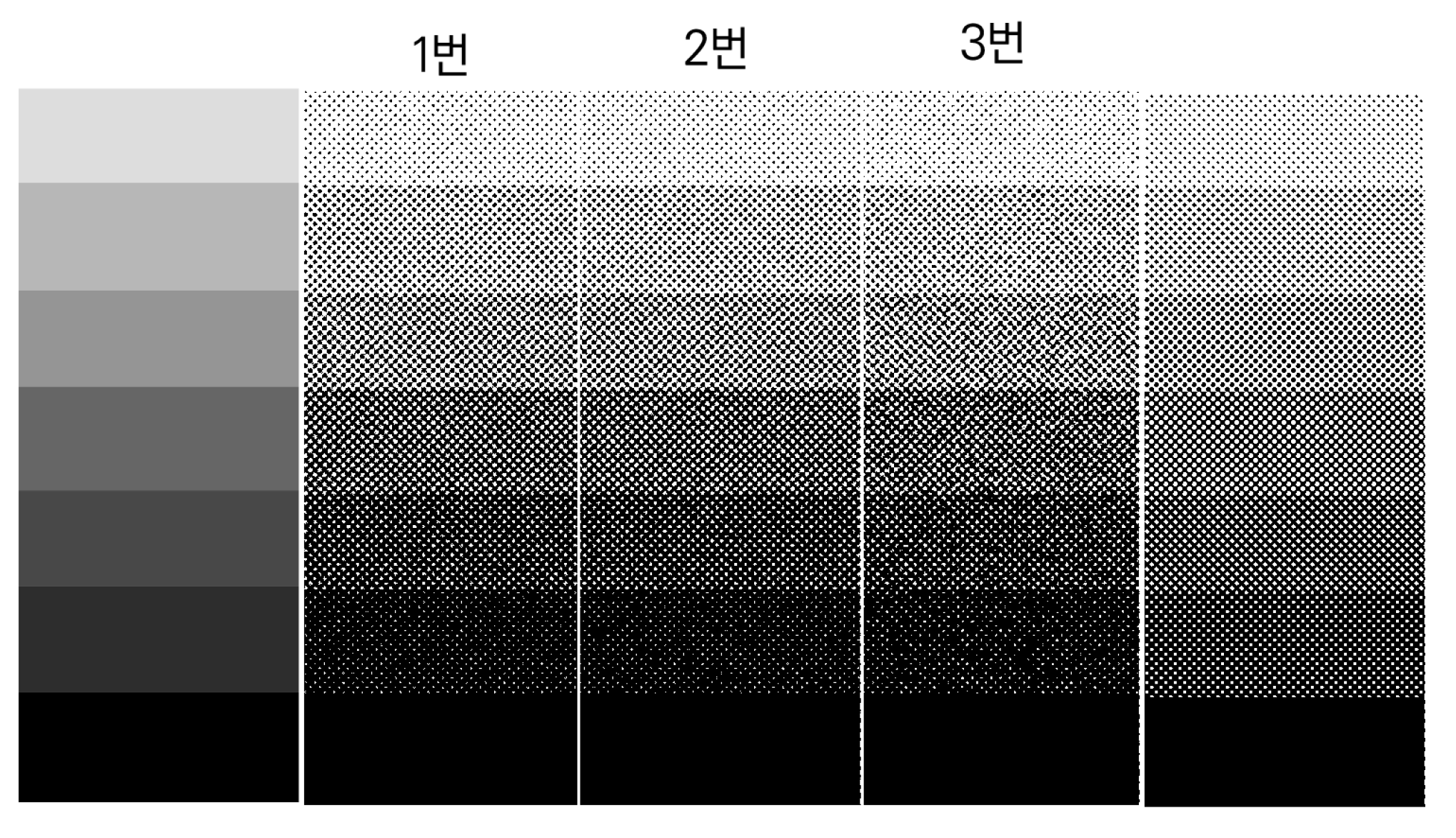
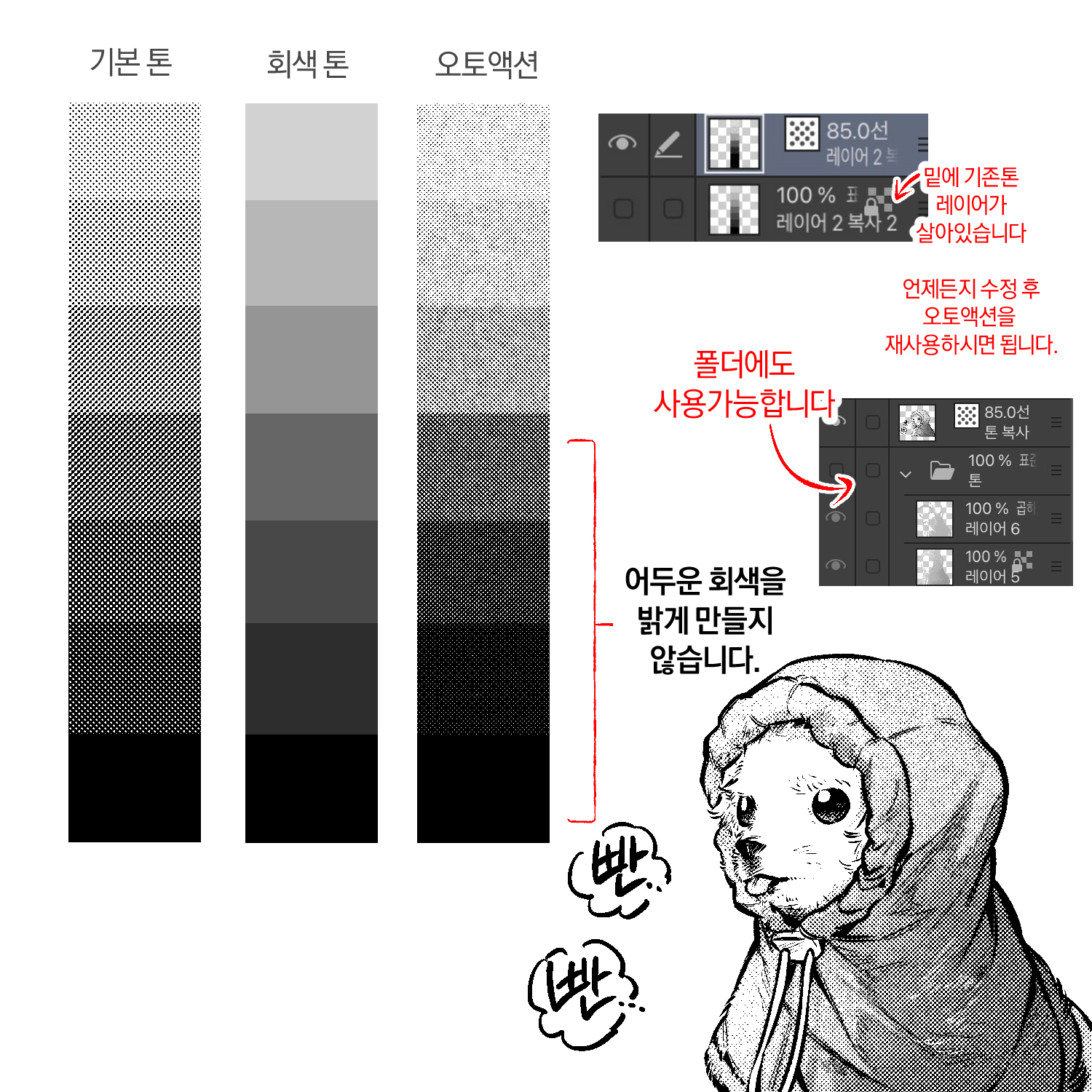
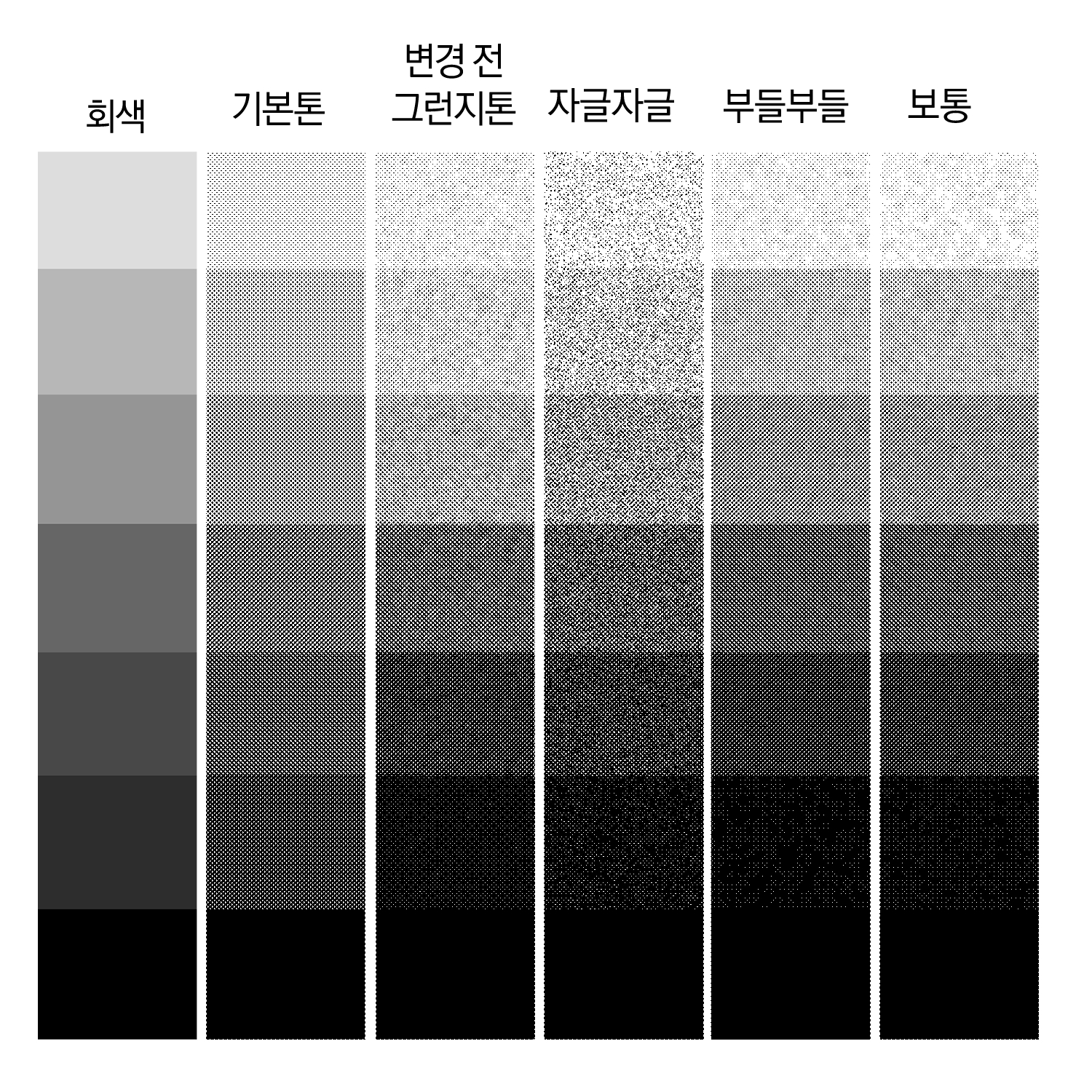
Los tonos usados en la descripción tenían 85 puntos.
[Hay un total de 5 acciones automáticas en el conjunto de acciones automáticas.]
1. Acciones automáticas antes del cambio
2. Jaggle
3. Boodle
4. Moderado
5. Acción automática a 600 dpi (Por favor, ajusta el nivel de ruido de Perlin a tu gusto en esta acción automática.)
Cuando inicias una acción automática desde una capa de tono (o carpeta), el tono existente estará vivo debajo e invisible. Si necesitas modificar el tono más adelante, elimina la capa creada por la acción automática, edítala al tono existente (carpeta) y ejecuta la acción automática de nuevo.
*Funciona bien para carpetas, pero si el ajuste de tono está activado para las capas de la carpeta, el efecto no funcionará bien.
Cuando se usa para carpetas, las capas dentro de la carpeta no deben ser tonificadas.
*El tono por defecto en Clip Studio puede ser más claro que el gris, pero esta acción automática utilizaba la función de brillo/contraste para intentar igualar al brillo de la capa existente tanto como fuera posible.
Si quieres que el tamaño o la forma del punto sea diferente, divídelo en diferentes capas o carpetas.

Descripción escrita en la foto:
Texto rojo: Los errores al aplicar acciones automáticas a gradientes (de acciones automáticas existentes) han desaparecido.
Black Letter: Si quieres un efecto grunge más grande, por favor comprueba el efecto de ruido perlineado que quieres. Si el efecto parece demasiado fuerte, puedes comprobar el efecto de desenfoque.
ᅳᅳᅳᅳᅳᅳᅳᅳᅳᅳᅳᅳᅳᅳᅳᅳᅳᅳᅳᅳᅳᅳᅳᅳᅳᅳᅳᅳᅳᅳᅳᅳᅳᅳᅳᅳᅳᅳ
[1. Explicación de la primera acción automática antes de la modificación]
[2. Explicación de las acciones automáticas tras la modificación]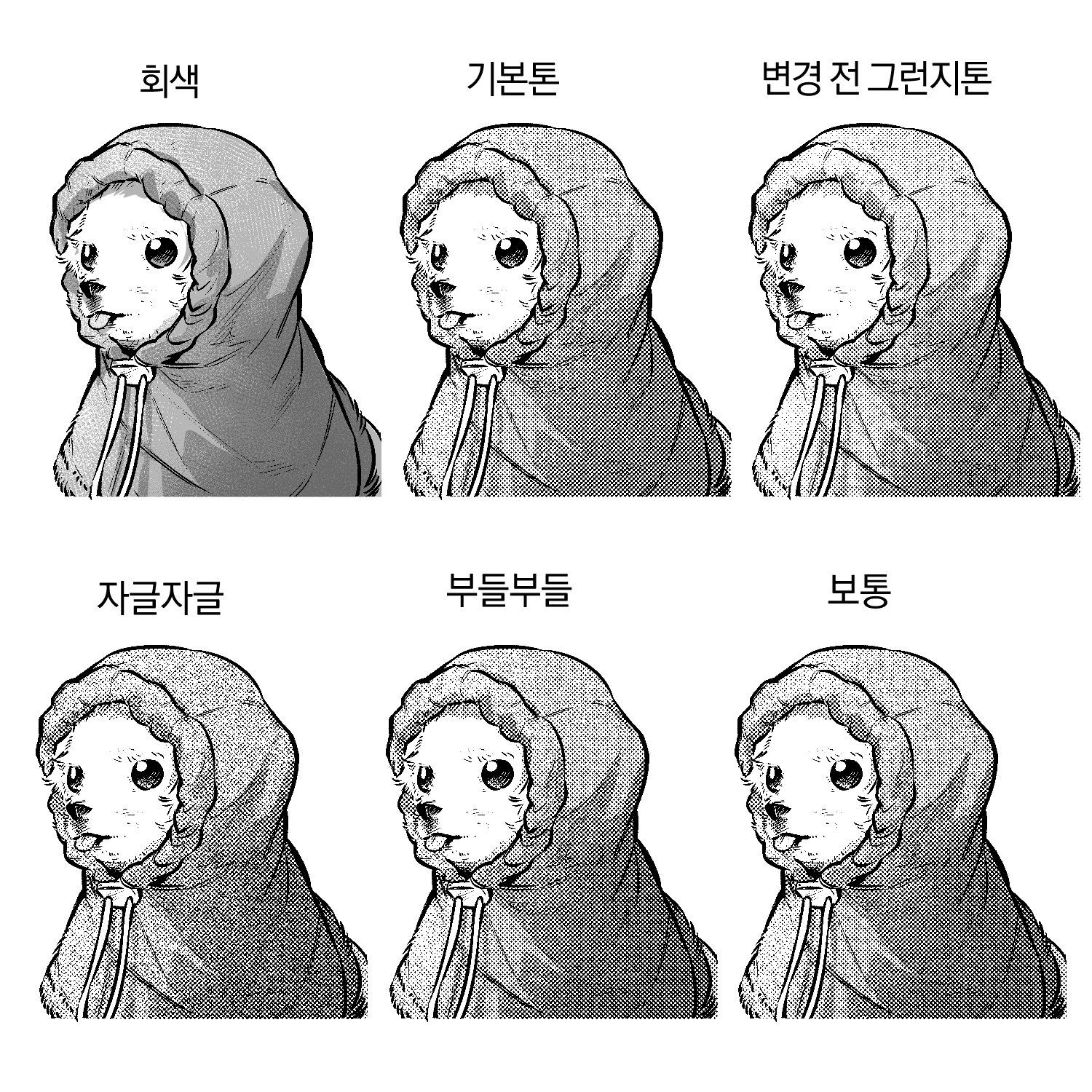
#전에 만들었던 오토액션은 600dpi에서 그런지 효과가 흐릿하게 나타났기 때문에 새로운 오토액션을 추가했습니다. 추가로 그라데이션이 끊기는 오류가 있었던 것을 발견해 그 부분도 수정했습니다.
설명하면서 사용된 톤은 85 망점을 사용했습니다.
[오토액션 세트 안에는 총 5개의 오토액션이 들어있습니다.]
1. 변경 전 오토액션
2. 자글자글
3. 부들부들
4. 보통
5. 600dpi 오토액션 ( 이 오토액션 안에 펄린 노이즈 단계를 원하는 대로 설정해주세요.)
오토액션을 톤 레이어(혹은 폴더)에서 시작하면 기존 톤은 보이지 않는 상태로 밑에 살아있게 됩니다. 뒤늦게 톤을 수정해야 한다면 오토액션으로 만들어진 레이어를 삭제한 뒤 기존 톤(폴더)에 수정하신 뒤 다시 오토액션을 실행해주세요.
*폴더에도 원활히 사용되나 폴더 안의 레이어가 톤 설정이 켜져 있으면 그런지 효과가 잘 작동하지 않습니다.
폴더에 사용할 경우 폴더 안에 있는 레이어가 톤화 되어 있으면 안 됩니다.
*클립 스튜디오의 기본 톤은 회색 톤보다 밝아지는 경우가 있는데, 이 오토액션은 밝기/대비 기능을 사용해 최대한 기존 레이어의 명도와 맞추려고 노력했습니다.
망점 크기나 모양을 다르게 하고 싶다면 다른 레이어/ 폴더에 나눠주세요.
사진에 쓰여져 있는 설명문:
붉은 글씨: (기존 오토액션에서) 그라데이션에 오토액션을 적용할 때 생기는 오류가 사라집니다.
검은 글씨: 더 큰 그런지 효과를 원하신다면 원하는 펄린 노이즈 효과를 체크해주시기 바랍니다. 너무 그런지 효과가 강한 것 같으면 흐리기 효과를 체크해주시면 됩니다.
ㅡㅡㅡㅡㅡㅡㅡㅡㅡㅡㅡㅡㅡㅡㅡㅡㅡㅡㅡㅡㅡㅡㅡㅡㅡㅡㅡㅡㅡㅡㅡㅡㅡㅡㅡㅡㅡㅡ
[1. 수정 전 첫번째 오토액션 설명]
[2. 수정 후 오토액션 설명]
Versión antigua


Más materiales de 계차백


Materiales populares de Acciones automáticas


Nuevos materiales


Insignias
-
 MVP ◆Estos usuarios han contribuido en gran medida a la gestión de la comunidad, al publicar multitud de útiles respuestas a las preguntas planteadas. Una vez cada tres meses, los MVP son seleccionados en base a los puntos obtenidos durante ese período y, en consecuencia, son reconocidos por su esfuerzo.
 -
 New Valuable Player (NVP) ◆Son las personas que más han contribuido a la comunidad después de los MVP. Este galardón se otorga según los puntos conseguidos a los usuarios que aún no han obtenido ningún premio MVP.
 -
 Especialista oficial ◆Elegidos de entre todos los MVP, quienes ya han demostrado ser de inestimable ayuda, esto es un testimonio de su excepcional apoyo para con la comunidad. Tras un minucioso escrutinio, son nombrados por Celsys para ocupar dicho cargo.Nota: Anteriormente denominados "evangelistas".
 -
 Moderador oficial de Celsys ◆Los moderadores son miembros del personal de Celsys que pueden comunicarse en japonés y otros idiomas. No son expertos en software o ilustración, por lo que no pueden responder directamente a las preguntas. Sin embargo, tratarán de asegurarse de que la comunicación entre usuarios de distintas lenguas sea tan fluida y comprensible como sea posible.
 -
 Cuenta oficial de CelsysCuenta oficial del administrador