¡Texturas de pegatinas! (Sticker Textures!) Sticker Textures!

Content ID:2250064

  • 93
  • Gratis

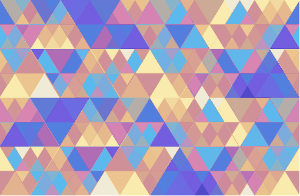
¡Veinticinco materiales que pueden añadir a tus pegatinas para un aspecto difuso, brillante o holográfico! Twenty five materials that can add to your stickers for a fuzzy, glittery, or holographic look!

Esto va a ser un poco largo porque hay varias formas de usar estos materiales.  Siéntete libre de bajar y ver el material tal cual si quieres.

¿Quieres una textura de purpurina?  ¿Quieres una textura de confeti?  ¿Quieres una textura difusa o de tela?  ¡Pruébalos!  Hay 4 pinceles y 21 imágenes para que puedas darle un toque especial a tus pegatinas o a tu arte. :D

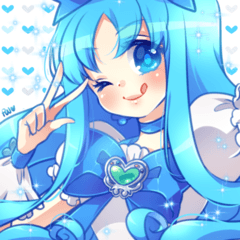
Para estos ejemplos voy a usar este pequeño sello que dibujé:

Primero, los pinceles:

Todos estos pinceles están configurados en modo de difuminación normal.  A mí me gusta añadir la purpurina en una capa aparte y aplicar un modo de difuminación en esa en su lugar.  Siéntete libre de modificarlos según el color, el spray, el modo de difuminación, etc. También puedes usarlos como pinceles básicos y con formas adorables.

Las texturas orgánicas:

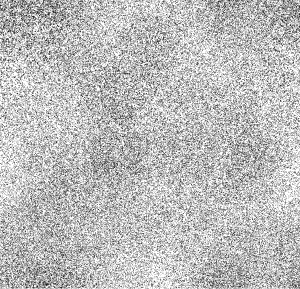
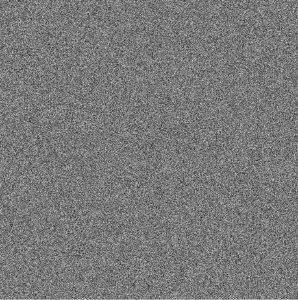
Arriba: Puntos originales y orgánicos.
Centro: Fieltro y peluxe ligero.
Abajo: Puntos y ruido clásico, borroso.

Usé el modo "Superposición" de Propiedades de Capa, pero siéntete libre de experimentar y ver si algo funciona mejor para tu arte.  https://help.clip-studio.com/en-us/manual_en/180_layers/Layer_properties.htm#1364172

Para una sensación similar a fieltro o tela, me gusta difuminar la imagen antes de aplicar la textura.  Así queda más suave y borrosa.


(Izquierda: Sin desenfoque, Derecha: Desenfoque)


Las texturas/patrones.  Añadiré a continuación los ajustes de capa que usé.  No tienes que copiar mis ajustes porque cada patrón se verá diferente en distintos colores.  Por ejemplo, las superposiciones oscuras funcionan muy bien con colores oscuros y claros, mientras que los claros pueden ser delicados en ambos.  Ajústalos a tu gusto.

Me gusta usar la función de recorte para estos, pero también puedes usar la función de enmascaramiento.  
Recorte: https://help.clip-studio.com/en-us/manual_en/180_layers/Other_layer_settings.htm#1364239
Enmascaramiento: https://help.clip-studio.com/en-us/manual_en/180_layers/Layer_masks.htm
(Disculpa, como siempre, por publicar solo el manual en inglés, debería ser fácil de convertir a otros idiomas)


1. Rejilla triángulo básica - Propiedad de capa "superposición".  Colores originales oscurecidos.
2. Basic Triangle Grid - Modo BLENDING "superposición", degradado aplicado.
3. Rejilla triángulo - más triángulos.  Modo: Añadir brillo.
4. Ola de Vidrio Salvaje.  Modo: Saturación.
5. Rejilla triangular - Color elegante.  Modo: Superposición, 44% de opacidad.
6. Rejilla triangular - Superposición holográfica.  Modo: Superposición, 70% de opacidad.


7. Onda de vidrio salvaje.  Modo: Superposición, 100%.
8. Circle Glitter - Textura holográfica.  Modo: superposición, 100%.  Contraste ajustado de la imagen original.
9. Círculo Brillo Más Oscuro.  Modo: Dividir, 85%.
10. Círculo Brillo Oscuro.  Modo: Esquiva Resplandor, 38%.
11. Inicio de Purpurina - Holográfico.  Modo: Superposición, 72%.
12. Brillo Estelar Más Oscuro.  Modo: Luz Lineal, 100%.


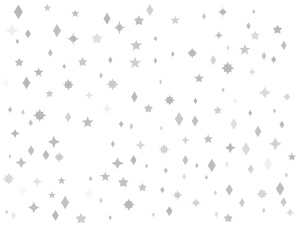
13. Patrón de purpurina estrella con degradado sobre ambos.
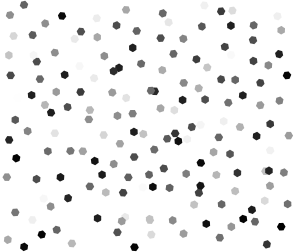
14.  Patrón hexagonal con degradado, aplicado solo al patrón.

La experimentación que puedes hacer con los modos de fusión y las capas de ajuste son infinitas.  Si quieres cambiar los colores, puedes usar una capa de degradado o ajustarla manualmente haciendo clic derecho en el material de la imagen y luego haciendo clic en "rasterizar".  ¿No estás familiarizado con las capas de degradado?  Mira aquí: https://help.clip-studio.com/en-us/manual_en/390_filters/Tonal_Correction_Effects.htm#1364051

¿Necesitas algunos degradados para tus pegatinas brillantes?  He hecho varias abajo.  Solo tienes que copiar y pegar los números de ID de contenido de abajo en la barra de búsqueda para encontrarlos. :D

Uno: 2106625 | Dos: 1963105 |  Tres: 2167418 |  Cuatro:  2209830

Si necesitas más brillo y brillo, aquí tienes algunos pinceles que hice hace un tiempo también:


Uno: 1980728 |  Dos: 2026033 |  Tres: 2125947  |  Cuatro: 2126273

.... Creo que he publicado demasiados recursos a lo largo de los años. Al menos a vosotros os gustan. ; w; ♥

En fin, ¡espero que te lo pases bien y lo disfrutes!
This is going to be a little long since there's multiple ways to use these materials.  Feel free to scroll down and look at the material as-is if you want.

Want a glitter texture?  Want a confetti texture?  Want a fuzzy or cloth texture?  Try these out!  There are 4 brushes & 21 images for you to use to give pizazz to your stickers or your art. :D

For these example I'm going to use this tiny stamp I drew:

First, the brushes:

All of these brushes are set to normal blending mode.  I like to add the glitter on a separate layer & apply a blending mode to that instead.  Feel free to modify them on color, spray, blending mode, etc.. You can also use these as basic cute shape brushes.

The organic textures:

Top: Original & Organic dots.
Middle: Felt & Light Fuzz.
Bottom: Dots & Classic Noise, blurred.

I used the Layer Property "Overlay" mode, but feel free to experiment and see if something works better for your art.  https://help.clip-studio.com/en-us/manual_en/180_layers/Layer_properties.htm#1364172

For a Felt or Cloth-like feeling, I like to blur the image before I put the texture on it.  That way, it looks softer and fuzzier.


(Left: No blur, Right: Blur)


The textures/patterns.  I'll add what layer settings I used below.  You don't have to copy my settings as each pattern will look different on different colors.  For example, the darker overlays work great with darker colors and lighter colors, while the lighter colors can be finicky on both.  Adjust them to your liking.

I like using the clipping function for these, but you can also use the masking function.  
Clipping: https://help.clip-studio.com/en-us/manual_en/180_layers/Other_layer_settings.htm#1364239
Masking: https://help.clip-studio.com/en-us/manual_en/180_layers/Layer_masks.htm
(Apologies as usual for only posting the English manual, it should be easy to convert to other languages)


1. Basic Triangle Grid - Layer Property "Overlay".  Darkened original colors.
2. Basic Triangle Grid - BLENDING Mode "overlay", gradient applied.
3. triangle grid - more triangles.  Mode: Add glow.
4. Wild Glass Wave.  Mode: Saturation.
5. Triangle Grid - Elegant Color.  Mode: Overlay, 44% opacity.
6. Triangle Grid - Holographic Overlay.  Mode: Overlay, 70% opacity.


7. Wild glass wave.  Mode: Overlay, 100%.
8. Circle Glitter - Holographic Texture.  Mode: overlay, 100%.  Adjusted contrast of original image.
9. Circle Glitter Darker.  Mode: Divide, 85%.
10. Circle Glitter Darker.  Mode: Glow Dodge, 38%.
11. Start Glitter - Holographic.  Mode: Overlay, 72%.
12. Star Glitter Darker.  Mode: Linear Light, 100%.


13. Star Glitter Pattern with Gradient over both.
14.  Hexagon Pattern with gradient, only applied to pattern.

The experimentation you can do with blending modes and adjustment layers are endless.  If you want to change the colors, you can use a gradient layer or adjust them manually by right clicking the image material, then clicking "rasterize".  Unfamiliar with gradient layers?  Look here: https://help.clip-studio.com/en-us/manual_en/390_filters/Tonal_Correction_Effects.htm#1364051

Need some gradients for your shiny stickers?  I've made several below.  Just copy & paste the content ID numbers below into the search bar to find them. :D

One: 2106625 | Two: 1963105 |  Three: 2167418 |  Four:  2209830

If you need more sparkles & shine, here's some brushes I made a while back as well:


One: 1980728 |  Two: 2026033 |  Three: 2125947  |  Four: 2126273

....I think I've posted way too many assets over the years. At least you guys enjoy them. ;w; ♥

Anyway, hope you have fun and enjoy!

Pinceles Brushes

Texturas y patrones Textures & Patterns

Patrones de color Color Patterns

Content ID:2250064

Publicados : 1 hour ago

Última actualización: : 1 hour ago

Perfil de saturns_day Ve a perfil

Hi, I'm Saturn and I enjoy Pixel Art & making CSP assets too much. Most of my stuff is free, but I also have some fancy brushes you can buy in my links. Feel free to check it out, but no worries if you only use free stuff. It's meant to be used anyway! :D

Más materiales de saturns_day

Materiales populares de Catálogos de materiales

Nuevos materiales