


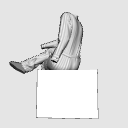
Modelo 3D de referencia de arrugas de postura de 4 piernas (ツナギ4足組ポーズ シワ参考用3Dモデル) ツナギ4足組ポーズ シワ参考用3Dモデル
Content ID:2248184
-
301


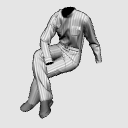
¡Líneas de contorno! ¡Pero arrugas! ¡No sé cómo se ven las arrugas desde este ángulo!
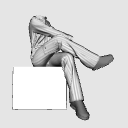
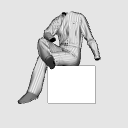
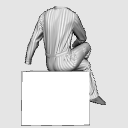
Este es un modelo 3D de referencia para dibujar arrugas para ti.
Está hecho con software 3D para ropa, así que es una arruga realista.
Está formado por polígonos altos para expresar las arrugas naturales propias del tejido.
Por lo tanto, si tienes un ordenador con especificaciones bajas, la carga puede ser alta.
輪郭線はかける!でもシワが!この角度から見たシワの出方が分からない!!
そんなあなたのためのシワを描くときの参考用3Dモデルです
洋服用の3Dソフトで作ってあるのでリアルなしわになっています。
布特有の自然なしわを表現するために高めのポリゴンで作ってあります。
そのためスペックの低いパソコンだと負荷が高いかもしれません。


Material マテリアル
-
Con líneas blancas 白線入り
-
Patrón a cuadros 市松模様
-
Franjas verticales 縦縞
-
Franjas horizontales 横縞
-
Con líneas blancas (copiado) 白線入り(コピー)


Configuración 配置
-
Silla disponible 椅子あり
-
Sin silla 椅子なし

Ángulo アングル
-
Antes 前
-
Izquierda 左
-
Derecha 右
-
Después 後
-
Diagonal 斜め


Más materiales de うさこの洋裁工房


Materiales populares de Objetos 3D


Nuevos materiales


-
 MVP ◆Estos usuarios han contribuido en gran medida a la gestión de la comunidad, al publicar multitud de útiles respuestas a las preguntas planteadas. Una vez cada tres meses, los MVP son seleccionados en base a los puntos obtenidos durante ese período y, en consecuencia, son reconocidos por su esfuerzo.
 -
 New Valuable Player (NVP) ◆Son las personas que más han contribuido a la comunidad después de los MVP. Este galardón se otorga según los puntos conseguidos a los usuarios que aún no han obtenido ningún premio MVP.
 -
 Especialista oficial ◆Elegidos de entre todos los MVP, quienes ya han demostrado ser de inestimable ayuda, esto es un testimonio de su excepcional apoyo para con la comunidad. Tras un minucioso escrutinio, son nombrados por Celsys para ocupar dicho cargo.Nota: Anteriormente denominados "evangelistas".
 -
 Moderador oficial de Celsys ◆Los moderadores son miembros del personal de Celsys que pueden comunicarse en japonés y otros idiomas. No son expertos en software o ilustración, por lo que no pueden responder directamente a las preguntas. Sin embargo, tratarán de asegurarse de que la comunicación entre usuarios de distintas lenguas sea tan fluida y comprensible como sea posible.
 -
 Cuenta oficial de CelsysCuenta oficial del administrador