


Noria + góndola 3D [compatible con color y gris] (観覧車+ゴンドラ3D【カラー・グレー両対応】) 観覧車+ゴンドラ3D【カラー・グレー両対応】
Content ID:2247111
-
813


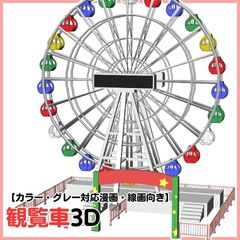
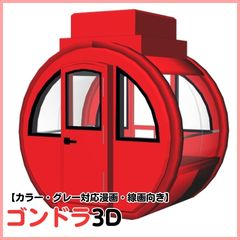
Es un material 3D de la noria. El decorado incluye el "material 3D de toda la noria" para el exterior y la "góndola sola" que puede usarse para escenas mientras se monta en la noria. También hay una puerta de entrada sencilla, ¡así que es perfecta para salidas y escenas de citas! 観覧車の3D素材です。外観用の「観覧車全体の3D素材」と、観覧車に乗っている間のシーンに使える「ゴンドラ単体」の3D素材がセットになっています。簡易入場ゲートもついているので、おでかけやデートシーンにぴったりです!


Categoría 1 カテゴリ1
Historial de actualizaciones
2026/02/21 Hemos presentado una solicitud para la publicación de materiales. 2026/02/21 素材の公開申請をしました。


Más materiales de くじらげ


Materiales populares de Catálogos de materiales


Nuevos materiales


-
 MVP ◆Estos usuarios han contribuido en gran medida a la gestión de la comunidad, al publicar multitud de útiles respuestas a las preguntas planteadas. Una vez cada tres meses, los MVP son seleccionados en base a los puntos obtenidos durante ese período y, en consecuencia, son reconocidos por su esfuerzo.
 -
 New Valuable Player (NVP) ◆Son las personas que más han contribuido a la comunidad después de los MVP. Este galardón se otorga según los puntos conseguidos a los usuarios que aún no han obtenido ningún premio MVP.
 -
 Especialista oficial ◆Elegidos de entre todos los MVP, quienes ya han demostrado ser de inestimable ayuda, esto es un testimonio de su excepcional apoyo para con la comunidad. Tras un minucioso escrutinio, son nombrados por Celsys para ocupar dicho cargo.Nota: Anteriormente denominados "evangelistas".
 -
 Moderador oficial de Celsys ◆Los moderadores son miembros del personal de Celsys que pueden comunicarse en japonés y otros idiomas. No son expertos en software o ilustración, por lo que no pueden responder directamente a las preguntas. Sin embargo, tratarán de asegurarse de que la comunicación entre usuarios de distintas lenguas sea tan fluida y comprensible como sea posible.
 -
 Cuenta oficial de CelsysCuenta oficial del administrador