



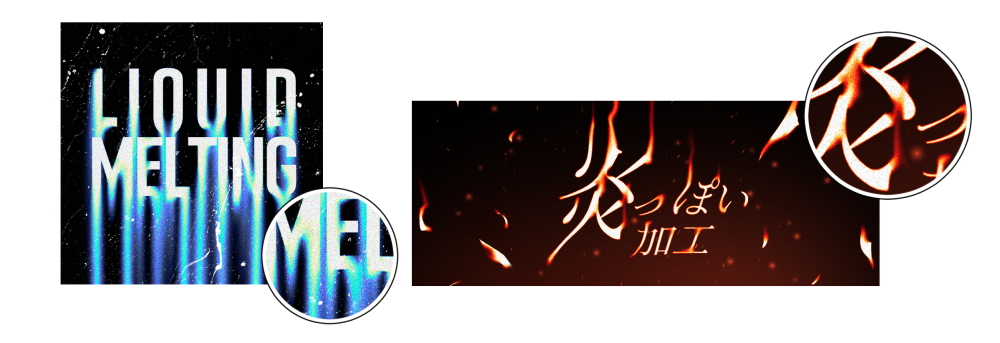
Se trata de un conjunto de pinceles y materiales de acción automática creados con la idea de que sería posible procesar texto que se puede hacer con un software de edición de imágenes como si se hubiera fundido en forma líquida, y eso podría hacerse de la misma manera con CLIP STUDIO.






■ Grabación
・Materiales de acción automática
・Material de cepillo para procesamiento×2
・ Conjunto de gradiente de cambio de color (15 tipos)
※Nota※
・Esta colección de materiales no está diseñada para ilustraciones en color.
Asegúrate de preparar figuras o capas de texto dibujadas en blanco o negro.

・ Aunque esté dibujado en blanco o negro, puede que no sea posible procesar ilustraciones humanas y formas y patrones complejos con muchas líneas, por lo que no se recomienda usarlo.
◇ Cómo usarlo
--------------------------------------------------------------
(1) Crea una nueva capa y escribe tu texto favorito o dibuja formas en blanco y negro.
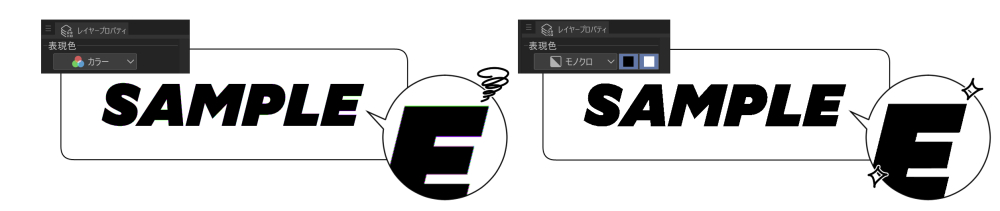
* Recomendamos monocromo para el color de expresión de capa.
No hay un gran problema con el color o el gris, pero ten en cuenta que al añadir color en un proceso posterior, algo como las muelas aparecerán bordeando todo el cuerpo.
(2) Con la capa creada en (1) seleccionada,
Juega la acción automática [Preparación/Primer Paso] del Efecto de Fusión Líquida.
En este momento, si el texto / figura es negro, acción automática [Para texto / figura negra],
Si es blanco, selecciona la acción automática de [Para texto / figura en blanco].

* [Actualmente no se puede realizar rasterización. ¿Quieres continuar? ] puede aparecer, pero por favor ignórala y haz clic en [Sí] para continuar.
(3) Tras la reproducción automática de acciones, el color rojo de la paleta se convierte en una capa emblemática.
Usa [Pincel de fusión #smooth] o [〃 #noise] para estirar el color como si estuviera disuelto en estado líquido.

[Brocha derretiendo #noise] tiene una textura ligeramente rugosa.
Si tienes tu herramienta favorita de extensión de color, no hay problema en usarla ◎
(4) Por encima de la capa usada en (3), hay una capa de mapa degradado con un color de paleta azul como punto de referencia.
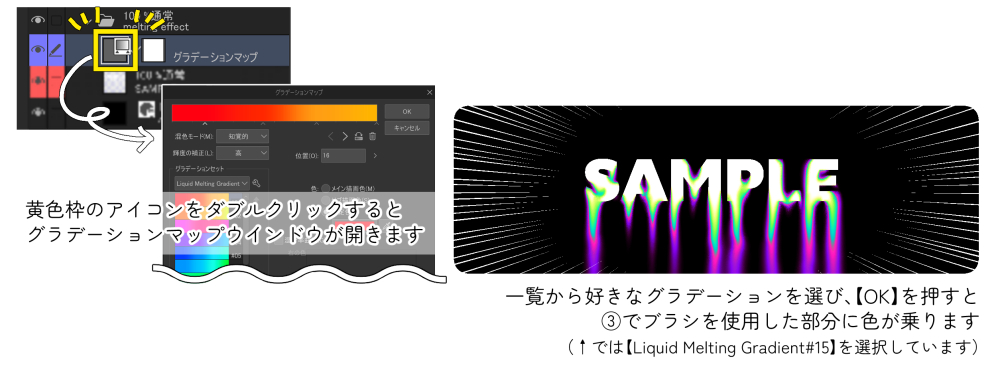
En esta capa, añadiremos color a la parte del efecto de fusión, así que haz doble clic en el icono de marco amarillo de la imagen para abrir la ventana del mapa de degradado y seleccionar tu degradado favorito de la lista.
(Es necesario cargar el material del conjunto de gradientes [Gradiente de fusión líquida] por adelantado)
El material conjunto incluye quince tipos de gradaciones.
Por favor, prueba varios grados con tu material y disfrútalo ◎

* El trabajo de (3) y (4) puede invertirse.
(5) Si combinas las capas tal cual, el fondo blanco/negro permanecerá, así que solo recortas la parte del efecto.
Con la carpeta [Efecto de Derretir] sobre la capa de mapa degradado usada en (4) seleccionada, reproduce los [Toques Finales] de la acción automática.

(6) ¡Ya está!
Ahora que el color de fondo es transparente, por favor recíbalo superponiéndolo sobre la ilustración o colocando la imagen de la textura debajo.
También se recomienda aplicar efectos de ruido y añadir movimiento a la parte de efectos con la herramienta de distorsión.
Las capas de trabajo de (1) ~ (5) quedarán, así que si quieres cambiar el degradado después de terminar, o si quieres fundirlo un poco más con pincel, no tienes que empezar de nuevo.
某画像編集ソフトで出来るテキストが液状に溶けだしたような加工を、クリスタでも同じように出来ないかと思ってつくったブラシ&オートアクション素材のセットです。
■ 収録素材
・オートアクション素材
・加工用ブラシ素材×2
・色変更用グラデーションセット(15種類収録)
※注意※
・本素材集はカラーイラスト向けに作られたものではありません。
必ず黒色または白色のどちらかで描かれた図形/テキストレイヤーを用意してください。
・白もしくは黒で描かれたものであっても、人物イラストや線の多い複雑な図形・模様などは上手く加工できない場合がございますので使用をおすすめしません。
◇ 使用方法
--------------------------------------------------------------
① 新規レイヤーを作成し、白または黒でお好みのテキストを打ち込んだり、図形を描きこみます。
※レイヤー表現色はモノクロをおすすめします。
カラー/グレーでも大きな問題はありませんが、後の工程で色を乗せる際、全体を縁取るようにバリのようなものが出てしまいますのでご注意ください。
② ①で作成したレイヤーを選択した状態で、
Liquid Melting Effectオートアクションの【下準備/first step】を再生します。
このとき、テキスト/図形が黒色の場合は【黒テキスト/図形用】のオートアクションを、
白色の場合は【白テキスト/図形用】のオートアクションを選択してください。
※ 【現在ラスタライズは実行できません。続行しますか?】というポップアップが出てくる場合もありますが、無視して【はい】をクリックして進めてください。
③ オートアクション再生後、赤色のパレットカラーが目印のレイヤーに
【melting brush #smooth】または【〃 #noise】を使用して、液状に溶けだしているようなイメージで色を伸ばしてください。
【melting brush #noise】は、少しザラザラとした質感が残るようになっています。
お好みの色伸ばし系ツールがあれば、そちらを使用しても問題ありません◎
④ ③で使用したレイヤーの上に、青いパレットカラーが目印のグラデーションマップレイヤーがあります。
このレイヤーで融解エフェクト部分に色を乗せますので、画像の黄色枠のアイコンをダブルクリックしてグラデーションマップウィンドウを開き、一覧からお好みのグラデーションを選択してください。
(あらかじめグラデーションセット素材【Liquid Melting Gradient】を読み込んでおく必要があります)
セット素材内に15種類のグラデーションを収録しています。
お手持ちのグラデ素材でもいろいろ試して楽しんでください◎
※③と④の作業は順番が逆でもOKです。
⑤ このままでレイヤーを結合すると黒/白い背景が残ったままなので、エフェクト部分だけを切り抜きます。
④で使用したグラデーションマップレイヤーの上の【melting effect】フォルダを選択した状態で、オートアクションの【仕上げ/finishing touches】を再生します。
⑥ 完成です!
背景色が透過されたのでイラストに重ねたり、テクスチャ画像を下に敷くなどして仕上げてください。
また、ノイズ効果をかけたり、ゆがみツールでエフェクト部分に動きを加えるのもおすすめです。
①~⑤までの作業レイヤーは残されますので、完成後にグラデーションを変えたくなったり、もう少しブラシで溶かしたくなった場合は最初からやり直す必要はありません。
Categoría 1 カテゴリ1






Más materiales de 500㎖


Materiales populares de Catálogos de materiales


Nuevos materiales







Insignias
-
 MVP ◆Estos usuarios han contribuido en gran medida a la gestión de la comunidad, al publicar multitud de útiles respuestas a las preguntas planteadas. Una vez cada tres meses, los MVP son seleccionados en base a los puntos obtenidos durante ese período y, en consecuencia, son reconocidos por su esfuerzo.
 -
 New Valuable Player (NVP) ◆Son las personas que más han contribuido a la comunidad después de los MVP. Este galardón se otorga según los puntos conseguidos a los usuarios que aún no han obtenido ningún premio MVP.
 -
 Especialista oficial ◆Elegidos de entre todos los MVP, quienes ya han demostrado ser de inestimable ayuda, esto es un testimonio de su excepcional apoyo para con la comunidad. Tras un minucioso escrutinio, son nombrados por Celsys para ocupar dicho cargo.Nota: Anteriormente denominados "evangelistas".
 -
 Moderador oficial de Celsys ◆Los moderadores son miembros del personal de Celsys que pueden comunicarse en japonés y otros idiomas. No son expertos en software o ilustración, por lo que no pueden responder directamente a las preguntas. Sin embargo, tratarán de asegurarse de que la comunicación entre usuarios de distintas lenguas sea tan fluida y comprensible como sea posible.
 -
 Cuenta oficial de CelsysCuenta oficial del administrador