


Acceso rápido Accesos Rápidos, Acciones Automáticas e Iconos (퀵 액세스 단축키 오토액션 & 아이콘) 퀵 액세스 단축키 오토액션 & 아이콘
Content ID:2238547
-
924


Cuando no se usa el teclado, las acciones automáticas se registran en Acceso Rápido y se usan como acceso directo
Antes activaba o desactivaba los bocetos, y de repente quería compartir (esta función insignificante), pero realmente no usaba las redes sociales, así que lo pasaba todo el día
No uso muchas funciones, así que solo hice lo que se me ocurrió, pero si necesitas algo más, por favor envíame un mensaje personal (puede que sea tarde para confirmar).
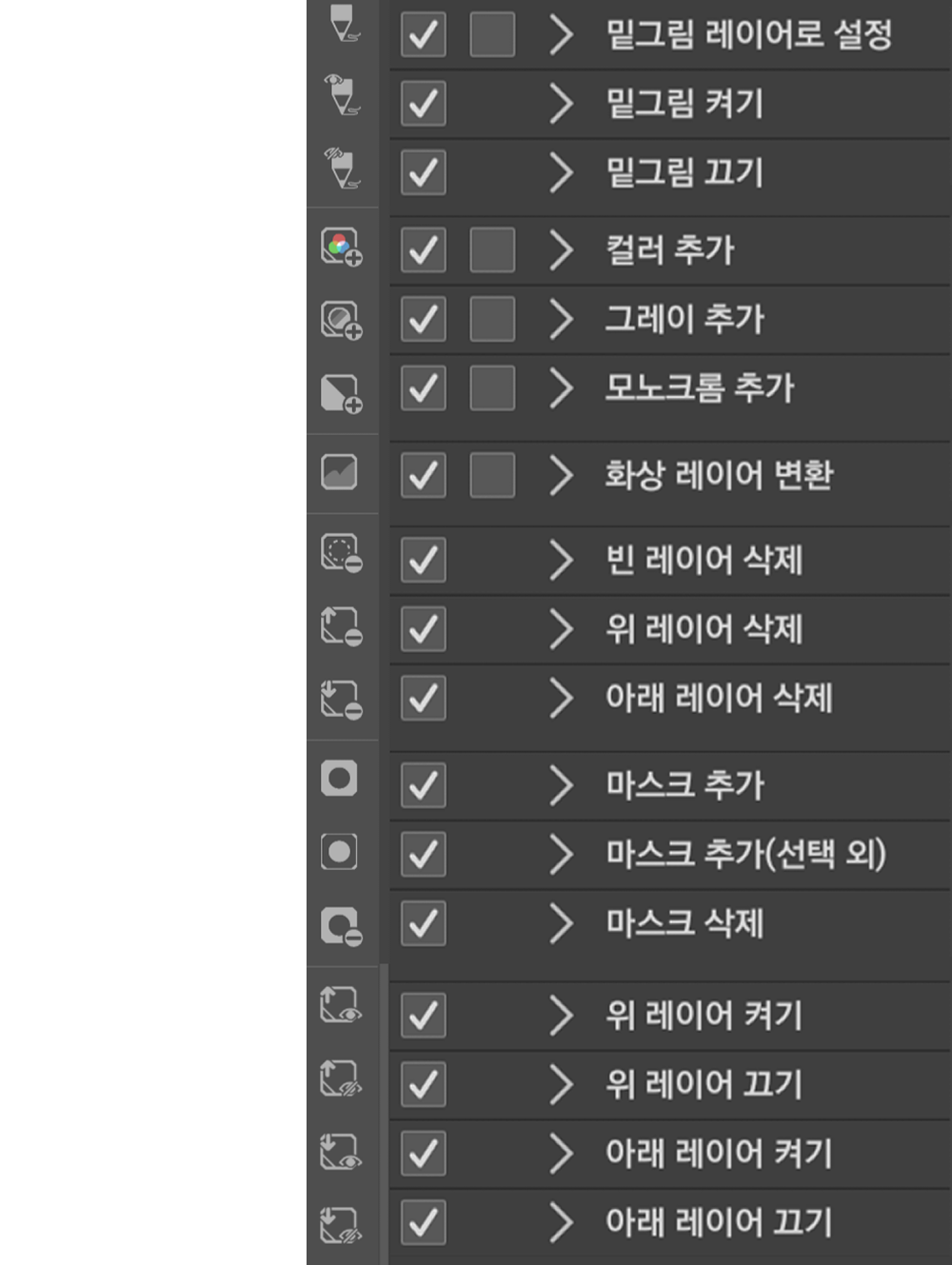
A continuación se muestra la lista
Cómo solicitar
1. Primero, necesitas guardar la imagen
Importar la plantilla de capa al lienzo del tamaño del nombre de la plantilla de capa (H*L)
Guarda cada capa en tu galería con un fondo transparente
(Modo claro=W, modo oscuro=D)

***

PROPINA. Si configuras el bean como icono para una acción automática que no tiene funciones, puedes trabajar con él como un desastre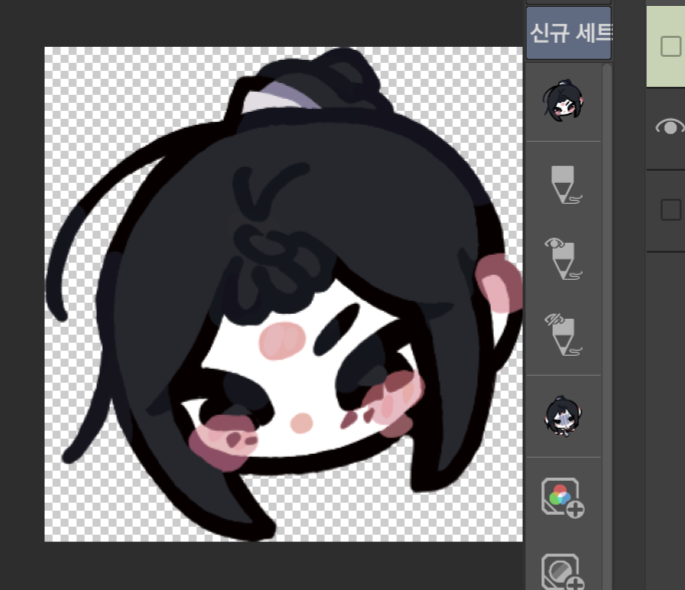
Antes activaba o desactivaba los bocetos, y de repente quería compartir (esta función insignificante), pero realmente no usaba las redes sociales, así que lo pasaba todo el día
No uso muchas funciones, así que solo hice lo que se me ocurrió, pero si necesitas algo más, por favor envíame un mensaje personal (puede que sea tarde para confirmar).
A continuación se muestra la lista
Descripción de funciones para la traducción (en orden desde arriba)
Configura como capa de boceto (tienes que usar esta función para usar Encendido/Apagado como capa de boceto), boceto activado, boceto desactivado
-----
Añade una capa de color, añade una capa gris, añade una capa monocroma
-----
Elimina por lotes las capas en blanco, elimina las capas superiores, elimina las capas abajo
-----
Añadir máscara, añadir máscara fuera de la selección, eliminar máscara (las capas no se eliminan, solo las máscaras)
-----
Activa la capa superior, apaga la capa superior, activa la capa inferior, desactiva la capa inferior
Configura como capa de boceto (tienes que usar esta función para usar Encendido/Apagado como capa de boceto), boceto activado, boceto desactivado
-----
Añade una capa de color, añade una capa gris, añade una capa monocroma
-----
Elimina por lotes las capas en blanco, elimina las capas superiores, elimina las capas abajo
-----
Añadir máscara, añadir máscara fuera de la selección, eliminar máscara (las capas no se eliminan, solo las máscaras)
-----
Activa la capa superior, apaga la capa superior, activa la capa inferior, desactiva la capa inferior
Cómo solicitar
1. Primero, necesitas guardar la imagen
Importar la plantilla de capa al lienzo del tamaño del nombre de la plantilla de capa (H*L)
Guarda cada capa en tu galería con un fondo transparente
(Modo claro=W, modo oscuro=D)

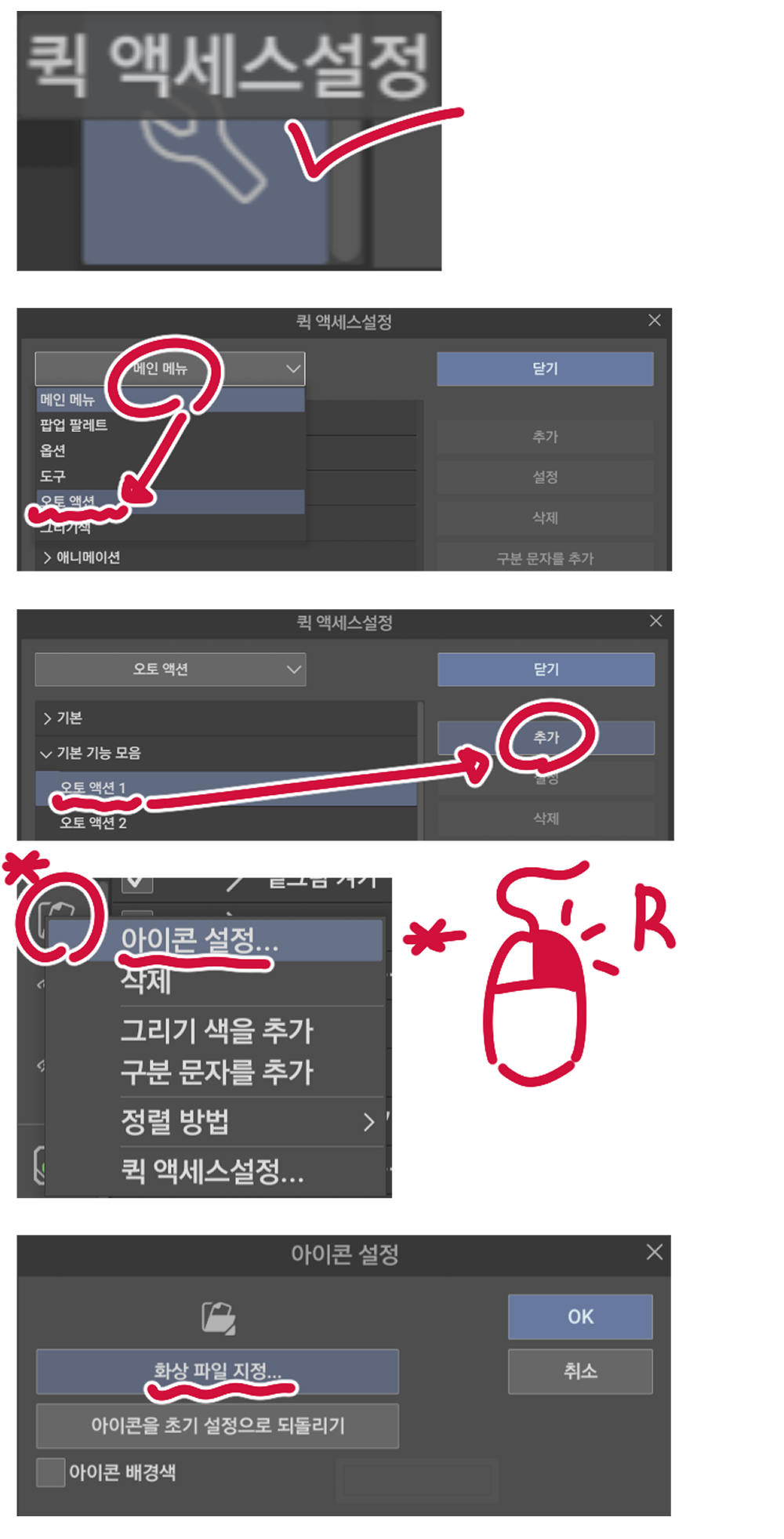
2. Registrar acciones automáticas para un acceso rápido
Entra en la configuración de Acceso Rápido, ve a Acciones Automáticas, selecciona la Acción Automática deseada y pulsa Añadir (tienes que pulsar Añadir para añadirla)
3. Cambiemos el icono
Haz clic derecho en el acceso directo de acceso rápido (clic izquierdo para ejecutar la acción automática)
Haz clic en el icono Configuración, introduce Especificación de archivo de imagen, selecciona la imagen deseada y haz clic en OK
Entra en la configuración de Acceso Rápido, ve a Acciones Automáticas, selecciona la Acción Automática deseada y pulsa Añadir (tienes que pulsar Añadir para añadirla)
3. Cambiemos el icono
Haz clic derecho en el acceso directo de acceso rápido (clic izquierdo para ejecutar la acción automática)
Haz clic en el icono Configuración, introduce Especificación de archivo de imagen, selecciona la imagen deseada y haz clic en OK
4. Establecer el método de visualización (opcional)
Toca tres filas en la ventana de Acceso Rápido
Selecciona el paso 4 de la casilla en el método de visualización (cuando seleccionas otra cosa, puedes ver el nombre de la autoacción, de hecho, no sé cuál es el método de visualización)
Toca tres filas en la ventana de Acceso Rápido
Selecciona el paso 4 de la casilla en el método de visualización (cuando seleccionas otra cosa, puedes ver el nombre de la autoacción, de hecho, no sé cuál es el método de visualización)

***
Si aparece una ventana de advertencia que dice que no se puede ejecutar al usar sketch On/Off, puedes cambiar la marca de verificación a Off como se muestra en la imagen

Si usas varios bocetos: la acción automática se activa o apaga con el nombre de la capa, así que escribe 2 o 3 con un espacio al final del nombre de la capa (por ejemplo, 'Sketch 2').
Después de eso, puedes cambiar la marca de verificación a Encendido para desactivar y matar varias capas a la vez

PROPINA. Si configuras el bean como icono para una acción automática que no tiene funciones, puedes trabajar con él como un desastre
Cada vez aprendemos más cuando los datos se desvían de Kltu
키보드를 안 쓸 때 퀵 액세스에 오토액션을 등록해서 단축키처럼 사용합니다
밑그림 켜기/끄기를 애용하다가 갑자기 (이 별 볼 일 없는 기능을)공유하고 싶어졌는데 딱히 SNS는 안 해서 하루종일 만들었습니다
딱히 많은 기능은 사용하지 않는지라 생각나는 것만 만들었는데 더 필요한게 있다면 개인 메세지 해주세요(확인이 늦을 수도 있습니다)
아래는 목록입니다
적용하는 법
1. 먼저 이미지를 저장해야 합니다
레이어 템플릿을 레이어 템플릿 이름 크기의 캔버스에 불러옵니다(가로*세로)
각 레이어를 투명배경으로 갤러리에 저장합니다
(라이트 모드=W, 다크 모드=D)
***
TIP. 아무 기능이 없는 오토액션에 콩알자캐를 아이콘으로 설정하면 자캐와 같이 작업할 수 있습니다
밑그림 켜기/끄기를 애용하다가 갑자기 (이 별 볼 일 없는 기능을)공유하고 싶어졌는데 딱히 SNS는 안 해서 하루종일 만들었습니다
딱히 많은 기능은 사용하지 않는지라 생각나는 것만 만들었는데 더 필요한게 있다면 개인 메세지 해주세요(확인이 늦을 수도 있습니다)
아래는 목록입니다
번역을 위한 기능 설명(위부터 순서대로)
밑그림 레이어로 설정(이 기능을 써야 밑그림 레이어로 On/Off를 사용할 수 있습니다), 밑그림 On, 밑그림 Off
-----
컬러 레이어 추가, 그레이 레이어 추가, 모노크롬 레이어 추가
-----
빈 레이어 일괄 삭제, 위 레이어 삭제, 아래 레이어 삭제
-----
마스크 추가, 선택 범위 외 마스크 추가, 마스크 삭제(레이어는 삭제되지 않습니다 오직 마스크만)
-----
위 레이어 켜기, 위 레이어 끄기, 아래 레이어 켜기, 아래 레이어 끄기
밑그림 레이어로 설정(이 기능을 써야 밑그림 레이어로 On/Off를 사용할 수 있습니다), 밑그림 On, 밑그림 Off
-----
컬러 레이어 추가, 그레이 레이어 추가, 모노크롬 레이어 추가
-----
빈 레이어 일괄 삭제, 위 레이어 삭제, 아래 레이어 삭제
-----
마스크 추가, 선택 범위 외 마스크 추가, 마스크 삭제(레이어는 삭제되지 않습니다 오직 마스크만)
-----
위 레이어 켜기, 위 레이어 끄기, 아래 레이어 켜기, 아래 레이어 끄기
적용하는 법
1. 먼저 이미지를 저장해야 합니다
레이어 템플릿을 레이어 템플릿 이름 크기의 캔버스에 불러옵니다(가로*세로)
각 레이어를 투명배경으로 갤러리에 저장합니다
(라이트 모드=W, 다크 모드=D)
2. 퀵 액세스에 오토액션을 등록합시다
퀵 액세스 설정에 들어가 오토액션으로 들어간 뒤 원하는 오토액션을 선택하고 추가를 누릅니다(추가를 눌러야 추가 됩니다)
3. 아이콘을 바꿉시다
퀵 액세스 단축키를 마우스 우클릭합니다(좌클릭 시 오토액션이 실행됩니다)
아이콘 설정을 클릭한 뒤 화상파일 지정으로 들어가 원하는 이미지를 선택하고 OK 합니다
퀵 액세스 설정에 들어가 오토액션으로 들어간 뒤 원하는 오토액션을 선택하고 추가를 누릅니다(추가를 눌러야 추가 됩니다)
3. 아이콘을 바꿉시다
퀵 액세스 단축키를 마우스 우클릭합니다(좌클릭 시 오토액션이 실행됩니다)
아이콘 설정을 클릭한 뒤 화상파일 지정으로 들어가 원하는 이미지를 선택하고 OK 합니다
4. 표시방법 설정(선택사항)
퀵 액세스 창에 줄 세 개를 누릅니다
표시 방법에서 타일 4단계를 선택합니다(다른 걸 선택 시 오토액션 이름이 보입니다 사실 저도 표시 방법은 뭐가 뭔지 잘 모릅니다)
퀵 액세스 창에 줄 세 개를 누릅니다
표시 방법에서 타일 4단계를 선택합니다(다른 걸 선택 시 오토액션 이름이 보입니다 사실 저도 표시 방법은 뭐가 뭔지 잘 모릅니다)
***
밑그림 On/Off를 사용 시 실행 할 수 없다는 경고창이 뜨면 사진처럼 체크표시를 Off로 변경하시면 됩니다
밑그림을 여러개 사용하실 경우: 해당 오토액션은 레이어 이름으로 On/Off를 하기에 레이어 이름 끝에 띄어쓰기 후 2 혹은 3을 쓰세요 (예: '밑그림 2')
그 후 체크표시를 On으로 변경하시면 동시에 여러 레이어를 끄고 킬 수 있습니다
TIP. 아무 기능이 없는 오토액션에 콩알자캐를 아이콘으로 설정하면 자캐와 같이 작업할 수 있습니다
점점 클튜에서 데이터가 날아가는 경우를 배우고 있습니다
Atajos rápidos 퀵 단축키









Más materiales de tto_iya


Materiales populares de Catálogos de materiales


Nuevos materiales


Insignias
-
 MVP ◆Estos usuarios han contribuido en gran medida a la gestión de la comunidad, al publicar multitud de útiles respuestas a las preguntas planteadas. Una vez cada tres meses, los MVP son seleccionados en base a los puntos obtenidos durante ese período y, en consecuencia, son reconocidos por su esfuerzo.
 -
 New Valuable Player (NVP) ◆Son las personas que más han contribuido a la comunidad después de los MVP. Este galardón se otorga según los puntos conseguidos a los usuarios que aún no han obtenido ningún premio MVP.
 -
 Especialista oficial ◆Elegidos de entre todos los MVP, quienes ya han demostrado ser de inestimable ayuda, esto es un testimonio de su excepcional apoyo para con la comunidad. Tras un minucioso escrutinio, son nombrados por Celsys para ocupar dicho cargo.Nota: Anteriormente denominados "evangelistas".
 -
 Moderador oficial de Celsys ◆Los moderadores son miembros del personal de Celsys que pueden comunicarse en japonés y otros idiomas. No son expertos en software o ilustración, por lo que no pueden responder directamente a las preguntas. Sin embargo, tratarán de asegurarse de que la comunicación entre usuarios de distintas lenguas sea tan fluida y comprensible como sea posible.
 -
 Cuenta oficial de CelsysCuenta oficial del administrador