



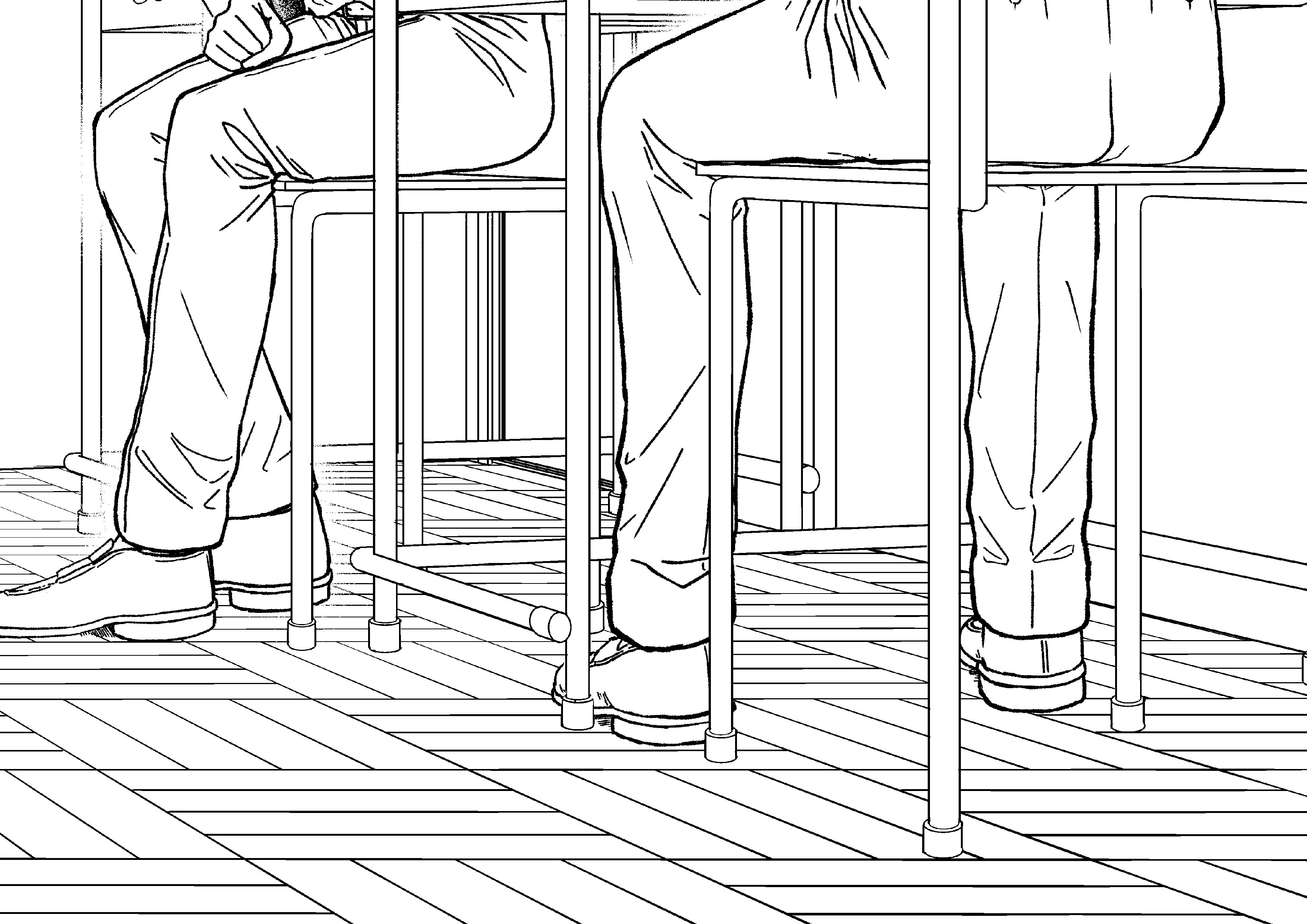
Líneas vectoriales en el suelo del aula. Después de seleccionar con la selección automática o rectángulo, coloca los cuatro lados de la selección en la transformación libre a lo largo de la línea de perspectiva para crear un suelo a lo largo de la perspectiva. 教室の床のベクター線です。自動選択や長方形選択で選択範囲を取った後、自由変形で選択範囲の4辺を、パース線上に沿うかたちで配置すると、パースに沿って床が張れます。
Líneas vectoriales en el suelo del aula.

uso
1. Haz selección
Para selección automática
Selecciona el exterior de la forma→ selecciona, invierte, crea selección
* Al eliminar la selección tras borrar la parte excedente, si hay residuos sin borrar o basura, la selección no estará en un rango arbitrario, por lo que se recomienda comprobar si hay algún residuo sin borrar con borde.
Para rectángulo
Selecciona cualquier rango
2. Cambiar el cómo transformar la propiedad de la herramienta a transformación libre.
3. Disponer los cuatro lados de la selección a lo largo de la línea de perspectiva
4. Recortar las líneas
Al cambiar todas las líneas a la vez
Mantén pulsada la tecla Ctrl y haz clic en la capa → cambiar el ancho de línea o el lápiz con el objeto
Si quieres cambiar algunos anchos de línea
Desmarca toda la línea del proceso con el ancho correcto y úsalo.
Si usas [ancho fino] en la parte trasera de la perspectiva, obtendrás una idea de la perspectiva.
5. ¡Terminado!
Me parece precioso si aplicas un degradado para que el tono sea más fino en la parte trasera (según prefieras...). Ajústalo para que se ajuste a tu propio diseño.
La imagen de abajo es un ejemplo de la obra.

教室床のベクター線です。
使い方
1、選択範囲を取る
自動選択の場合
図形の外側を選択→選択範囲反転で、選択範囲を作成
※余分な部分を消去してから選択範囲を取る場合、消し残しやごみがあると選択範囲が任意の範囲にこないので、フチなどで消し残しが無いか確認することをお勧めします。
長方形選択の場合
任意の範囲を選択
2、ツールプロパティの変形方法を自由変形に変更
3、パース線上に沿うように選択範囲の4辺を配置
4、線を整える
全ての線を一括で変更する場合
Ctrlキーを押しながらレイヤーをクリック→オブジェクトで線幅やペンを変更
一部の線幅を変更する場合
線幅修正の線全体に処理のチェックを外し使用。
パース上の奥にあたる部分に[指定幅で細らせる]を使用すると遠近感がでます。
5、完成!
トーンは奥の方が薄くなるように、グラデーションをかけると綺麗だと思います(好みによりますが…)。自分の絵柄に合うように調整してください。
下画像が作品例です。


Más materiales de 植物Shokubutsu

Materiales populares de Materiales de imagen





Nuevos materiales







Insignias
-
 MVP ◆Estos usuarios han contribuido en gran medida a la gestión de la comunidad, al publicar multitud de útiles respuestas a las preguntas planteadas. Una vez cada tres meses, los MVP son seleccionados en base a los puntos obtenidos durante ese período y, en consecuencia, son reconocidos por su esfuerzo.
 -
 New Valuable Player (NVP) ◆Son las personas que más han contribuido a la comunidad después de los MVP. Este galardón se otorga según los puntos conseguidos a los usuarios que aún no han obtenido ningún premio MVP.
 -
 Especialista oficial ◆Elegidos de entre todos los MVP, quienes ya han demostrado ser de inestimable ayuda, esto es un testimonio de su excepcional apoyo para con la comunidad. Tras un minucioso escrutinio, son nombrados por Celsys para ocupar dicho cargo.Nota: Anteriormente denominados "evangelistas".
 -
 Moderador oficial de Celsys ◆Los moderadores son miembros del personal de Celsys que pueden comunicarse en japonés y otros idiomas. No son expertos en software o ilustración, por lo que no pueden responder directamente a las preguntas. Sin embargo, tratarán de asegurarse de que la comunicación entre usuarios de distintas lenguas sea tan fluida y comprensible como sea posible.
 -
 Cuenta oficial de CelsysCuenta oficial del administrador