



Es una acción automática para implementar el método de procesamiento que es popular en X (anteriormente Twitter).
Lo hice para mí, pero lo haré para aquellos que no saben cómo hacerlo.
No es tu idea, así que si hay un problema, elimínalo.
X(旧Twitter)で流行っている加工方法を実行するオートアクションです。
自分用に作りましたが、やり方がわからない方向けにお裾分けします。
自身のアイデアではないため、問題があれば削除します。
Haga una copia de la ilustración terminada→ superponga la capa de copia con una capa de luminancia naranja y combínela → hacer que la capa sea de luz dura
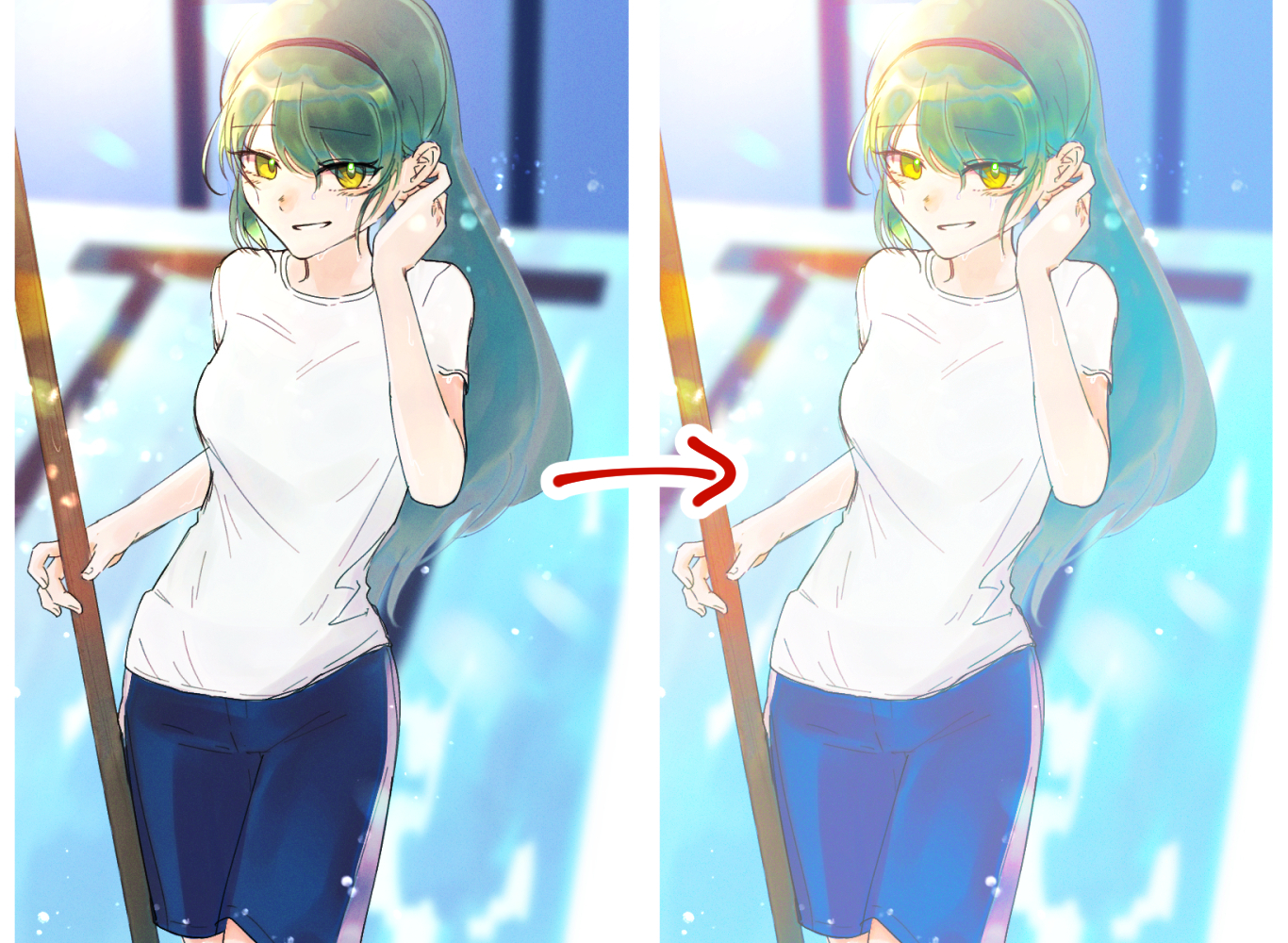
Se realiza el procesamiento.
Si el contraste se vuelve demasiado bajo, sería bueno reducir la opacidad de la capa o establecer el modo de capa en luz suave, superposición, etc.
Izquierda: Antes de la ejecución
Derecha: Después de la ejecución, la capa generada tiene una opacidad del 80%
Hay dos versiones, pero ambas tienen el mismo efecto al final.
"Seleccione una capa visible y ejecútela" sigue el mismo procedimiento que cuando se mecaniza manualmente.
"Con dos o más capas en el archivo", seleccione una capa que esté en estado visible en cualquier lugar y ejecútela. La capa de procesamiento se generará encima de una de las primeras capas seleccionadas, por lo que si también hay capas encima, cambie el orden de las capas manualmente.
"Seleccionar la capa superior y ejecutar ver." es un procedimiento ligeramente diferente al que se procesa manualmente, pero es una versión que solo debe ejecutarse seleccionando la capa superior más alta.
Si no puedes leer el japonés, recuerda que el que tiene "ver." o el segundo está aquí.
完成イラストのコピーを作成→コピーのレイヤーにオレンジ色の輝度レイヤーを重ね、結合→そのレイヤーをハードライトにする
という加工を行います。
コントラストが低くなりすぎた場合はレイヤー不透明度を下げたり、レイヤーモードをソフトライトやオーバーレイなどにするといい感じになりました。
左:実行前
右:実行後、生成されたレイヤーを不透明度80%にしたもの
2種類のバージョンがありますが、どちらも最終的に得られる効果は同じです。
「表示状態になっているレイヤーを選択して実行」は、手動で加工を行う時と同じ手順で工程を行います。
「ファイル内にレイヤーが2枚以上ある状態で」、どこでもいいので表示状態になっているレイヤーを選択して実行します。最初に選択したレイヤーの1つ上に加工レイヤーが生成されるので、その上にもレイヤーが重なっている場合は手動でレイヤー順序を変更してください。
「一番上のレイヤーを選択して実行ver.」は、手動で加工を行う時とは少し違った手順になりますが、一番上のレイヤーを選択して実行しさえすれば良いバージョンです。
日本語を読めない方は「ver.」と付いている方or2番目の方がこちらだと覚えてください。






Más materiales de 苫津そまり


Materiales populares de Acciones automáticas





Nuevos materiales





Insignias
-
 MVP ◆Estos usuarios han contribuido en gran medida a la gestión de la comunidad, al publicar multitud de útiles respuestas a las preguntas planteadas. Una vez cada tres meses, los MVP son seleccionados en base a los puntos obtenidos durante ese período y, en consecuencia, son reconocidos por su esfuerzo.
 -
 New Valuable Player (NVP) ◆Son las personas que más han contribuido a la comunidad después de los MVP. Este galardón se otorga según los puntos conseguidos a los usuarios que aún no han obtenido ningún premio MVP.
 -
 Especialista oficial ◆Elegidos de entre todos los MVP, quienes ya han demostrado ser de inestimable ayuda, esto es un testimonio de su excepcional apoyo para con la comunidad. Tras un minucioso escrutinio, son nombrados por Celsys para ocupar dicho cargo.Nota: Anteriormente denominados "evangelistas".
 -
 Moderador oficial de Celsys ◆Los moderadores son miembros del personal de Celsys que pueden comunicarse en japonés y otros idiomas. No son expertos en software o ilustración, por lo que no pueden responder directamente a las preguntas. Sin embargo, tratarán de asegurarse de que la comunicación entre usuarios de distintas lenguas sea tan fluida y comprensible como sea posible.
 -
 Cuenta oficial de CelsysCuenta oficial del administrador