



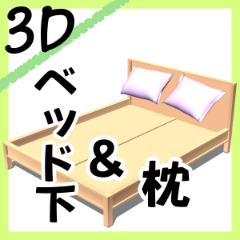
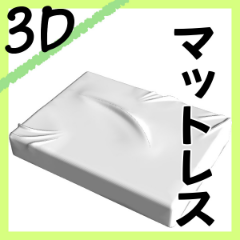
Se trata de una colección de materiales de cama con un edredón móvil y un colchón con una llave en forma de arruga.
El edredón funciona con PRO o EX CLIP STUDIO.
La llave arrugada del colchón se puede utilizar a partir de CLIP STUDIO 3.0 en principio.
可動する掛け布団と、シワシェイプキー付きのマットレスがついたベッド素材集です。
掛け布団はクリスタPRO、EXどちらでも動作します。
マットレスのシワシェイプキーは原則クリスタ3.0から使用可能です。


Si le preocupa si funcionará, descargue el material de prueba a continuación ↓ y compruébelo.

Cada objeto es independiente y se puede mover libremente.

-Cómo mover el edredón- (Android)
En un ordenador, puede seleccionarlo simplemente moviendo el cursor, pero si está utilizando CLIP STUDIO en un smartphone (iPhone, Android), tableta o iPad, puede ser difícil de seleccionar.

ーKotu
Intente tocar dos veces o cambiar el ángulo del objeto y tocarlo. Si aún no puede hacerlo, conecte el mouse a su teléfono o tableta y funcionará.


-Si se produce un avance-
Puedes cambiar el ángulo o mover la colcha para cometer un error.


-Sobre la clave de la forma arrugada del colchón-
En principio CLIP STUDIO funciona desde EX3.0.
Seleccione una lista de objetos de → → colchón en el objeto de marca de ajuste de llave inglesa 🔧 →→ compruébelo con [Operación de tecla de forma].

-Al agregar arrugas-
Desde [Operación de la tecla de forma], establezca la tecla [Predeterminada] en 0 en la parte inferior y luego cambie la tecla que desee.
Las arrugas son A en el medio
B Arriba a la izquierda
C Derecha
D Solo estas cuatro teclas en la esquina inferior izquierda.

Solo las arrugas son un ejemplo de conversión LT.


Si solo se trata de arrugas, es posible que la línea no aparezca bien. En tal caso, se utiliza la clave de forma [arte lineal].

Puede cambiar libremente la altura de las arrugas.
【Arte lineal】 Si usa la clave de forma, el dibujo lineal aparecerá bien como se muestra en el video a continuación.

Conversión LT de arrugas y dibujos lineales.


可動するか心配な方は下↓のテスト用素材をダウンロードして、確認して下さい。
オブジェクトはそれぞれ別になっており、自由に動かすことができます。
ー掛け布団の動かし方についてー(Android)
パソコンではカーソルを動かすだけで選択できますが、スマホ(iPhone、Android)やタブレット、iPadでクリスタを使用している方は選択が難しいかもしれません。
ーコツー
ダブルタップ、もしくはオブジェクトの角度を変えてタッチしてみてください。それでもできない場合は、スマホやタブレットにマウスをつなげると上手くいきます。
ー突き抜けが発生した場合ー
角度を変更したり、掛け布団ごと移動させたりすると上手く誤魔化すことができます。
ーマットレスのシワシェイプキーについてー
原則クリスタEX3.0から作動します。
スパナ🔧の設定マークから→オブジェクトリスト→マットレスを選択→オブジェクト→【シェイプキーの操作】にて確認できます。
ーシワをつける場合ー
【シェイプキーの操作】から1番下の〔デフォルト〕キーを0にした後、好みのキーを変更してください。
シワはA 真ん中
B 左上
C 右
D左下 のこの4つのキーのみです。
シワのみLT変換例です。
シワのみだと、上手く線が出ない場合があります。そんな時に使用するのが【線画】シェイプキーです。
シワの高さを自由に変えることができます。
【線画】シェイプキーを使うと、下の動画のように細かく線画が出るようになります。
シワ&線画のLT変換です。
Categoría 1 カテゴリ1



Más materiales de 傘みもち


Materiales populares de Catálogos de materiales


Nuevos materiales


Insignias
-
 MVP ◆Estos usuarios han contribuido en gran medida a la gestión de la comunidad, al publicar multitud de útiles respuestas a las preguntas planteadas. Una vez cada tres meses, los MVP son seleccionados en base a los puntos obtenidos durante ese período y, en consecuencia, son reconocidos por su esfuerzo.
 -
 New Valuable Player (NVP) ◆Son las personas que más han contribuido a la comunidad después de los MVP. Este galardón se otorga según los puntos conseguidos a los usuarios que aún no han obtenido ningún premio MVP.
 -
 Especialista oficial ◆Elegidos de entre todos los MVP, quienes ya han demostrado ser de inestimable ayuda, esto es un testimonio de su excepcional apoyo para con la comunidad. Tras un minucioso escrutinio, son nombrados por Celsys para ocupar dicho cargo.Nota: Anteriormente denominados "evangelistas".
 -
 Moderador oficial de Celsys ◆Los moderadores son miembros del personal de Celsys que pueden comunicarse en japonés y otros idiomas. No son expertos en software o ilustración, por lo que no pueden responder directamente a las preguntas. Sin embargo, tratarán de asegurarse de que la comunicación entre usuarios de distintas lenguas sea tan fluida y comprensible como sea posible.
 -
 Cuenta oficial de CelsysCuenta oficial del administrador