




Patrón de disco que hice yo mismo. El pincel es solo la textura que se repite, no los colores. Tomará el color que sea el actual, pero solo será de ese color a menos que realice las siguientes operaciones:

DOS FORMAS DE USO:
A) colorear manualmente la textura
1) color base claro y/o forma a la que desea aplicar el aura
2) dibujar sobre la base en otra capa y recortar a capa (personalmente no recorto para hacer un efecto de borde diferente que me guste)
3) Bloquea la transparencia y colorea tanto el aura, la textura como la base como quieras
Nota: Lo mejor si quieres elegir dónde se coloca cada color específico o incluir tantos colores como quieras
B) cambiar a un pincel que cambia de color
1) active la propiedad de la herramienta "Aleatorizar por trazo"
2) Elija un color principal y secundario principal que desee para el aura
3) De nuevo, base/forma a la que quieres aplicar el aura
4) De nuevo, dibuja sobre la base en otra capa. Cambia entre los colores principal y secundario para cambiar el color dominante a medida que dibujas. Se mezclará mientras dibujas.
Nota: Tendrás que seguir cambiando los colores principales y/o secundarios con el tiempo si quieres mezclar más de dos colores
Puede cambiar el tamaño del patrón y la rotación en las propiedades de la herramienta
Disk pattern I made myself. The brush is only the repeating texture, not the colours. It will take after whatever colour is your current one, but will only be that colour unless you do the following operations:
TWO WAYS TO USE:
A) manually colouring the texture
1) light base colour and/or shape you want to apply the aura to
2) draw over the base on another layer and clip to layer (I personally don't clip to make a different edge effect I like)
3) lock transparency and colour both aura texture and base however you like
note: best if you want to choose where each specific colour is placed or include as many colours as you want
B) change to a colour changing brush
1) turn on "Randomize per stroke" tool property
2) pick a main and sub main colour you want for the aura
3) again, base/shape you want to apply the aura to
4) again, draw over the base on another layer. Switch between main and sub colours to change dominant colour as you draw. It'll blend while you're drawing.
note: you'd need to keep changing your main and/or sub-colours over time if you want to blend in more than two colours
You can change the pattern size and rotation in tool properties


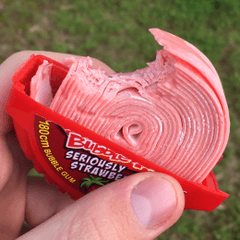






Más materiales de corruptimles

Materiales populares de Pinceles


Nuevos materiales






Insignias
-
 MVP ◆Estos usuarios han contribuido en gran medida a la gestión de la comunidad, al publicar multitud de útiles respuestas a las preguntas planteadas. Una vez cada tres meses, los MVP son seleccionados en base a los puntos obtenidos durante ese período y, en consecuencia, son reconocidos por su esfuerzo.
 -
 New Valuable Player (NVP) ◆Son las personas que más han contribuido a la comunidad después de los MVP. Este galardón se otorga según los puntos conseguidos a los usuarios que aún no han obtenido ningún premio MVP.
 -
 Especialista oficial ◆Elegidos de entre todos los MVP, quienes ya han demostrado ser de inestimable ayuda, esto es un testimonio de su excepcional apoyo para con la comunidad. Tras un minucioso escrutinio, son nombrados por Celsys para ocupar dicho cargo.Nota: Anteriormente denominados "evangelistas".
 -
 Moderador oficial de Celsys ◆Los moderadores son miembros del personal de Celsys que pueden comunicarse en japonés y otros idiomas. No son expertos en software o ilustración, por lo que no pueden responder directamente a las preguntas. Sin embargo, tratarán de asegurarse de que la comunicación entre usuarios de distintas lenguas sea tan fluida y comprensible como sea posible.
 -
 Cuenta oficial de CelsysCuenta oficial del administrador