




LT转换栅格图层推荐以下设置(最好关掉纹理):


Japanisch
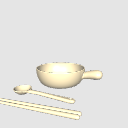
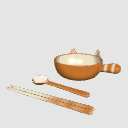
3 Standardtypen + 1 katzenförmige keramische Granatschale mit Griff
[Bild]
Zwei Essstäbchen, ein Löffel und eine Schüssel können unabhängig voneinander bewegt werden.
Wenn du eine Rasterschicht mit LT-Konvertierung machen möchtest, empfehlen wir folgende Einstellungen (es wird empfohlen, Texturen auszuschalten).
[Bild]
Bei der Vektorschicht mit LT-Umwandlung werden folgende Einstellungen empfohlen.
[Bild]
Man kann es in eine ziemlich schöne Strichzeichnung umwandeln ~!
Du kannst die Pinselform und Dicke der Kanten der vom Modell konvertierten Vektorlinien-Zeichnungsebene ändern, indem du die Ausdrucksfarbe auf Farbe und das Anti-Aliasing auf Stark setzt. Bitte zögern Sie nicht, die Linienzeichnung so zu gestalten, dass sie zu Ihrem eigenen Design passt ~!
[Bild]
So sieht es aus, wenn es vergrößert wird ~! Mit nur wenigen Anpassungen mit den Vektorlinienbearbeitungswerkzeugen können Sie eine schöne Strichzeichnung erstellen, die die Textur des Pinsels ausnutzt!
[Bild]
한국어
기본 디자인 3종+고양이 모양 1종으로 구성된 손잡이 달린 도자기 그라탱 볼
[이미지]
젓가락 두 개, 숟가락, 그릇은 각각 따로 움직일 수 있습니다.
LT 변환으로 래스터 레이어를 만들 때는 아래 설정을 추천합니다. 텍스처는 끄는 것을 권장합니다.
[이미지]
LT 변환으로 벡터 레이어를 만들 때는 아래 설정을 추천합니다.
[이미지]
꽤 깔끔한 선화로 변환할 수 있어요~!
모델에서 변환한 벡터 선화 레이어의 표현색을 ‘컬러’로 바꾸고 안티에일리어싱을 ‘강’으로 설정하면, 윤곽선의 브러시 모양과 두께를 변경할 수 있습니다. 자신의 그림체에 어울리는 선화로 자유롭게 바꿔 보세요~!
[이미지]
확대해서 보면 이런 느낌이에요~! 벡터 선 편집 도구로 조금만 다듬으면, 브러시 질감이 살아 있는 멋진 선화를 만들 수 있습니다!
[이미지]
Englisch
Keramik-Granatschalen mit Henkeln: 3 klassische Designs + 1 katzenförmiges Design
[Bild]
Beide Essstäbchen, der Löffel und die Schüssel können jeweils unabhängig bewegt werden.
Für die LT-Umwandlung in Rasterebenen empfehle ich die untenstehenden Einstellungen. Es wird ebenfalls empfohlen, Texturen auszuschalten.
[Bild]
Für die LT-Umwandlung in Vektorebenen empfehle ich die untenstehenden Einstellungen.
[Bild]
So kannst du wunderschöne Strichzeichnungen bekommen~!
Setze die Ausdrucksfarbe der resultierenden Vektorlinien-Art-Schicht auf "Farbe" und Kantenglättung auf "Stark". Du kannst dann die Pinselform und -dicke der Konturen an deinen eigenen Zeichenstil anpassen~!
[Bild]
So sieht es aus der Nähe aus~! Eine kleine Anpassung mit den Vektorlinien-Bearbeitungswerkzeugen kann dir wunderschöne Linienzeichnungen mit einem strukturierten, pinselgezeichneten Charakter verleihen!
[Bild]
LT转换栅格图层推荐以下设置(最好关掉纹理):
日本語
定番3種類+猫型1種類の、持ち手付き陶器のグラタンボウル
[画像]
箸2本、スプーン、ボウルは、それぞれ個別に動かせます。
LT変換でラスターレイヤーにする場合は、以下の設定がおすすめです(テクスチャはオフにするのがおすすめです)。
[画像]
LT変換でベクターレイヤーにする場合は、以下の設定がおすすめです。
[画像]
なかなかいい感じの線画に変換できます~!
モデルから変換したベクター線画レイヤーの表現色を「カラー」にし、アンチエイリアスを「強」に設定すると、輪郭線のブラシ形状や太さを変更できます。ご自身の絵柄に合う線画に、自由にアレンジしてみてください~!
[画像]
拡大するとこんな感じです~!ベクター線の編集ツールで少し調整するだけで、ブラシの質感を活かした、いい感じの線画に仕上げられます!
[画像]
한국어
기본 디자인 3종+고양이 모양 1종으로 구성된 손잡이 달린 도자기 그라탱 볼
[이미지]
젓가락 두 개, 숟가락, 그릇은 각각 따로 움직일 수 있습니다.
LT 변환으로 래스터 레이어를 만들 때는 아래 설정을 추천합니다. 텍스처는 끄는 것을 권장합니다.
[이미지]
LT 변환으로 벡터 레이어를 만들 때는 아래 설정을 추천합니다.
[이미지]
꽤 깔끔한 선화로 변환할 수 있어요~!
모델에서 변환한 벡터 선화 레이어의 표현색을 ‘컬러’로 바꾸고 안티에일리어싱을 ‘강’으로 설정하면, 윤곽선의 브러시 모양과 두께를 변경할 수 있습니다. 자신의 그림체에 어울리는 선화로 자유롭게 바꿔 보세요~!
[이미지]
확대해서 보면 이런 느낌이에요~! 벡터 선 편집 도구로 조금만 다듬으면, 브러시 질감이 살아 있는 멋진 선화를 만들 수 있습니다!
[이미지]
English
Ceramic gratin bowls with handles: 3 classic designs + 1 cat-shaped design
[Image]
Both chopsticks, the spoon, and the bowl can each be moved independently.
For LT conversion to raster layers, I recommend the settings below. Turning off textures is also recommended.
[Image]
For LT conversion to vector layers, I recommend the settings below.
[Image]
You can get some lovely line art this way~!
Set the resulting vector line art layer’s expression color to “Color” and anti-aliasing to “Strong.” You can then change the outlines’ brush shape and thickness to suit your own drawing style~!
[Image]
Here’s how it looks up close~! A little adjustment with the vector line editing tools can give you lovely line art with a textured, brush-drawn feel!
[Image]
Material マテリアル
-
Standardmaterial 初期マテリアル
Konfiguration 配置
-
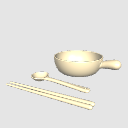
bowl_1 bowl_1
-
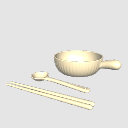
bowl_2 bowl_2
-
bowl_3 bowl_3
-
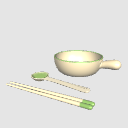
Katzenschale cat bowl


Weitere Materialien von Conscience

Beliebte Materialien zu „3D-Objekt“


Neue Materialien





-
 MVP ◆Dieser Nutzer hat einen großen Beitrag zur Verwaltung der Community geleistet, indem er viele großartige Antworten auf die gestellten Fragen veröffentlicht hat. Alle drei Monate werden die MVPs auf der Grundlage der in diesem Zeitraum erworbenen Punkte ermittelt und entsprechend anerkannt.
-
 New Valuable Player (NVP) ◆Die NVP-Auszeichnung geht an die Nutzer, die nach den MVP den größten Beitrag zur Community geleistet haben. Sie werden basierend auf den gesammelten Punkten unter denjenigen ausgewählt, die bisher noch nicht als MVP ausgezeichnet wurden.
-
 Offizielle Experten ◆Ausgewählt aus allen MVP-Preisträgern, die bereits ein Zeichen für Exzellenz sind, zeugt diese Auszeichnung von herausragender Korrespondenz in der Community. Nach sorgfältiger Prüfung werden sie von CELSYS ernannt und übernehmen ihre Position.* Vorherige Bezichnung: Evangelist
-
 Offizieller Moderator von CELSYS ◆Moderatoren sind offizielle CELSYS-Mitarbeiter, die fließend Japanisch und verschiedene andere Sprachen sprechen. Moderatoren sind keine Experten der Software oder Illustrationen und können daher nicht direkt auf Ihre Fragen antworten. Aber Moderatoren bieten Unterstützung in Kommunikation und Sprache, um sicherzustellen, dass alle reibungslos miteinander kommunizieren können.
-
 Offizieller Account von CELSYSDer offizielle Administrator-Account