


✧ Luminous Touch 한정 10cp->290p (✧ Luminous Touch 한정 10cp->290p) ✧ Luminous Touch 한정 10cp->290p
Content ID:2314028
-
182


Ich empfehle, es auf Zeichnungen anzuwenden, die viele geschichtete Details erfordern, statt Strichzeichnungen.
Wir empfehlen, alle Schichten zusammen aufzutragen.

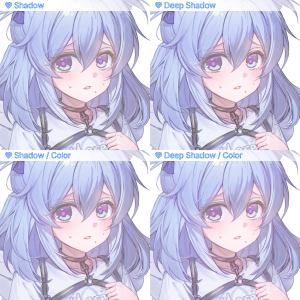
Betone die Berührung dunkel, um Kontrast zu schaffen.
- Schatten: Grundlegend
- Tiefer Schatten: Tiefer Schatten
- Schatten / Farbe: Standard / Farbspezifikation
- Tiefer Schatten / Farbe: Tiefer Schatten / Farbspezifikation

Hebt die Berührung hell hervor, um Kontrast zu erzeugen.
- Weicher Highlight: Grundlegend
- Heller Highlight: Betont die klare Helligkeit
- Leuchtendes Highlight: Highlights, die scheinbar im Licht liegen
- Sanftes Highlight / Farbe: Grundlegende / Farbspezifikation
- Helles Highlight / Farbe: Spezifizieren Sie eine leuchtende Helligkeits-Akzentfarbe
- Leuchtendes Highlight / Farbe: Highlights oder Farbbezeichnungen, die im Licht erscheinen.
Sanfte und helle Lichter ohne Farbangaben erzeugen ähnliche Effekte

◐ WERT — Wertverschiebung
- Wertverschiebung / Farbe: Betonen Sie unterschiedliche Berührungen je nach Wert
※ Die tatsächlichen Anwendungsergebnisse können je nach Originalschicht, ausgewähltem Bereich, Farbe und Einstellungen variieren.
- Numerische Anpassung nach der Wiedergabe

- Wenn sie gut angewendet werden
-> Wenn du das Gefühl hast, dass sich eine Linienschicht auf der verbleibenden Linienzeichnung oder der Berührung gebildet hat, bedeutet das, dass die Anwendung gut gemacht ist.
-> Wenn nicht, bewege die Schiebeleiste nach unten, um den Wert anzupassen.

- Wenn zu viel weißes X vorhanden ist.
- Transparenz anpassen und Farben ändern

/ Auto-Action ohne Farbe
-> Passt die Transparenz der gelb für die Verwendung vorgesehenen Schichten an

/ AutoAction mit Farbe
-> Passt die Transparenz der gelb für die Verwendung vorgesehenen Schichten an
-> Passen Sie die Farbe an, indem Sie Ihre gewünschte Farbe in die Farbdose legen, auf einer als knallpink bezeichneten Schicht.
-> Passt die Transparenz der gelben Schichten oder Ordner an

선화 위주의 그림보다는 터치를 많이 쌓아 그리는 그림에 적용하는 걸 추천드립니다.
모든 레이어가 합쳐진 상태에서 적용을 추천드립니다.
터치를 어둡게 강조해 대비를 만듭니다.
- Shadow : 기본
- Deep Shadow : 깊은 그림자
- Shadow / Color : 기본 / 색 지정
- Deep Shadow / Color : 깊은 그림자 / 색 지정
터치를 밝게 강조해 대비를 만듭니다.
- Soft Highlight : 기본
- Bright Highlight : 선명한 밝기 강조
- Glowing Highlight : 빛이 감도는 듯한 강조
- Soft Highlight / Color : 기본 / 색 지정
- Bright Highlight / Color : 선명한 밝기 강조 색 지정
- Glowing Highlight / Color : 빛이 감도는 듯한 강조 / 색 지정
색을 지정하지 않는 Soft Highlight와 Bright Highlight는 비슷한 효과를 줍니다
◐ VALUE — Value Shift
- Value Shift / Color : 밸류에 따라 다른 터치 강조
※ 실제 적용 결과는 원본 레이어, 선택 영역, 색상 및 설정에 따라 달라질 수 있습니다.
- 재생 후 수치 조절
- 잘 적용된 경우
-> 선화 혹은 터치가 남은 부분에 선이 한겹 생긴 듯한 느낌이 들면 적용이 잘된 상태입니다.
-> 만약 그렇지 않다면 아래 슬라이드바를 움직여 수치를 조절해주세요.
- 흰색이 너무 많아진 경우 X
- 투명도 조절 및 컬러 변경
/ color 가 붙지 않은 오토액션
-> 노란색으로 지정된 레이어의 투명도를 조절하여 사용
/ color 가 붙은 오토액션
-> 노란색으로 지정된 레이어의 투명도를 조절하여 사용
-> 핫핑크색으로 지정된 레이어에 원하는 색을 페인트통으로 넣어 색 조절
->노란색 레이어 혹은 폴더의 투명도를 조절하여 사용
Kategorie 1 카테고리 1


Weitere Materialien von alba_pura


Beliebte Materialien zu „Materialkatalog“


Neue Materialien





-
 MVP ◆Dieser Nutzer hat einen großen Beitrag zur Verwaltung der Community geleistet, indem er viele großartige Antworten auf die gestellten Fragen veröffentlicht hat. Alle drei Monate werden die MVPs auf der Grundlage der in diesem Zeitraum erworbenen Punkte ermittelt und entsprechend anerkannt.
 -
 New Valuable Player (NVP) ◆Die NVP-Auszeichnung geht an die Nutzer, die nach den MVP den größten Beitrag zur Community geleistet haben. Sie werden basierend auf den gesammelten Punkten unter denjenigen ausgewählt, die bisher noch nicht als MVP ausgezeichnet wurden.
 -
 Offizielle Experten ◆Ausgewählt aus allen MVP-Preisträgern, die bereits ein Zeichen für Exzellenz sind, zeugt diese Auszeichnung von herausragender Korrespondenz in der Community. Nach sorgfältiger Prüfung werden sie von CELSYS ernannt und übernehmen ihre Position.* Vorherige Bezichnung: Evangelist
 -
 Offizieller Moderator von CELSYS ◆Moderatoren sind offizielle CELSYS-Mitarbeiter, die fließend Japanisch und verschiedene andere Sprachen sprechen. Moderatoren sind keine Experten der Software oder Illustrationen und können daher nicht direkt auf Ihre Fragen antworten. Aber Moderatoren bieten Unterstützung in Kommunikation und Sprache, um sicherzustellen, dass alle reibungslos miteinander kommunizieren können.
 -
 Offizieller Account von CELSYSDer offizielle Administrator-Account