



Einfache Beleuchtungsinstallation. 간단한 조명 넣기.
Dies ist ein Verlaufswerkzeugset.
Man kann die Stimmung der Illustration leicht anpassen.
Es ist eine gute Wahl, wenn man sich faul fühlt, Kontrast hinzuzufügen, aber die Qualität der Kritzelei verbessern möchte oder wenn man unsicher über die Lichtrichtung der Illustration ist.
Man kann die Stimmung der Illustration leicht anpassen.
Es ist eine gute Wahl, wenn man sich faul fühlt, Kontrast hinzuzufügen, aber die Qualität der Kritzelei verbessern möchte oder wenn man unsicher über die Lichtrichtung der Illustration ist.
Wie man sie benutzt
Ziehe es über Ebenen, um es zu verwenden. Eine lineare Lichtschicht wird automatisch erzeugt.
Du kannst den Winkel und die Länge des Farbverlaufs anpassen, während du Strg gedrückt hältst.
Ziehe es über Ebenen, um es zu verwenden. Eine lineare Lichtschicht wird automatisch erzeugt.
Du kannst den Winkel und die Länge des Farbverlaufs anpassen, während du Strg gedrückt hältst.

Feinere Anpassungen sind mit dem Werkzeug Manipulationsobjekte möglich.

Nach der Verwendung des Stimmungsmachers verbessert das Hinzufügen von Highlights leicht die Qualität. Für Highlights empfehlen wir, (leuchtende) Schichten hinzuzufügen.
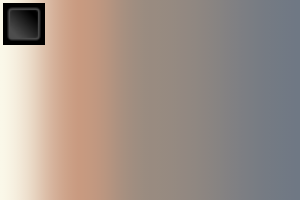
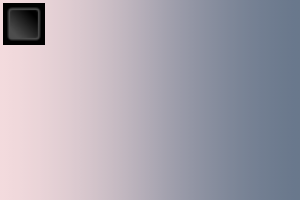
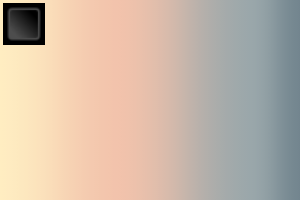
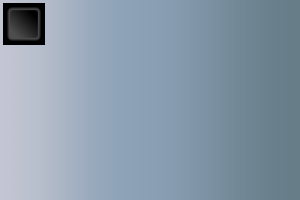
Gradientenliste (15 Typen)
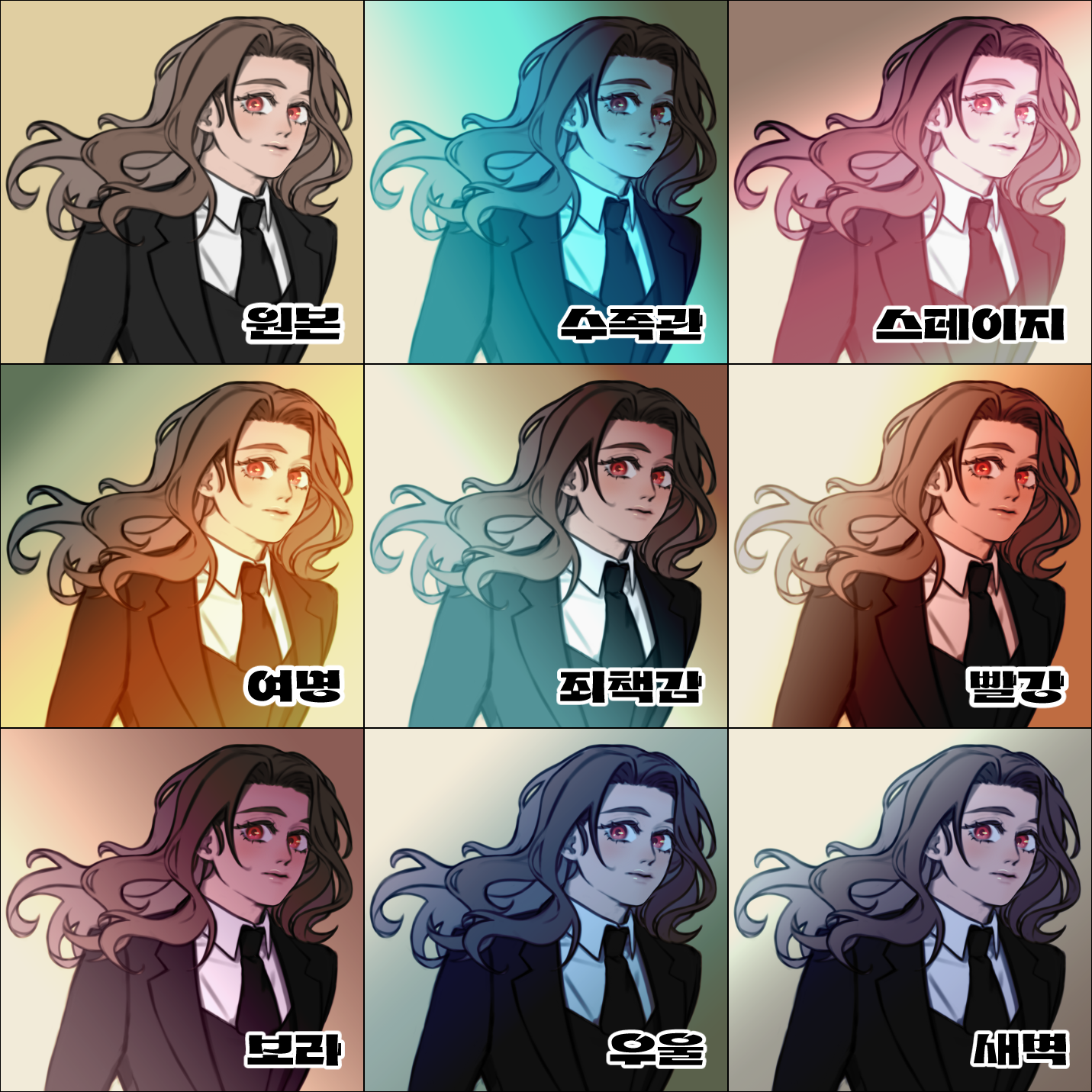
Gradientenliste (15 Typen)

(Licht)

Für hellere Farbverläufe ist es gut, Stimmungsverstärkung (AutoAction) zusammen zu verwenden.
AutoAction dupliziert zwei weitere Farbverlaufsebenen, die du auswählst, und ändert dann jeweils eine Multiplikationsschicht und eine Luminanzschicht. Passe die Schichtdeckkraft nach deinem Geschmack an.
Es ist noch besser, wenn du Akzentfarben mit einer Overlay-Schicht + Airbrush hinzufügst.
Änderung des Synthesemodus

Wenn du nur ein wenig Farbe hinzufügen möchtest, während die Helligkeit des Bildes erhalten bleibt, ist es gut, den Layer-Compositing-Modus von dem vorhandenen linearen Licht auf Overlay oder Soft Light zu ändern.
Eigenschaften des Werkzeugs ändern

In den Werkzeugeigenschaften kannst du die Verlaufsform auf gerade, kreisförmig oder Ellipse ändern.
Erstellung eines neuen Verlaufswerkzeugs

Nach dem Klonen des Werkzeugs klicke im Werkzeugeigenschaften-Fenster auf den Schieberegler, um den Verlauf zu bearbeiten.
Du kannst einen der Farbverläufe wählen, um ein neues Werkzeug zu erstellen. Passen Sie die Schieberegler an und passen Sie die Opazität an, um Werkzeuge zu erstellen, die Ihrem Geschmack entsprechen.
Es ist natürlicher, etwa 2~4 Knoten zu haben statt komplizierter.
Korrektur komplexer Farbgradientenkarten (+Beispiel Gradation 2)


Für Farbverlaufkarten mit komplexen Farben ist es besser, sie zu vereinfachen, bevor man sie so verwendet.
Indem du einen Knoten im Farbverlauf auswählst, kannst du den Farbcode kopieren. Nach dem Kopieren des Farbcodes ist es am besten, die Punktfarbknoten zu entfernen.
Vereinfache die verbleibenden Knoten, indem du sie auf etwa 2~4 reduzierst. Am besten entfernt oder passt man die Farbe für zu helle oder dunkle Farben an.
Für die Punktfarben, die du entfernt hast, trage sie mit einer Airbrush auf die Overlay-Schicht auf, um einen natürlichen Look zu erzielen.
Wenn du das neu erstellte Verlaufswerkzeug mit einem Punkt-Farbcode umbenennst, fällt es später leicht ein.
그라데이션 도구 세트입니다.
간단히 일러스트의 분위기를 수정할 수 있습니다.
명암을 넣기는 귀찮지만 낙서의 퀄리티를 올리고 싶을 때, 일러스트의 조명 방향이 고민될 때 사용하기 좋습니다.
간단히 일러스트의 분위기를 수정할 수 있습니다.
명암을 넣기는 귀찮지만 낙서의 퀄리티를 올리고 싶을 때, 일러스트의 조명 방향이 고민될 때 사용하기 좋습니다.
사용방법
레이어 위로 드래그해 사용합니다. 자동으로 선형 라이트 레이어가 생성됩니다.
Ctrl을 누른 상태로 그라데이션의 각도와 길이를 수정할 수 있습니다.
레이어 위로 드래그해 사용합니다. 자동으로 선형 라이트 레이어가 생성됩니다.
Ctrl을 누른 상태로 그라데이션의 각도와 길이를 수정할 수 있습니다.
조작-오브젝트 도구로 더 섬세한 수정이 가능합니다.
무드 메이커를 사용한 후 하이라이트를 추가해주면 간단히 퀄리티가 올라갑니다. 하이라이트는 더하기(발광) 레이어를 추천드립니다.
그라데이션 목록(15종)
그라데이션 목록(15종)
(light)
옅은 색의 그라데이션에는 무드 강화(오토액션)을 함께 사용하면 좋습니다.
오토액션은 선택하고 있는 그라데이션 레이어를 2개 더 복제한 후 각각을 곱하기 레이어, 휘도 레이어로 변경합니다. 레이어 불투명도를 취향에 맞게 조절해주세요.
오버레이 레이어+에어브러쉬로 포인트컬러를 넣어주면 더 좋습니다.
합성 모드 변경
그림의 명도를 유지한 상태로 색만 약간 넣고 싶다면, 레이어 합성 모드를 기존의 선형 라이트에서 오버레이나 소프트 라이트로 변경해주면 좋습니다.
도구 속성 변경
도구 속성에서 그라데이션 모양을 직선/원/타원으로 변경할 수 있습니다.
새로운 그라데이션 도구 작성
도구를 복제한 후, 도구 속성 창에서 슬라이더를 클릭하면 그라데이션을 편집할 수 있습니다.
갖고 있는 그라데이션 중 하나를 선택해 새로운 도구를 만들 수 있습니다. 슬라이더를 조정하고 불투명도를 조절해 취향에 맞는 도구를 만들어보세요.
복잡한 것보다 노드가 2~4개 정도인 게 더 자연스럽습니다.
색이 복잡한 그라데이션 맵의 수정(+예시 그라데이션 2)
색이 복잡한 그라데이션 맵은 그대로 사용하는 것보다 단순화한 후 사용하는 것이 좋습니다.
그라데이션에서 노드를 선택하면 색상코드를 복사할 수 있습니다. 색상코드 복사 후 포인트 컬러 노드는 제거해주는 게 좋습니다.
나머지 노드는 2~4개 정도로 줄이며 단순화해주세요. 지나치게 밝거나 어두운 컬러는 제거하거나 색을 조절해주는 게 좋습니다.
제거했던 포인트 컬러는, 오버레이 레이어에 에어브러시로 칠해주면 자연스럽습니다.
새로 만든 그라데이션 도구의 이름을 포인트 컬러 색상코드로 바꿔주면 나중에도 기억하기 좋습니다.
Stimmungsmacher 무드 메이커
-
9B2C3D 9B2C3D
-
63FFCB 63FFCB
-
Stimmungsanpassung 무드 수정
-
Sonnenuntergang (Licht) 노을(light)
-
Licht 어슴푸레(light)
-
Abend am Flussufer 저녁 강변
-
Nach der Schule 방과후
-
Romantisch (Cool) 로맨틱(쿨)
-
Romantisch 로맨틱
-
Frühling 봄
-
Morgendämmerung 여명
-
Morgendämmerung 새벽
-
Depression 우울
-
Lila 보라
-
Nach der Schule 방과후
-
Schuld 죄책감
-
Bühne 스테이지
-
Aquarium 수족관











Beliebte Materialien zu „Materialkatalog“


Neue Materialien




Abzeichen
-
 MVP ◆Dieser Nutzer hat einen großen Beitrag zur Verwaltung der Community geleistet, indem er viele großartige Antworten auf die gestellten Fragen veröffentlicht hat. Alle drei Monate werden die MVPs auf der Grundlage der in diesem Zeitraum erworbenen Punkte ermittelt und entsprechend anerkannt.
 -
 New Valuable Player (NVP) ◆Die NVP-Auszeichnung geht an die Nutzer, die nach den MVP den größten Beitrag zur Community geleistet haben. Sie werden basierend auf den gesammelten Punkten unter denjenigen ausgewählt, die bisher noch nicht als MVP ausgezeichnet wurden.
 -
 Offizielle Experten ◆Ausgewählt aus allen MVP-Preisträgern, die bereits ein Zeichen für Exzellenz sind, zeugt diese Auszeichnung von herausragender Korrespondenz in der Community. Nach sorgfältiger Prüfung werden sie von CELSYS ernannt und übernehmen ihre Position.* Vorherige Bezichnung: Evangelist
 -
 Offizieller Moderator von CELSYS ◆Moderatoren sind offizielle CELSYS-Mitarbeiter, die fließend Japanisch und verschiedene andere Sprachen sprechen. Moderatoren sind keine Experten der Software oder Illustrationen und können daher nicht direkt auf Ihre Fragen antworten. Aber Moderatoren bieten Unterstützung in Kommunikation und Sprache, um sicherzustellen, dass alle reibungslos miteinander kommunizieren können.
 -
 Offizieller Account von CELSYSDer offizielle Administrator-Account