


| OKLCH Palette | + Licht/Chroma - | (| OKLCH Pallete | + Light/Chroma - |) | OKLCH Pallete | + Light/Chroma - |
Content ID:2310298
-
84


Farbe, die auf dem OKLCH-Farbraum basiert, der bei jedem Schritt an Chroma abnimmt, nimmt die Helligkeit ab. Color set based on the OKLCH color space that decreases in Chroma every step it decreases in Lightness.
Hast du dich jemals gefragt, warum deine Werte nie gleich bleiben, selbst wenn du die gleiche Menge an Leichtigkeit und Sättigung beibehältst, wenn du nur die Farbtöne wechselst?
Das liegt daran, dass Sättigung nicht wahrnehmungsgleichmäßig ist!
Die Sättigung erhöht die Farbmenge im Verhältnis zur eigenen Helligkeit. Da verschiedene Farbtöne von Natur aus unterschiedliche Helligkeitsbereiche einnehmen, sorgt die gleiche Sättigung und Helligkeit nicht unbedingt dafür, dass Farben gleich hell erscheinen.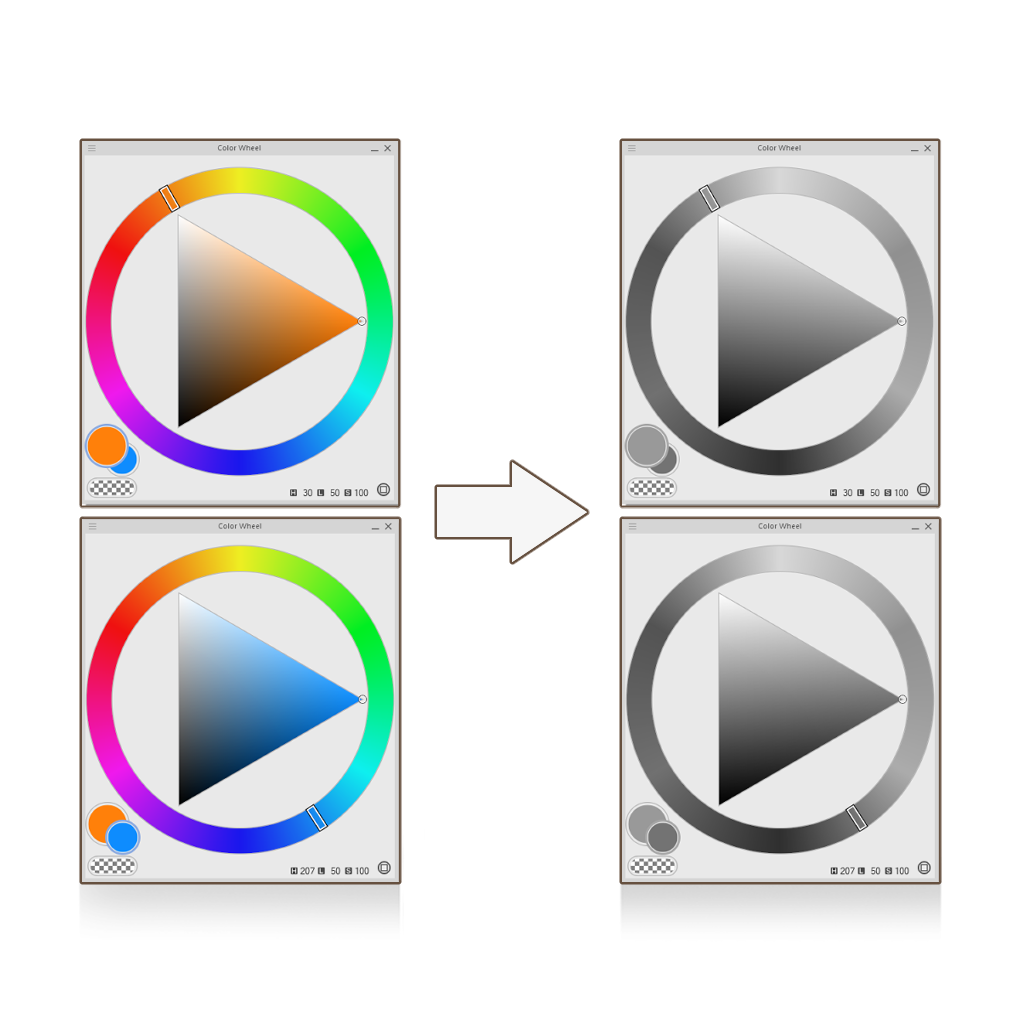
Das liegt daran, dass Sättigung nicht wahrnehmungsgleichmäßig ist!
Die Sättigung erhöht die Farbmenge im Verhältnis zur eigenen Helligkeit. Da verschiedene Farbtöne von Natur aus unterschiedliche Helligkeitsbereiche einnehmen, sorgt die gleiche Sättigung und Helligkeit nicht unbedingt dafür, dass Farben gleich hell erscheinen.
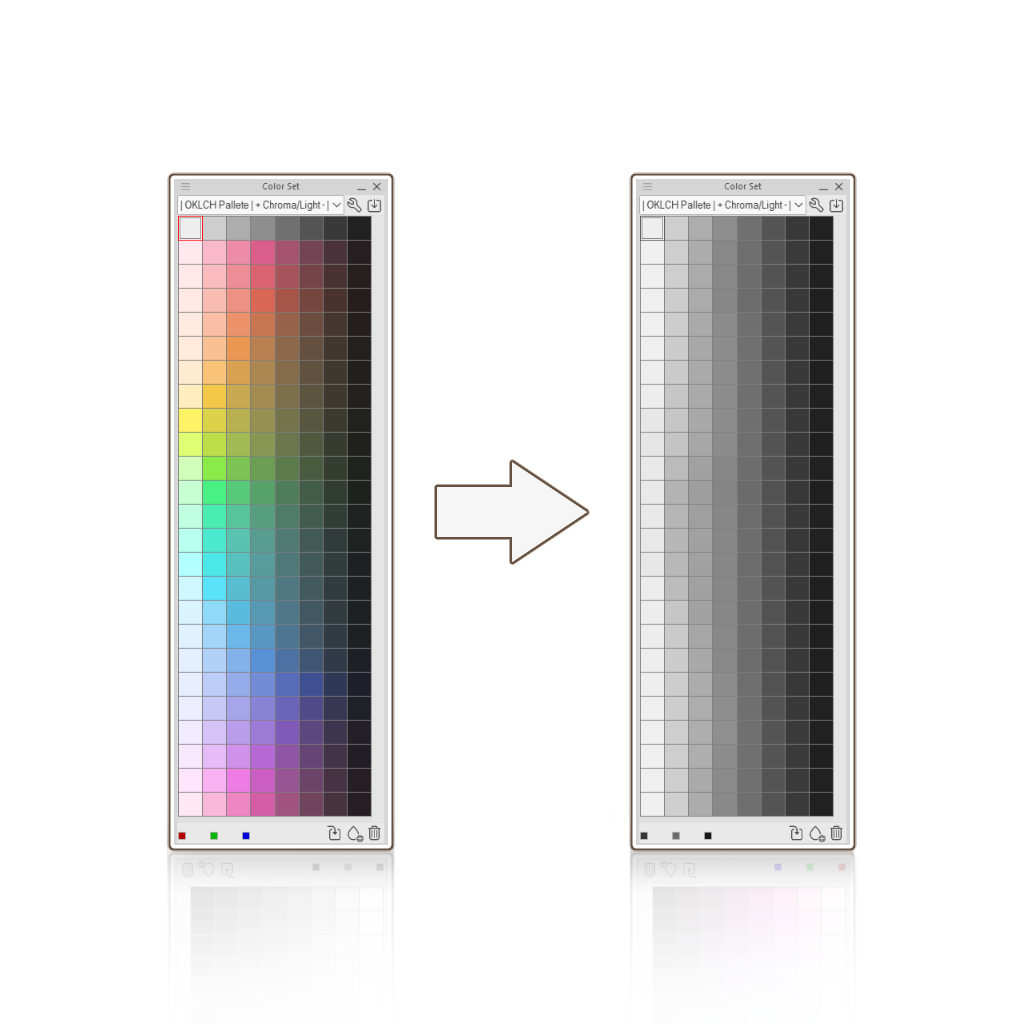
OKLCH ist ein Farbraum, der darauf ausgelegt ist, Helligkeit wahrnehmungsmäßiger einheitlich zu machen, sodass Farben mit demselben Helligkeitswert für das menschliche Auge gleichermaßen hell erscheinen, unabhängig von ihrem Farbton.
Ich habe dieses Farbset basierend auf dieser Idee erstellt. Jede Farbe nimmt an Helligkeit und Chroma ab, je dunkler sie wird, ähnlich wie matte Oberflächen im echten Leben!
Es wird sogar einfacher, mit Farbverlaufskarten von Graustufen zu Farbe zu arbeiten!
- Wähle die Werte in Grau über die Farbpalette hinweg und beginne, dein Motiv zu schattieren. Ich empfehle, keine weichen Schattierungen zu machen, es ist besser, mit harten Kanten zu beginnen.
- Rechtsklicke auf deine Ebene, klicke auf neue Korrekturebene und wähle Verlaufskarte.
- In den Einstellungen fügen Sie die entsprechenden farbigen Muster in folgende Positionswerte hinzu: 95 - 85 - 75- 65 - 55 - 45 - 35 - 25 (Die erste Probe kommt in 95, die zweite in 85 und so weiter...)
Im Mischmodus wählen Sie Perzeptuell und stellen Sie die Helligkeitskorrektur auf Niedrig oder Mittel. - Wenn du fertig bist. Ändere den Blending-Modus der Korrekturschicht auf Farbe (so bleibt der ursprüngliche Helligkeitswert des Graustufen-Motivs erhalten).
Und das sollte es sein. Rendere darüber in anderen Schichten.
Ever wondered why your values never stay de same even if you keep the same amount of Lightness and Saturation, when you're just changing Hues?
That's because Saturation isn't perceptually uniform!
Saturation increases the amount of color relative to its own brightness. Because different hues naturally occupy different ranges of brightness, keeping the same Saturation and Lightness doesn't necessarily make colors look equally bright.
That's because Saturation isn't perceptually uniform!
Saturation increases the amount of color relative to its own brightness. Because different hues naturally occupy different ranges of brightness, keeping the same Saturation and Lightness doesn't necessarily make colors look equally bright.
OKLCH is a color space designed to make Lightness more perceptually uniform, so that colors with the same Lightness value look equally bright to the human eye, regardless of their hue.
I made this color set based on this idea. Each color decreases in Lightness and Chroma as it gets darker, similar to how matte surfaces behave in real life!
It even becomes easier to work from grayscale to color using gradient maps with this color set!
- Pick the values in gray across the color set and start shading your subject. I recommend not to do any soft shading, it's better to start with hard edges.
- Right click your layer, click on new correction layer and select Gradient Map.
- Inside the settings, add the corresponding colored swatches in the following position values: 95 - 85- 75- 65 - 55 - 45 - 35 - 25 (The first swatch goes in 95, the second in 85 and so on...)
In Mixing Mode, select Perceptual and set the Brightness Correction to Low or Medium. - Once you're done. Change the blending mode of the correction layer to Color (this will mantain the original Lightness value of the grayscale subject).
And that should be it. Render over it in other layers.





Beliebte Materialien zu „Farb-Set“


Neue Materialien





Abzeichen
-
 MVP ◆Dieser Nutzer hat einen großen Beitrag zur Verwaltung der Community geleistet, indem er viele großartige Antworten auf die gestellten Fragen veröffentlicht hat. Alle drei Monate werden die MVPs auf der Grundlage der in diesem Zeitraum erworbenen Punkte ermittelt und entsprechend anerkannt.
 -
 New Valuable Player (NVP) ◆Die NVP-Auszeichnung geht an die Nutzer, die nach den MVP den größten Beitrag zur Community geleistet haben. Sie werden basierend auf den gesammelten Punkten unter denjenigen ausgewählt, die bisher noch nicht als MVP ausgezeichnet wurden.
 -
 Offizielle Experten ◆Ausgewählt aus allen MVP-Preisträgern, die bereits ein Zeichen für Exzellenz sind, zeugt diese Auszeichnung von herausragender Korrespondenz in der Community. Nach sorgfältiger Prüfung werden sie von CELSYS ernannt und übernehmen ihre Position.* Vorherige Bezichnung: Evangelist
 -
 Offizieller Moderator von CELSYS ◆Moderatoren sind offizielle CELSYS-Mitarbeiter, die fließend Japanisch und verschiedene andere Sprachen sprechen. Moderatoren sind keine Experten der Software oder Illustrationen und können daher nicht direkt auf Ihre Fragen antworten. Aber Moderatoren bieten Unterstützung in Kommunikation und Sprache, um sicherzustellen, dass alle reibungslos miteinander kommunizieren können.
 -
 Offizieller Account von CELSYSDer offizielle Administrator-Account