


Schichttrennung [Autoaktion] (レイヤー分離【オートアクション】) レイヤー分離【オートアクション】

. .
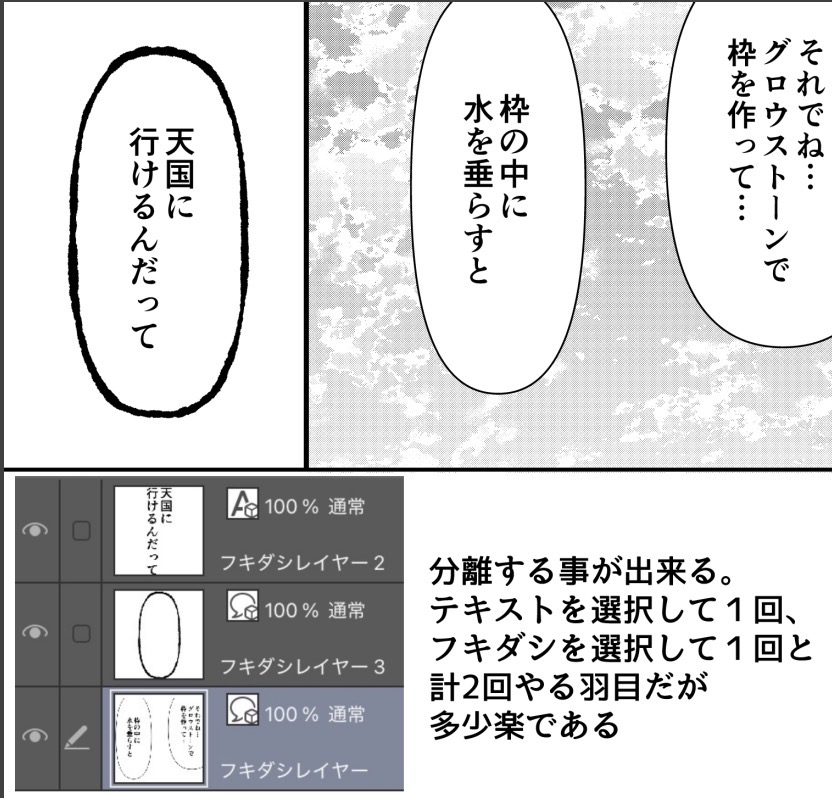
Man kann Blasen und Text trennen, die zusammen in einer Ebene sind.
⚠️ : Anmerkungen
・ Verwende es unbedingt mit dem Objekt-Werkzeug "mit dem Objekt, das du verschieben möchtest"
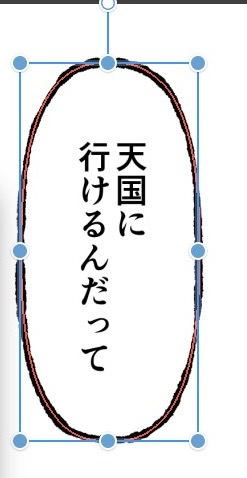
↑ Benutze es in einem Zustand, in dem es so aussieht. Dieser Zustand kann durch Auswahl mit dem Objektwerkzeug erreicht werden.
[Anmerkungen: Je nach Einstellungen des Objektwerkzeugs kannst du es möglicherweise nicht gut auswählen, wenn es in einem Ordner liegt. In diesem Fall versuchen Sie, es vorübergehend aus dem Ordner zu entfernen und auszuwählen]
Wie man sie benutzt
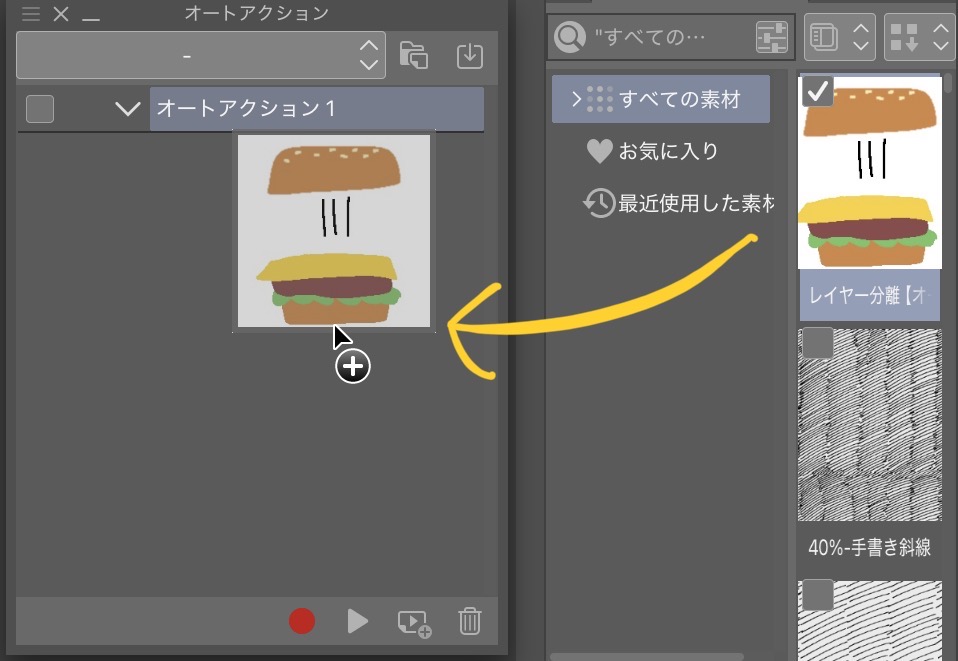
Nach dem Herunterladen wischen Sie das Asset auf die automatische Aktion
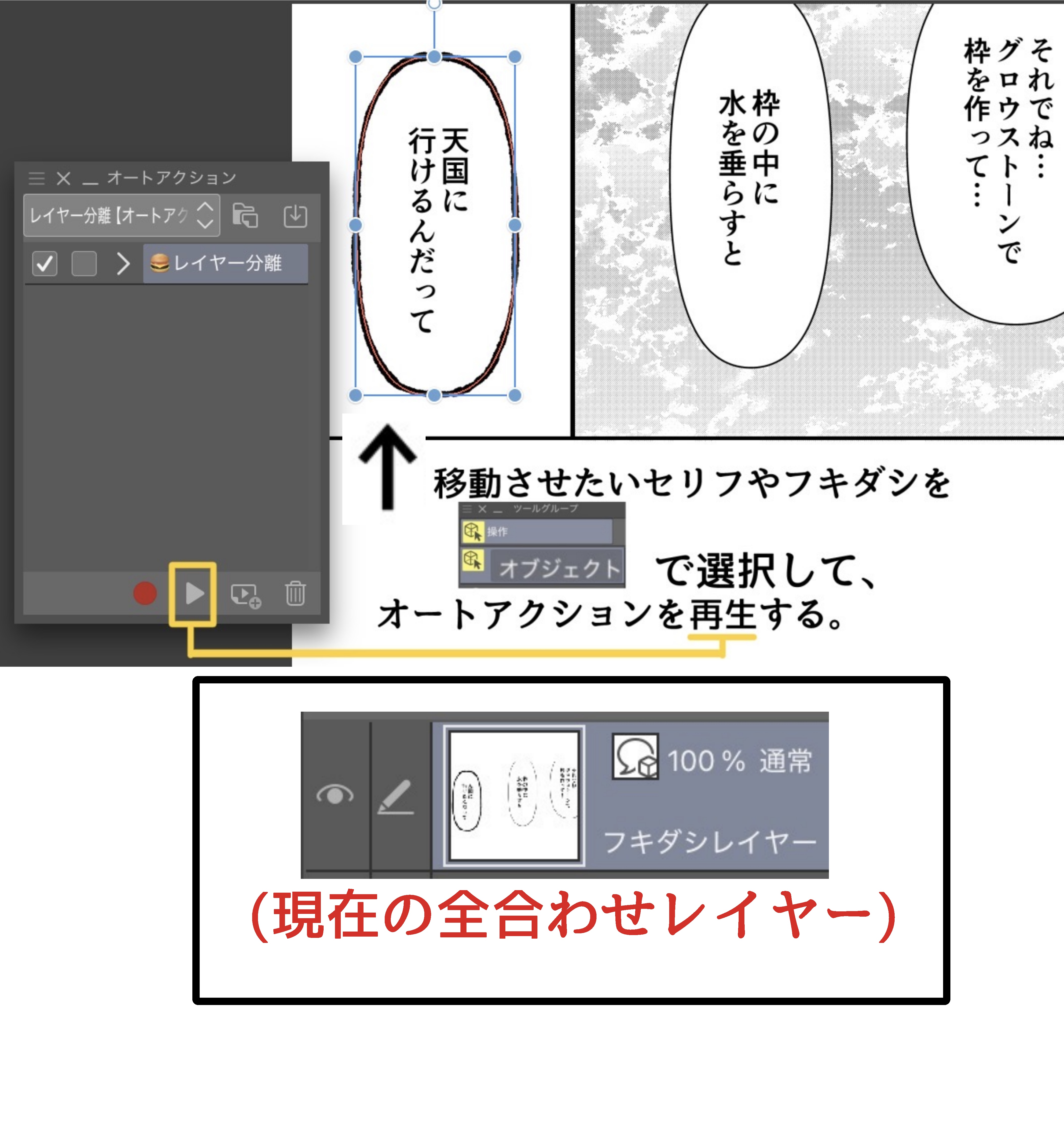
Wählen Sie das Objekt aus, das Sie bewegen möchten. In diesem Fall möchte ich den Text von "Ich kann in den Himmel gehen" und den Ballon verschieben, also werde ich ihn zweimal spielen.
Tipps: Wenn du dich zuerst vom Ballon bewegst, taucht der Dialog nach unten
Weil es etwas schwieriger zu bedienen wird
Verschieben Sie → Dialog in Ballonreihenfolge.
Empfohlen.
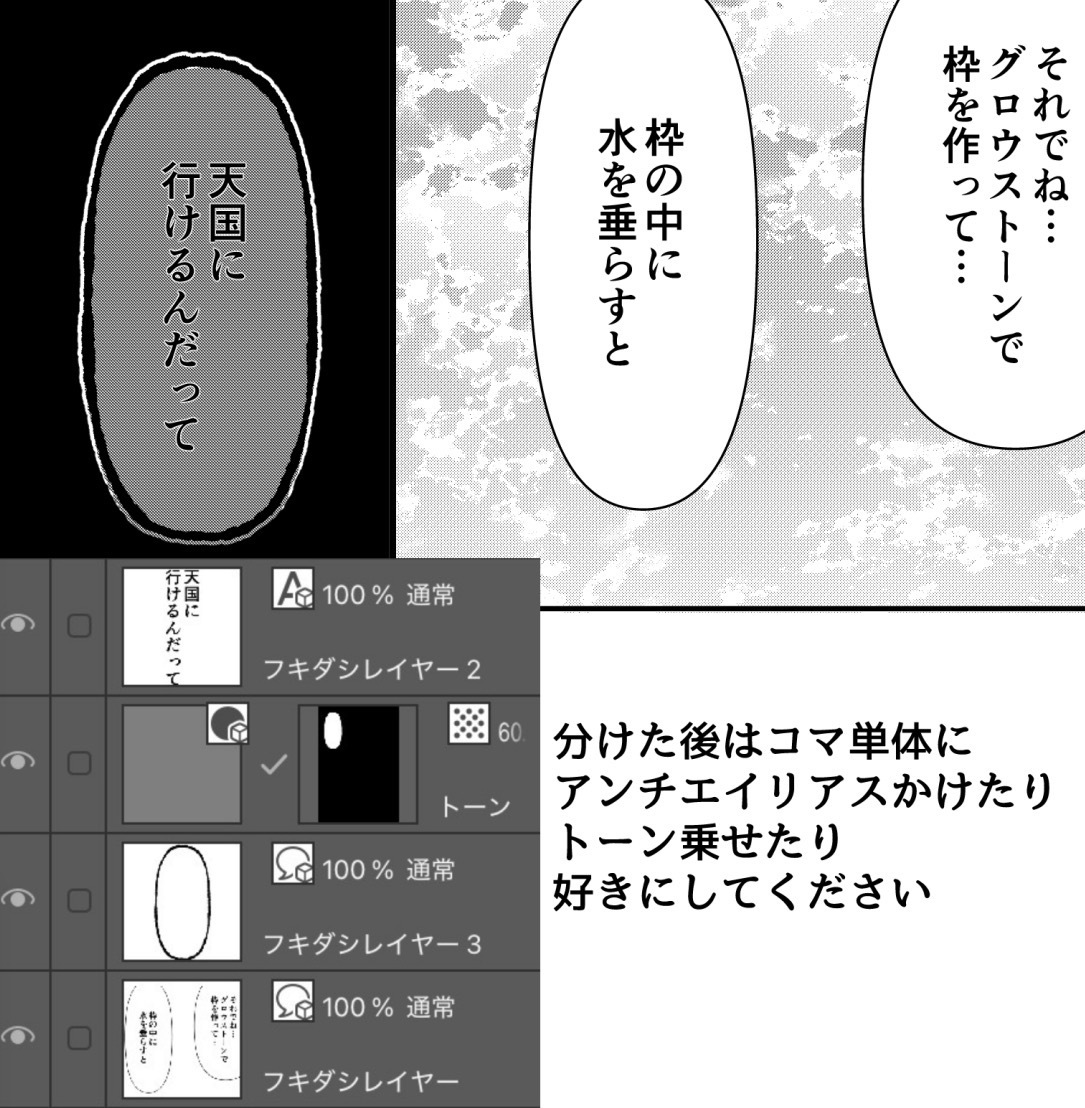
↓ Nach der Operation (verwendet für Text und zwei Ballons)
Yattaze.......
Falls es ein Problem mit dem Betrieb gibt, entschuldigen wir uns für die Unannehmlichkeiten, aber X (altes Twitter)
Bitte kontaktiere dein Konto, Nomemo/[@mkg7g].
───────────────────
Bonus (du musst es nicht lesen)
Welche Art von Operationen werden durchgeführt? :
[Kopieren, Schneiden ➡️ neuer Raster-Layer Löschung, Raster-Layer ➡️ Name ändern, Raster-Layer Zielobjekt ➡️➡️ einfügen ➡️]
Der Vorgang erfolgt mit einem Klopfen.
Es ist eine seltsame automatische Aktion, dass sie nicht in die vorhandene Ballonschicht eingefügt wird, indem die neue Schicht in der Mitte eingeklemmt wird. Der Name wird geändert, weil sich die automatische Aktion mit dem Namen bewegt.
Diesmal folgt er dem Namen [Rettich], also wenn du normalerweise Daikon als Ebenennamen verwendest, ändere ihn bitte in Burdock oder Ähnliches.
レイヤー内で一緒になっているフキダシやテキストを分離する事が出来ます。
⚠️ : 注意点
・必ずオブジェクトツールで「移動させたいオブジェクトを選択した状態で」使ってください
↑こんな感じになってる状態で使うこと。この状態はオブジェクトツールで選択すれば出来ます。
[備考:オブジェクトツールの設定次第ではフォルダ内に入ってると上手く選択出来ない場合があります。その場合一時的にフォルダから取り出して選択してみてください]
使い方
ダウンロード後、アセットをオートアクションにスワイプします
移動させたいオブジェクトを選択します。この場合「天国に行けるんだって」のテキストとフキダシの2つを移動させたいので2回、再生します
Tips:先にフキダシから移動させるとセリフが下に潜り
ほんの少し操作しづらくなるので
セリフ→フキダシの順番で移動することを
推奨します。
↓作動後(テキストとフキダシ2つに使用しています)
Yattaze.......
もし、操作に不具合がございましたらお手数ですがX(旧Twitter)の
アカウント、野目モ/【@mkg7g】までご連絡ください。
───────────────────
おまけ(読まなくて大丈夫です)
どの様な操作が行われているか?:
【対象オブジェクトのコピー➡️切り抜き➡️新規ラスターレイヤー作成➡️ラスターレイヤー名変更➡️ペースト➡️ラスターレイヤー削除】
の工程をワンタップで行っています。
途中新規レイヤーを挟むことにより既存のフキダシレイヤーにペーストしなくなるというだけのヘンテコオートアクションです。名称を変えるのはオートアクションが名称に沿って移動する故です。
今回【だいこん】という名前を追うように設定してある為、レイヤー名を普段から大根にしてる人はゴボウとかに変えといてください。

 Bedenkliches Material melden
Du musst Anmelden klicken, um ein Problem zu melden.
Bitte melde das Problem erneut, nachdem du dich angemeldet hast.
Bitte melde das Problem erneut, nachdem du dich angemeldet hast.
Wenn Sie noch kein CLIP STUDIO-Konto haben
Bitte schreib uns eine E-Mail mit den folgenden Angaben.
- Produkt-/Software-Name
- Detaillierte Information über das Problem

 Das Material wurde heruntergeladen.
Der Download startet automatisch wenn CLIP STUDIO auf einem Gerät installiert ist.
 Speicherort für Materialien ansehen
So importierst du Materialien
Speicherort für Materialien ansehen
So importierst du Materialien


Kostenlos
Typ
Auto-Action

Kompatible Software
CLIP STUDIO PAINT PRO/EX
Content ID:
2308310

Veröffentlicht : 10 days ago
Zuletzt aktualisiert : 10 days ago






Abzeichen
-
 MVP ◆Dieser Nutzer hat einen großen Beitrag zur Verwaltung der Community geleistet, indem er viele großartige Antworten auf die gestellten Fragen veröffentlicht hat. Alle drei Monate werden die MVPs auf der Grundlage der in diesem Zeitraum erworbenen Punkte ermittelt und entsprechend anerkannt.
 -
 New Valuable Player (NVP) ◆Die NVP-Auszeichnung geht an die Nutzer, die nach den MVP den größten Beitrag zur Community geleistet haben. Sie werden basierend auf den gesammelten Punkten unter denjenigen ausgewählt, die bisher noch nicht als MVP ausgezeichnet wurden.
 -
 Offizielle Experten ◆Ausgewählt aus allen MVP-Preisträgern, die bereits ein Zeichen für Exzellenz sind, zeugt diese Auszeichnung von herausragender Korrespondenz in der Community. Nach sorgfältiger Prüfung werden sie von CELSYS ernannt und übernehmen ihre Position.* Vorherige Bezichnung: Evangelist
 -
 Offizieller Moderator von CELSYS ◆Moderatoren sind offizielle CELSYS-Mitarbeiter, die fließend Japanisch und verschiedene andere Sprachen sprechen. Moderatoren sind keine Experten der Software oder Illustrationen und können daher nicht direkt auf Ihre Fragen antworten. Aber Moderatoren bieten Unterstützung in Kommunikation und Sprache, um sicherzustellen, dass alle reibungslos miteinander kommunizieren können.
 -
 Offizieller Account von CELSYSDer offizielle Administrator-Account