


PIXEL-DESINTEGRATION – BÜRSTENSATZ (PIXEL DISINTEGRATION - BRUSH SET) PIXEL DISINTEGRATION - BRUSH SET
Content ID:2304533
-
1.247
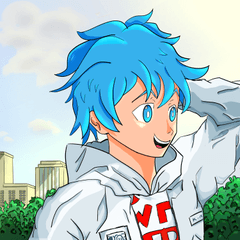

Ein Set von drei komplementären Pinseln, um leicht Materialisierungs-, Dematerialisierungs- und Pixeldispersionseffekte zu erzeugen.
Ideal für Waffen, Gegenstände, Charaktere, magische, digitale, holografische oder Teleportationseffekte.
Bonus: Farbpalette + Grafik-Linienzeichnungen enthalten, damit du den Effekt testen und reproduzieren kannst.
Un set de 3 brushes complémentaires pour créer facilement des effets de matérialisation, dématérialisation et dispersion en pixels.
Idéal pour les armes, objets, personnages, effets magiques, numériques, holographiques ou de téléportation.
Bonus : palette de couleurs + line-art de l'illustration inclus pour vous permettre de tester et reproduire l'effet.
Erzeugen Sie schnell Pixelmaterialisierungs- und Verklingeffekte , ohne jedes Fragment manuell zeichnen zu müssen.
Die drei Pinsel waren so konzipiert, dass sie gemeinsam verwendet werden konnten: Materie zerstören, kleine Pixel streuen und größere Fragmente hinzufügen.
Das Set enthält:
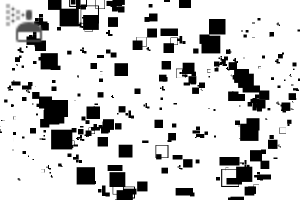
01 — pixel_materialize_dense_01
Dichter Pinsel ist insbesondere dazu gedacht, pixeliges Material zu erzeugen oder zu entfernen.
Ich empfehle, ihn im Radiergummimodus (transparente Farbe) zu verwenden, um die Teile des gewünschten Objekts zu zerstören.
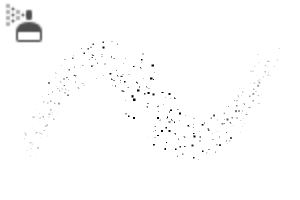
02 — pixel_materialize_scatter_02
Streue den Pinsel, um kleine Pixelwolken und allmähliche Übergänge zu erzeugen.
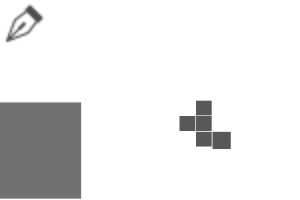
03 — pixel_fragments_03
Pinsel für größere Fragmente, um dem Effekt mehr Volumen und Tiefe zu verleihen. Dieser Pinsel wird verwendet, indem man mit dem Stift tippt (puffert), um das gewünschte Pixelvolumen und deren Größe zu dosieren
Sie können je nach gewünschtem Effekt einzeln oder kombiniert verwendet werden.
Für die Demonstrationsillustration ist hier die Reihenfolge, die ich verwendet habe:
01 — pixel_materialize_dense_01: Material von der Klinge entfernen
02 — pixel_materialize_scatter_02: Pixel-Cloud für den Übergang
03 — pixel_fragments_03: Die großen Pixel platzieren
04 — pixel_materialize_dense_01: Entfernen großer Pixel aus dem Material einer Schicht
WIE MAN DEN EFFEKT ERZEUGT
Wir nutzen die pixel_materialize_scatter_02 in diesem Lichteffekt, um Material mit dem Schwert zu transportieren
Das Hinzufügen von leichtem Rauch, Nebel oder atmosphärischer Textur hinter die Pixel kann helfen, die Tiefe und Helligkeit des Effekts zu steigern.
Der Rauchbürst, der in der Demo-Illustration verwendet wird, ist in diesem Set nicht enthalten. Du kannst den Rauch-/Nebelbürsten deiner Wahl verwenden oder deinen eigenen atmosphärischen Hintergrund erstellen.
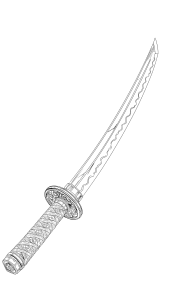
🎁 BONUS – ÜBUNGSMATERIALDie Linienzeichnungen des Schwertes, die in der Demonstration verwendet wurden, sowie das Farbschema des Kunstwerks sind im Paket enthalten.
Sie werden als Bonusmaterial für diejenigen bereitgestellt, die mit Pinseln experimentieren und versuchen möchten, ihre eigene Version des präsentierten Effekts nachzuahmen.
Dies ist kein vollständiges Schritt-für-Schritt-Tutorial: Hab Spaß mit Pinseln, experimentiere mit Größen, Dichte und Streuung, um deinen eigenen Effekt zu erzielen.
EINIGE IDEENDiese Pinsel sind nicht auf Waffen beschränkt. Sie können sie nutzen, um Effekte zu erzeugen:
Materialisierung • Desintegration • Teleportation • Magie • Hologramm • Glitch • Digitale Objekte • Charaktere • Kleidung • Hintergründe
Die drei Pinsel ergänzen sich bewusst, um die Anzahl und Größe der Pixel an Ihre Illustration anpassen zu können.
Verwandle die Vorstellungskraft in Pixel.
Créez des effets de matérialisation et de désintégration en pixels rapidement, sans avoir à dessiner chaque fragment manuellement.
Les trois brushes ont été conçus pour être utilisés ensemble : destruction de la matière, dispersion de petits pixels et ajout de fragments plus importants.
Le set contient :
01 — pixel_materialize_dense_01
Brush dense destiné notamment à créer ou retirer de la matière pixelisée.
Je conseille de l'utiliser en mode gomme (couleur transparente) afin de détruire les parties de l'objet souhaité.
02 — pixel_materialize_scatter_02
Brush de dispersion permettant de créer des nuages de petits pixels et des transitions progressives.
03 — pixel_fragments_03
Brush destiné aux fragments plus importants pour donner du volume et de la profondeur à l'effet. Ce brush est à utiliser en tapotant (tampon) avec le stylet afin de doser le volume souhaité de pixels et leur taille
Ils peuvent être utilisés séparément ou combinés selon l'effet recherché.
Pur l'illustration de démonstration, voici l'ordre que j'ai utilisé:
01 — pixel_materialize_dense_01: retirer de la matière de la lame
02 — pixel_materialize_scatter_02: nuage de pixels pour la transition
03 — pixel_fragments_03: placer les gros pixels
04 — pixel_materialize_dense_01: retirer de la matière d'une couche des gros pixels
COMMENT CRÉER L’EFFETOn utilise le pixel_materialize_scatter_02 dans cet effet lumineux pour apporter de la matière le long de l'épée
L'ajout d'une légère fumée, brume ou texture atmosphérique derrière les pixels peut aider à renforcer la profondeur et la luminosité de l'effet.
Le brush de fumée utilisé dans l'illustration de démonstration n'est pas inclus dans ce set. Vous pouvez utiliser le brush de fumée/brume de votre choix ou créer votre propre fond atmosphérique.
🎁 BONUS — PRACTICE MATERIALLe line-art de l'épée utilisée dans la démonstration ainsi que la palette de couleurs de l'illustration sont inclus dans le pack.
Ils sont fournis comme matériel bonus pour celles et ceux qui souhaitent expérimenter avec les brushes et essayer de reproduire leur propre version de l'effet présenté.
Il ne s'agit pas d'un tutoriel complet pas à pas : amusez-vous avec les brushes, expérimentez avec les tailles, la densité et la dispersion pour créer votre propre effet.
SOME IDEASCes brushes ne sont pas limités aux armes. Vous pouvez les utiliser pour créer des effets de :
matérialisation • désintégration • téléportation • magie • hologramme • glitch • objets numériques • personnages • vêtements • décors
Les trois brushes sont volontairement complémentaires afin de pouvoir adapter la quantité et la taille des pixels à votre illustration.
Turn imagination into pixels.
Pinsel Brush
Farben Colors

Strichzeichnungen Line Art


Weitere Materialien von Kaï_Ren


Beliebte Materialien zu „Materialkatalog“


Neue Materialien



-
 MVP ◆Dieser Nutzer hat einen großen Beitrag zur Verwaltung der Community geleistet, indem er viele großartige Antworten auf die gestellten Fragen veröffentlicht hat. Alle drei Monate werden die MVPs auf der Grundlage der in diesem Zeitraum erworbenen Punkte ermittelt und entsprechend anerkannt.
 -
 New Valuable Player (NVP) ◆Die NVP-Auszeichnung geht an die Nutzer, die nach den MVP den größten Beitrag zur Community geleistet haben. Sie werden basierend auf den gesammelten Punkten unter denjenigen ausgewählt, die bisher noch nicht als MVP ausgezeichnet wurden.
 -
 Offizielle Experten ◆Ausgewählt aus allen MVP-Preisträgern, die bereits ein Zeichen für Exzellenz sind, zeugt diese Auszeichnung von herausragender Korrespondenz in der Community. Nach sorgfältiger Prüfung werden sie von CELSYS ernannt und übernehmen ihre Position.* Vorherige Bezichnung: Evangelist
 -
 Offizieller Moderator von CELSYS ◆Moderatoren sind offizielle CELSYS-Mitarbeiter, die fließend Japanisch und verschiedene andere Sprachen sprechen. Moderatoren sind keine Experten der Software oder Illustrationen und können daher nicht direkt auf Ihre Fragen antworten. Aber Moderatoren bieten Unterstützung in Kommunikation und Sprache, um sicherzustellen, dass alle reibungslos miteinander kommunizieren können.
 -
 Offizieller Account von CELSYSDer offizielle Administrator-Account