



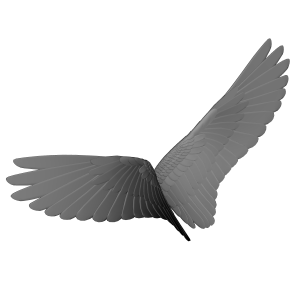
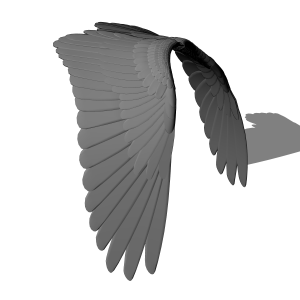
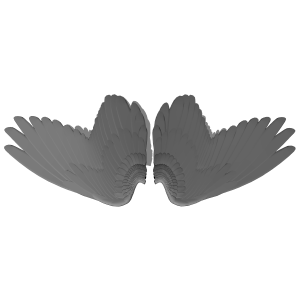
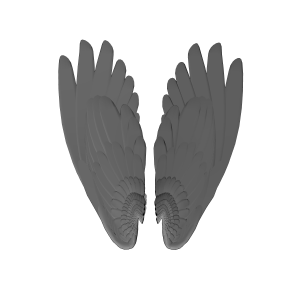
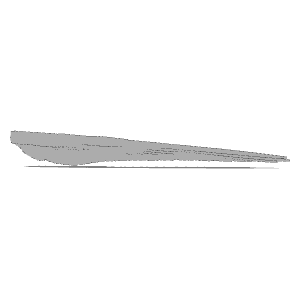
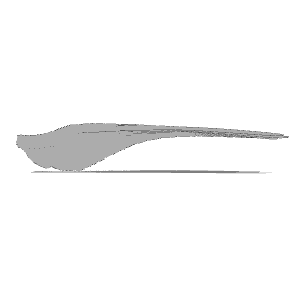
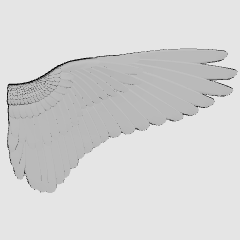
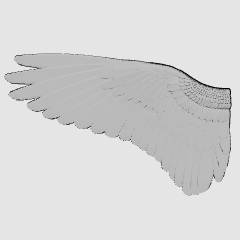
Dies ist ein 3D-Modell beweglicher Flügel (links und rechts).
Ich habe die Angewohnheit, sie zu bewegen.
Es bezieht sich auf den allgemeinen Fluss der Vogelfedern, ist aber nicht genau, daher wird empfohlen, nur Atari oder Referenz zu verwenden.
可動式の羽(左右)の3Dモデルです。
動かし方に癖があります。
一般的な鳥の羽根の流れを参考にしていますが、正確ではないためアタリや参考程度の使用を推奨します。
◆ Beispielbild

◆ Modelldetails
▽Einführung
Nach dem Herunterladen zeige die Feder, die du verwenden möchtest (links/rechts), auf der Leinwand an.
Wie auf dem untenstehenden Bild zu sehen ist, sehen Sie ein Modell mit einer verdrehten Pose.

Drücke "Pose Material auf Modell anwenden" und wähle "Feather Default Pose 1" oder "Feather Default Pose 2" zusammen heruntergeladen. (Zwischen diesen beiden Typen gibt es keinen großen Unterschied, also wählen Sie bitte die, die Ihnen gefällt.)
Die rechte Haltung ist die Feder nach dem Auftragen.

Wie man sich bewegt
Wie die Flügel eines realistischen Vogels kannst du die Federn an drei Stellen mit Knochen + Betonung auf Silhouette bewegen.

Der bewegliche Teil an der Basis (Bild oben links) ist verdreht, also wenn du die Gesamtrichtung des Flügels anpassen willst, wähle die Feder selbst aus der "Objektliste" und drehe sie.

Außerdem ist unter normalen Bedingungen der Bewegungsumfang der Klingen begrenzt. Bitte deaktiviere "Gelenkwinkelbegrenzung" in "Pose Basic".

Obwohl es einfach ist, ist die Pose des untenstehenden Bildes enthalten, sodass Sie Ihre Lieblingspose aus "Pose Material auf Modell anwenden" auswählen und anpassen können, ähnlich wie beim Einführen von Federn.
(Von oben links: "Federn geschlossen", "Flügel einen Spalt geöffnet", "Federn schlagen 1", "Feder flattern 2")

Besonders nach der Anwendung der Pose, wenn die Höhe der Flügel links und rechts unterschiedlich ist, überprüfen Sie die Position und Rotation des darunterstehenden Bildes und setzen Sie den Wert auf 0.
Wenn du die linke und rechte Seite trennen willst, bewege den X-Wert der Position.

◆LT-Umwandlungsbeispiel (Pose "Feder geschlossen" "Feder flatternd 2")


◆サンプル画像
◆モデル詳細
▽導入について
ダウンロード後、使用したい羽(左 / 右)をキャンバス上で表示させてください。
下画像のように、ポーズが捻じれたモデルが表示されます。
『ポーズ素材をモデルに適用』を押し、一緒にダウンロードされている『羽 デフォルトポーズ1』もしくは『羽 デフォルトポーズ2』を選択してください。(この二種類に大きな差はありませんので、お好きな方を選択してください)
右が適用後の羽のポーズになります。
▽動かし方について
リアルな鳥の羽のように、骨のある三か所+シルエット重視で羽先を動かせます。
一番根元の可動部(左上画像)は捻じれているため、羽の全体的な方向を調整したい場合は『オブジェクトリスト』などから羽自体を選択して、回転させてください。
また、通常状態では羽根の可動域に制限があります。『ポーズ基本』から『関節角度制限』のチェックを外してください。
簡易的ですが下画像のポーズを同梱しているので、羽導入時と同じように『ポーズ素材をモデルに適用』からお好きなポーズを選択して調整することも可能です。
(左上から『羽 閉じ』・『羽 半開き』・『羽 はばたき1』・『羽 はばたき2』)
特にポーズ適用後、左右で羽の高さが違う場合は下画像の位置や回転も確認、数値を0にしてください。
左右を離したい場合は、位置のX値を操作してください。
◆LT変換例(ポーズ『羽 閉じ』『羽 はばたき2』)
Kategorie 1 カテゴリ1


Weitere Materialien von _雨宮_


Beliebte Materialien zu „Materialkatalog“


Neue Materialien









Abzeichen
-
 MVP ◆Dieser Nutzer hat einen großen Beitrag zur Verwaltung der Community geleistet, indem er viele großartige Antworten auf die gestellten Fragen veröffentlicht hat. Alle drei Monate werden die MVPs auf der Grundlage der in diesem Zeitraum erworbenen Punkte ermittelt und entsprechend anerkannt.
 -
 New Valuable Player (NVP) ◆Die NVP-Auszeichnung geht an die Nutzer, die nach den MVP den größten Beitrag zur Community geleistet haben. Sie werden basierend auf den gesammelten Punkten unter denjenigen ausgewählt, die bisher noch nicht als MVP ausgezeichnet wurden.
 -
 Offizielle Experten ◆Ausgewählt aus allen MVP-Preisträgern, die bereits ein Zeichen für Exzellenz sind, zeugt diese Auszeichnung von herausragender Korrespondenz in der Community. Nach sorgfältiger Prüfung werden sie von CELSYS ernannt und übernehmen ihre Position.* Vorherige Bezichnung: Evangelist
 -
 Offizieller Moderator von CELSYS ◆Moderatoren sind offizielle CELSYS-Mitarbeiter, die fließend Japanisch und verschiedene andere Sprachen sprechen. Moderatoren sind keine Experten der Software oder Illustrationen und können daher nicht direkt auf Ihre Fragen antworten. Aber Moderatoren bieten Unterstützung in Kommunikation und Sprache, um sicherzustellen, dass alle reibungslos miteinander kommunizieren können.
 -
 Offizieller Account von CELSYSDer offizielle Administrator-Account