


○ CP-Version Extrusion Helles diagonales Vierfachset (V.1.0.0) (○ CP版 押し出し Bright 斜め四方向セット (V.1.0.0)) ○ CP版 押し出し Bright 斜め四方向セット (V.1.0.0)
Content ID:2300670
-
3

Dies ist eine automatische Aktion, die Formen und Text diagonal um 5 Pixel extrudiert. これは図形やテキストを斜め四方向に 5px だけ押し出すオートアクションです。
CP Extrusion Helles Diagonales 4-Wege-Set (V.1.0.0)
■ Zweck
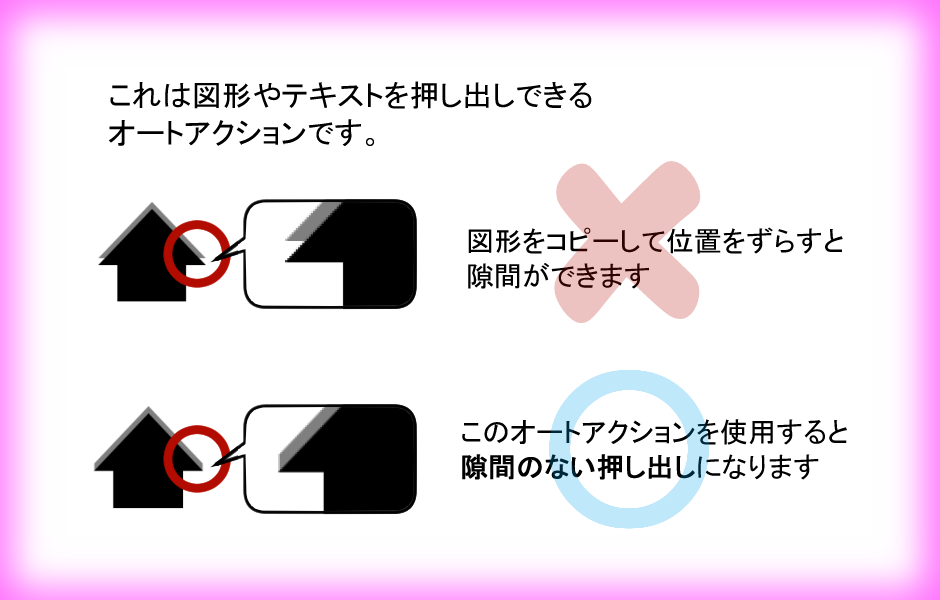
Dies ist eine automatische Aktion, die den Wunsch erfüllt, "Formen und Text so zu extrudieren, dass keine Lücken entstehen."
■ Überblick
Entwicklungsumgebung:
- Windows 11 Pro
- CLIP STUDIO PAINT EX (lebenslange Version V.5.0.4)
Details:
- Extrusionsbreite: +5 px
- Extrudierte Hintergrundfarbe: +50 Leuchtkraft (Lichtextrusion)
- Extrusionsrichtung: oben rechts, unten rechts, unten links, oben links
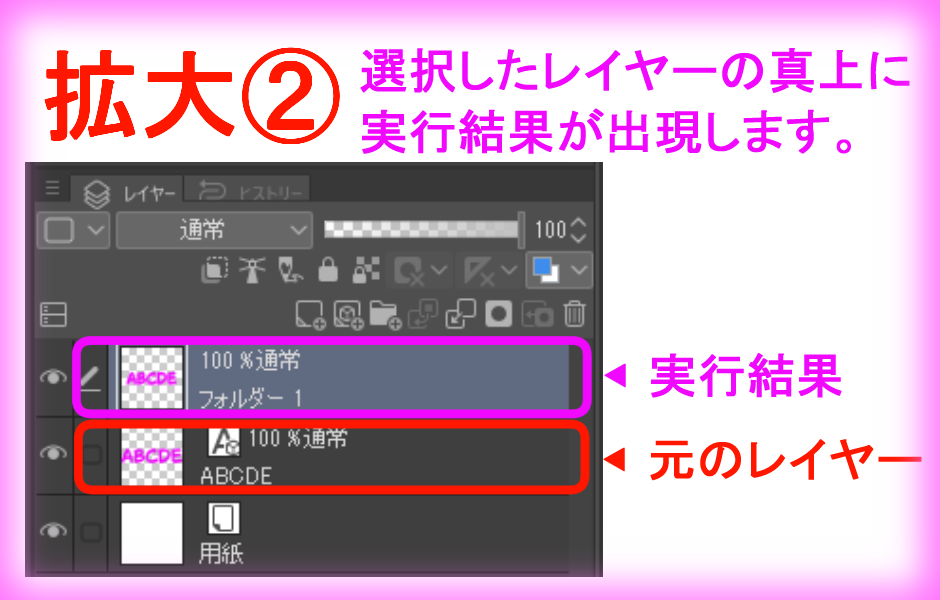
- Wo die Extrusion erscheint: direkt über der ausgewählten Schicht
■ Wie man sie verwendet
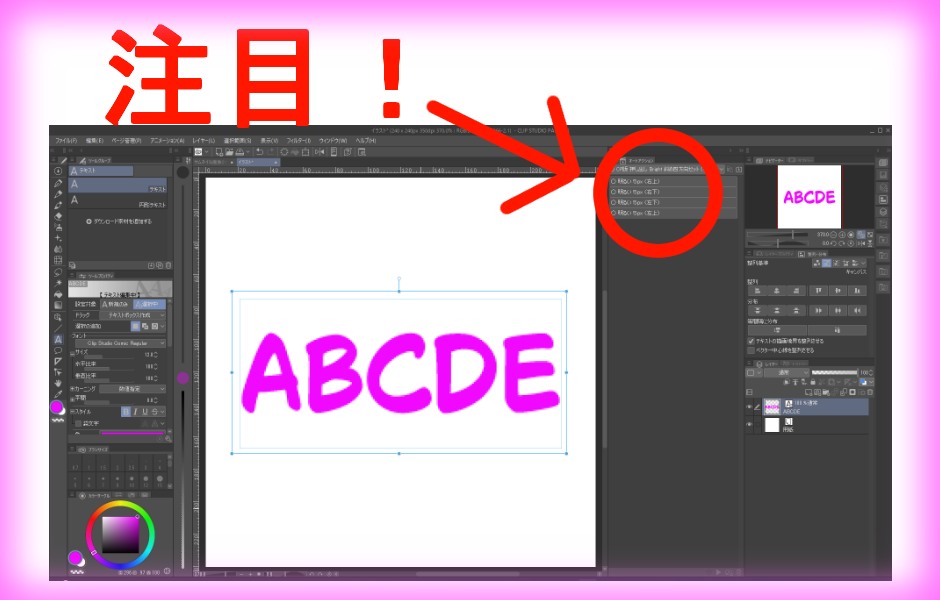
- Wähle nur eine Schicht aus, die die Form oder den Text enthält, den du extrudieren möchtest
- Führe die automatische Aktion aus
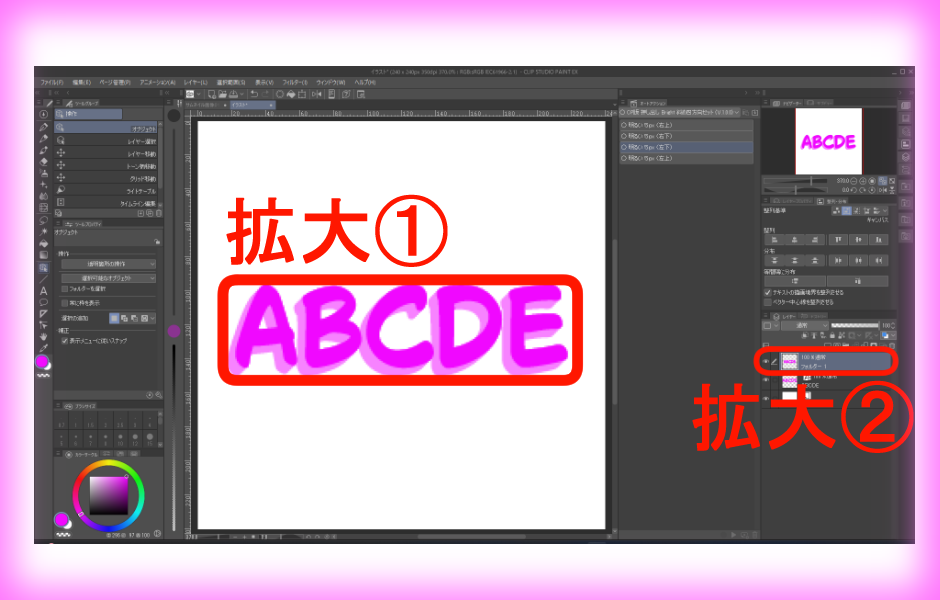
- Die fertige Version erscheint direkt über der ausgewählten Ebene
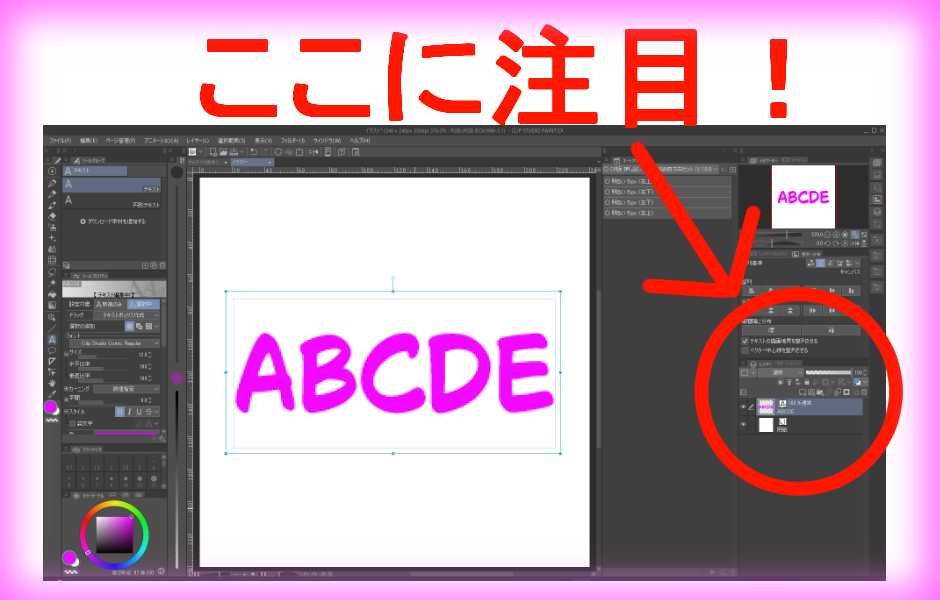
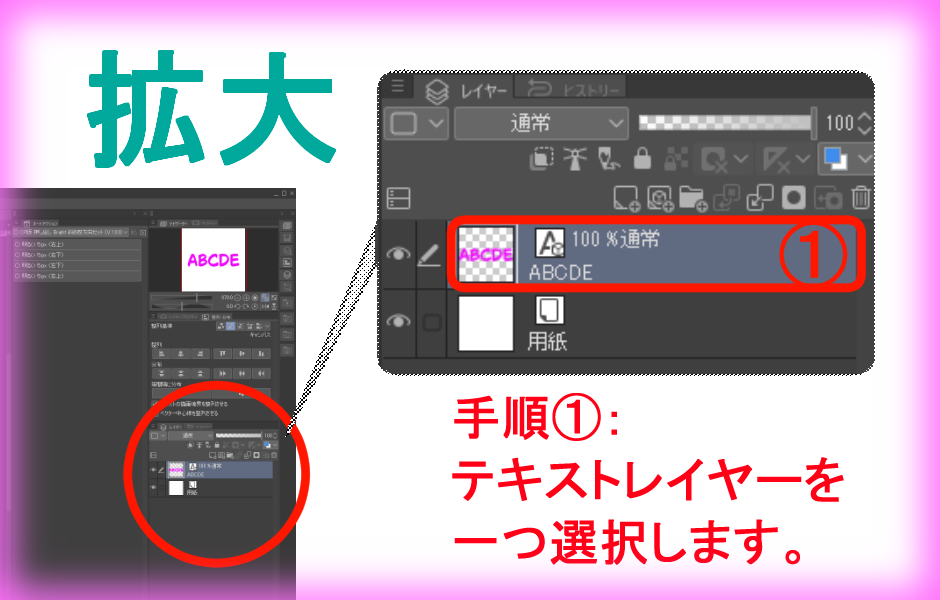
Schritt 1: Ebene auswählen
▽ Vergrößerter Bildschirm
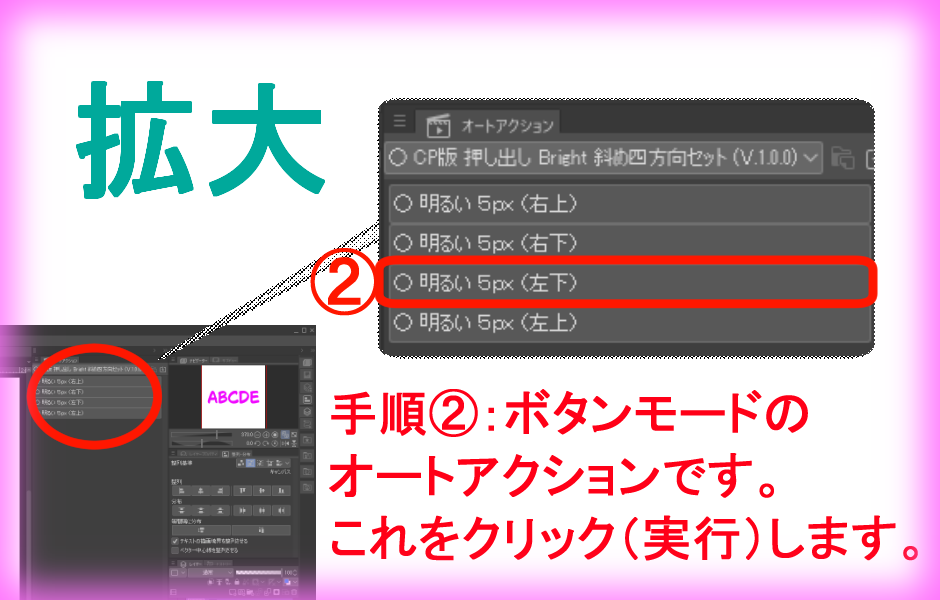
Führe Schritt 2 aus. Auto-Aktion
Zoomen Sie ein
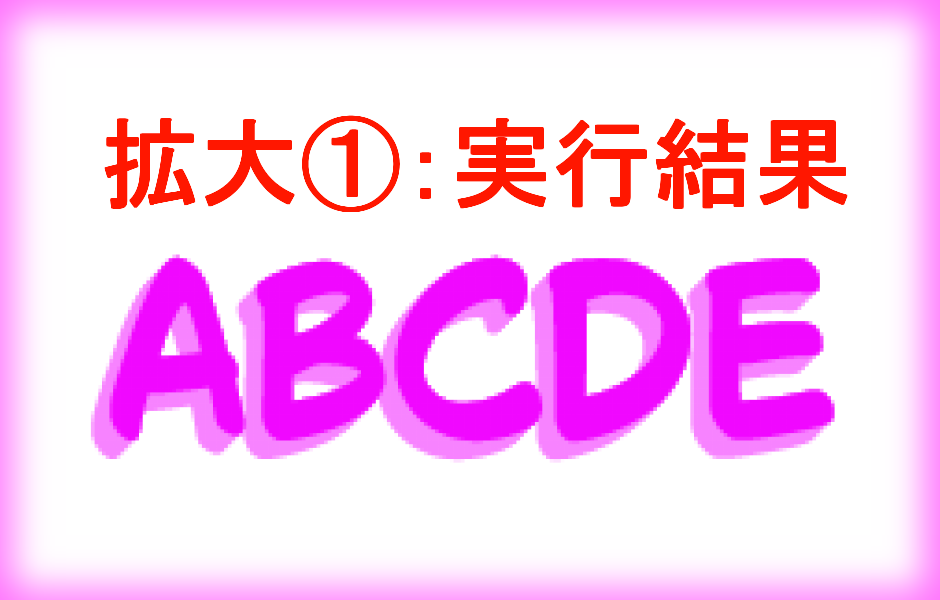
Schritt 3: Das Ausführungsergebnis erscheint direkt über der ausgewählten Ebene
▽ Erweiterung 1
▽ Erweiterung 2
■ Datei herunterladen
Dateiname:
- AutoAction_CP_Extrusion_Bright_Diagonal_V100.laf
Set-Name:
○ CP-Version Extrusion Helles diagonales Vierfachset (V.1.0.0)
Im Set: Name der automatischen Aktion:
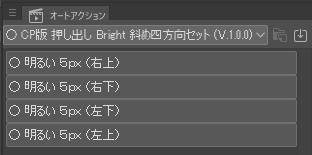
▽ [Auto-Action] Palettenbildschirm○ Hell 5px (oben rechts)○ Hell 5px (unten rechts)○ Hell 5px (unten links)○ Hell 5px (oben links)
Ein Set enthält Auto-Action in vier diagonale Richtungen, und die von [Import Set] heruntergeladene Datei in [Settings (dreizeiliges Symbol oben links)] der [Auto-Action]-Palette wird gelesen und verwendet.
CP版 押し出し Bright 斜め四方向セット (V.1.0.0)
■ 目的
これは、「図形やテキストを隙間ができないように押し出したい」という願いを叶えるオートアクションです。
■ 概要
開発環境:
- Windows 11 Pro
- CLIP STUDIO PAINT EX (無期限版 V.5.0.4)
内容詳細:
- 押し出し幅:+5px
- 押し出し背景色:明度+50(明るい色の押し出し)
- 押し出し方向:右上、右下、左下、左上
- 押し出しが出現する位置:選択したレイヤーの真上
■ 使い方
- 押し出したい図形やテキストがあるレイヤーを一つだけ選択します
- オートアクションを実行します
- 選択したレイヤーの真上に完成版が出現します
▽ 手順1.レイヤー選択
▽ 拡大画面
▽ 手順2.オートアクションを実行します
▽ 拡大
手順3.実行結果が選択したレイヤーの真上に出現します
▽ 拡大1
▽ 拡大2
■ ダウンロードファイル
ファイル名:
- AutoAction_CP_Extrusion_Bright_Diagonal_V100.laf
セット名:
○ CP版 押し出し Bright 斜め四方向セット (V.1.0.0)
セット内の:オートアクション名:
▽ [オートアクション]パレットの画面○ 明るい 5px (右上)○ 明るい 5px (右下)○ 明るい 5px (左下)○ 明るい 5px (左上)
1つのセット内に斜め4方向のオートアクションが入っており、[オートアクション]パレットの[設定(左上にある三本線のアイコンです)]内にある[セットの読み込み]からダウンロードしたファイルを読み込んで使用します。


Weitere Materialien von 星七


Beliebte Materialien zu „Auto-Action“


Neue Materialien


Abzeichen
-
 MVP ◆Dieser Nutzer hat einen großen Beitrag zur Verwaltung der Community geleistet, indem er viele großartige Antworten auf die gestellten Fragen veröffentlicht hat. Alle drei Monate werden die MVPs auf der Grundlage der in diesem Zeitraum erworbenen Punkte ermittelt und entsprechend anerkannt.
 -
 New Valuable Player (NVP) ◆Die NVP-Auszeichnung geht an die Nutzer, die nach den MVP den größten Beitrag zur Community geleistet haben. Sie werden basierend auf den gesammelten Punkten unter denjenigen ausgewählt, die bisher noch nicht als MVP ausgezeichnet wurden.
 -
 Offizielle Experten ◆Ausgewählt aus allen MVP-Preisträgern, die bereits ein Zeichen für Exzellenz sind, zeugt diese Auszeichnung von herausragender Korrespondenz in der Community. Nach sorgfältiger Prüfung werden sie von CELSYS ernannt und übernehmen ihre Position.* Vorherige Bezichnung: Evangelist
 -
 Offizieller Moderator von CELSYS ◆Moderatoren sind offizielle CELSYS-Mitarbeiter, die fließend Japanisch und verschiedene andere Sprachen sprechen. Moderatoren sind keine Experten der Software oder Illustrationen und können daher nicht direkt auf Ihre Fragen antworten. Aber Moderatoren bieten Unterstützung in Kommunikation und Sprache, um sicherzustellen, dass alle reibungslos miteinander kommunizieren können.
 -
 Offizieller Account von CELSYSDer offizielle Administrator-Account