Aktualisierungsdetails August 2026
・Layer-Template-Version hinzugefügt.
・Geführter Rahmen hinzugefügt (blauer Rahmen)
・ Einige Formen wurden durch Vektoren ersetzt, um die Benutzerfreundlichkeit zu verbessern.
・Weitere kleinere Korrekturen
Bitte kontaktieren Sie uns, wenn Sie Probleme haben.
————————
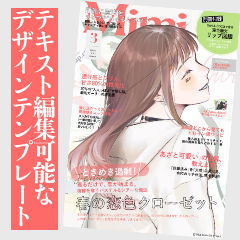
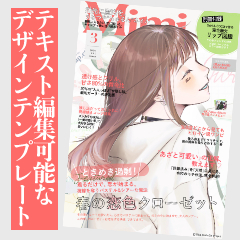
Erstellt bei 5,350 dpi B, handelt es sich um eine Vorlage für ein Coverdesign im Stil eines Modemagazins.
Alle Bearbeitungstexte sind möglich, und ein Teil der Linienzeichnungen besteht aus Vektormaterial, das verformungsresistent ist, und die Linienbreite kann angepasst werden.
* Einige der Figuren sind aus Gründen der Benutzerfreundlichkeit in einer Rasterschicht gezeichnet.
Empfohlen für solche Zeiten ↓
・ Ich möchte ganz einfach ein Magazin-Cover-Design erstellen
・ Ich möchte Layout studieren
・ Ich möchte die Zeit für das Cover verkürzen
・ Ich möchte das Design für das Clip-Studio fertigstellen
Es ist auch möglich, ein Design nur mit einem Teil des Teils zu erstellen.
Bitte genießen Sie das Design des Magazin-Covers!
Dieses Material findet sich im Artikel "How to make a fashion magazine style cover design", der auf CLIP STUDIO TIPS veröffentlicht wurde,
Es wird eine Vorlage des eigentlichen Designs sein, wie es ist.
Der Artikel erklärt, wie man sie mit verschiedenen Schriftarten erstellt,
Dieses Template-Material folgt der Konvention von ASSETS, und alle Schriftarten wurden durch "Iwata Antic Body B" ersetzt.
Bitte ändern Sie Text und Schriftart vor der Benutzung.
Der TIPS-Artikel stellt die wichtigsten Designpunkte vor, die wie ein Magazincover aussehen, das Konzept der Augenführung und Designtipps, die mit Illustrationen und Videos für Anfänger bis fortgeschrittene Nutzer angewendet werden können.
Wenn Sie interessiert sind, sehen Sie sich bitte den Artikel über diesen Link an ↓
https://tips.clip-studio.com/ja-jp/articles/12103
————————
Dies ist das Design, das tatsächlich in TIPS eingeführt wurde.
Die Schriftart verwendet die, die standardmäßig auf meinem iPad geliefert wurde.
Ich habe Gothic Bold, Didot, Helvetica Neue Serie usw. verwendet.
* Je nach Nutzungsumgebung kann die entsprechende Schriftart auch auf dem iPad nicht enthalten sein. Bitte beachten Sie dies vor der Benutzung.
Ich habe diese Vorlage verwendet, um Schriftart, Ausrichtung, Text, Farbe usw. zu bearbeiten.
Die Illustration ist schwerer und schicker als das Anwendungsbeispiel (1), daher habe ich sie in einer ruhigen Atmosphäre zusammengestellt.
Versuche, es so einzustellen und benutze es!
(1) Bildmaterial-Version (wie herkömmliches Material)
Importieren und → Ebenenpalette verwenden
(2) Layer Template Edition ←New!
Auswählen und mit → Layer-Vorlage verwenden
Die oben genannten beiden Typen sind enthalten, und die Verwendung ist für jeden unterschiedlich.
(1) Wie man die Bildmaterialversion verwendet (wie beim herkömmlichen Material)
Es wird dasselbe sein wie das Material vor dem Update.
Die Verwendung ist dieselbe wie bei herkömmlichen Materialien.
1. Erstelle eine B5, 350 dpi Leinwand (für Leinwände anderer Größen musst du die Materialgröße anpassen)
2. Drag & Drop dieses Material in die Ebenenpalette
* Wenn du es per Drag & Drop auf der Leinwand ziehst, wird das Zentrum verschoben, also stelle sicher, dass du das auf der Ebenenpalette machst.
3. Lade das Hauptbild und platziere es auf der unteren Ebene
4. Überschriftentext, Schriftarten, Farben und mehr anpassen
↑ Am oberen Rand des Ordners gibt es eine Führungsebene mit einem blauen Rahmen.
Beim Ausgeben verstecke oder lösche die Guide-Ebene.
(2) Layer-Template-Edition ←Neu!
Es ist eine neue Ergänzung in diesem Update.
Die Verwendung unterscheidet sich von herkömmlichen Materialien.
In der Bildmaterialversion ist es notwendig, die Materialgröße für eine andere Leinwandgröße als B5 anzupassen,
Die Layer-Template-Version erfordert keine Anpassung der Materialgröße, selbst für Leinwandgröße außer B5.
Wenn du dich daran gewöhnt hast, ist das bequemer, deshalb empfehle ich es.
Wie man GIF verwendet ↓
1. Beim Erstellen einer neuen Leinwand aktivieren Sie das Kästchen "Ebenenvorlage".
2. Wählen Sie dieses Material aus
3. Wähle eine beliebige Leinwandgröße und erstelle eine Leinwand
Das Material wird automatisch entsprechend der → Leinwandgröße positioniert
Eine neue Leinwand wird geschaffen
4. Lade das Hauptbild und platziere es unten
5. Überschrift, Schriftarten, Farben und mehr anpassen
Hinweise zur Leinwandgröße
・B5/B4 → perfekt
・ A4/A5 → leicht schief, aber nicht bemerkbar
(*Bei Verwendung der Layer-Vorlagenversion)
Bitte passen Sie es außerdem nach Ihrer eigenen Nutzung an.
———
Am 30. August hinzugefügt
Das Vorlagenmaterial der Version des oben genannten Anwendungsbeispiels (2) wurde als Band 2 veröffentlicht.
Sie ist so gestaltet, dass sie mit wenig Bewegung in Illustrationen passt.
Bitte schaut es euch an, wenn ihr möchtet.
Link ↓
https://assets.clip-studio.com/ja-jp/detail?id=2300724
Zusätzlich verwenden wir das Farbverlaufsmaterial "Nukegara Grade 2", das wir selbst erstellt haben, um die Farbe des Nutzungsbeispiels anzupassen.
Nukegara Grade 2 enthält 24 Arten von Gradientenkarten, um die Menge an Informationen auf dem Bildschirm zu erhöhen und die Atmosphäre zu vereinheitlichen.
In diesem Anwendungsfall habe ich "Schlaf" und "Kohlensäure" verwendet.
Einführung einiger der aufgenommenen Materialien ↓
Es wird ein kostenpflichtiges Material sein, aber falls Sie interessiert sind, sehen Sie sich bitte auch hier an.
Link zu "Nukegara Grade 2" ↓
https://assets.clip-studio.com/ja-jp/detail?id=2250230
————————
Das war's für dieses Material.
Wir hoffen, dass es dir beim Kreativen hilft!
2026年8月 アップデート内容
・レイヤーテンプレート版を追加
・ガイド枠線(青枠)を追加
・一部図形をベクターに差し替えて使用感を向上
・その他、軽微な修正
不具合等ございましたらご連絡ください。
————————
B5・350dpiで作成した、ファッション誌風の表紙デザインテンプレート素材です。
すべてのテキスト編集が行えるほか、一部のラインアートはベクター素材になっており変形に強く、線幅の調整も可能です。
※図形の一部は使用感の都合からラスターレイヤーにて描写されています。
こんな時におすすめです↓
・雑誌表紙風のデザインを手軽に作りたい
・レイアウトの勉強がしたい
・表紙デザインの時間を短縮したい
・クリップスタジオ上でデザインを完結させたい
パーツの一部だけを使ってデザインを作成することも可能です。
雑誌表紙風のデザインを楽しんでみてください!
こちらの素材はCLIP STUDIO TIPSに投稿した記事「ファッション誌風の表紙デザインの作り方」にて、
実際に制作したデザインをそのままテンプレート化したものになります。
記事では様々なフォントを使って作り方を解説していますが、
こちらのテンプレート素材はでASSETSの規約に倣い、フォントはすべて「イワタアンチック体B」に差し替え済みです。
TIPS記事では雑誌の表紙らしいデザインのポイントや、視線誘導の考え方、応用が効くデザインのコツなどを、初心者〜中級者向けに図解と動画でまとめて紹介しています。
ご興味のある方はこちらのリンクから記事をご覧ください↓
https://tips.clip-studio.com/ja-jp/articles/12103
————————
<使用例①>
TIPSで実際にご紹介したデザインです。
フォントは私のiPadにデフォルトで入っていたものを使用しています。
游ゴシック体ボールド、Didot、Helvetica Neueシリーズ等を使用しました。
※使用環境によってはiPadであっても該当フォントが入っていない場合がございます。ご了承の上ご利用ください。
<使用例②>
こちらのテンプレートを使い、フォント、配置、文章、カラーなどを編集して作成しました。
使用例①よりも重たくシックなイラストなので、落ち着いた雰囲気にまとめました。
このように調整して使ってみてください!
<使い方>
①画像素材版(従来素材と同じもの)
→レイヤーパレットに読み込んで使う
②レイヤーテンプレート版 ←New!
→レイヤーテンプレートで選択して使う
上記2種が含まれていて、使い方がそれぞれ異なります。
①画像素材版(従来素材と同じもの)の使い方
アップデート前の素材と同じものになります。
使い方は従来素材と同じです。
1. B5、350dpiのキャンバスを作成する(他サイズのキャンバスの場合は素材サイズの調整が必要です)
2. レイヤーパレットにこの素材をドラッグ&ドロップ
※キャンバスにドラッグ&ドロップすると中央がずれてしまうので、必ずレイヤーパレット上に行なってください
3. メインビジュアルを読み込んで最下層に置く
4. 見出し文の文章、フォント、カラーなどを調整する
↑フォルダの最上層に青枠のガイドレイヤーがあります。
出力時にはガイドレイヤーを非表示or削除してください。
②レイヤーテンプレート版 ←New!
今回のアップデートで新しく追加されたものになります。
使い方が従来素材と異なります。
画像素材版ではB5以外のキャンバスサイズでは素材の大きさ調整が必要になりますが、
レイヤーテンプレート版はB5以外のキャンバスサイズでも素材の大きさ調整が不要です。
慣れたらこちらの方が便利なのでおすすめです。
使い方GIF↓
1. 新規キャンバス作成時、「レイヤーテンプレート」のチェックボックスにチェックを入れる
2. こちらの素材を選ぶ
3. 任意のキャンバスサイズを選び、キャンバスを作成
→キャンバスのサイズに合わせて素材が自動的に配置された状態で
新規キャンバスが作成されます
4. メインビジュアルを読み込んで最下層に置く
5. 見出し文の文章、フォント、カラーなどを調整する
キャンバスサイズの目安
・B5/B4 →ピッタリ
・A4/A5 →ややズレるが気にならない程度
(※レイヤーテンプレート版を使用した場合)
その他、ご自身の使い方に合わせてご調整ください。
———
<蛇足: 他素材のご案内>
8月30日追記
上記の使用例②のバージョンのテンプレ素材をVol.2としてリリースしました。
動きが少ないイラストに合うデザインになっています。
よろしければご覧ください。
リンク↓
https://assets.clip-studio.com/ja-jp/detail?id=2300724
また、使用例のカラー調整に自作したグラデーションマップ素材「ぬけがらグラデ2」を使用しています。
ぬけがらグラデ2では、画面の情報量を上げたり雰囲気を統一したりするためのグラデーションマップを24種収録しています。
今回の使用例に使ったのは「微睡」と「炭酸」です。
収録素材の一部をご紹介↓
有償素材になりますが、ご興味のある方はこちらも併せてご覧ください。
「ぬけがらグラデ2」へのリンク↓
https://assets.clip-studio.com/ja-jp/detail?id=2250230
————————
今回の素材は以上です。
皆様の創作の助けになれば幸いです!














 MVP ◆Dieser Nutzer hat einen großen Beitrag zur Verwaltung der Community geleistet, indem er viele großartige Antworten auf die gestellten Fragen veröffentlicht hat. Alle drei Monate werden die MVPs auf der Grundlage der in diesem Zeitraum erworbenen Punkte ermittelt und entsprechend anerkannt.
 New Valuable Player (NVP) ◆Die NVP-Auszeichnung geht an die Nutzer, die nach den MVP den größten Beitrag zur Community geleistet haben. Sie werden basierend auf den gesammelten Punkten unter denjenigen ausgewählt, die bisher noch nicht als MVP ausgezeichnet wurden.
 Offizielle Experten ◆Ausgewählt aus allen MVP-Preisträgern, die bereits ein Zeichen für Exzellenz sind, zeugt diese Auszeichnung von herausragender Korrespondenz in der Community. Nach sorgfältiger Prüfung werden sie von CELSYS ernannt und übernehmen ihre Position.* Vorherige Bezichnung: Evangelist
 Offizieller Moderator von CELSYS ◆Moderatoren sind offizielle CELSYS-Mitarbeiter, die fließend Japanisch und verschiedene andere Sprachen sprechen. Moderatoren sind keine Experten der Software oder Illustrationen und können daher nicht direkt auf Ihre Fragen antworten. Aber Moderatoren bieten Unterstützung in Kommunikation und Sprache, um sicherzustellen, dass alle reibungslos miteinander kommunizieren können.
 Offizieller Account von CELSYSDer offizielle Administrator-Account