



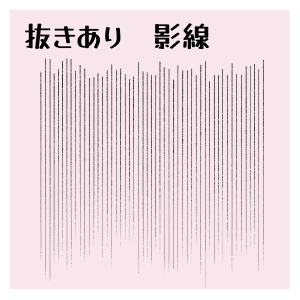
Dieser Pinsel wird verwendet, um parallele Linien zu zeichnen, wenn Schatten auf Hintergründe und Personen geworfen werden.
Man kann leicht vertikale parallele Linien einfach durch horizontales Nachzeichnen zeichnen.
Indem du den Winkel änderst oder ihn auf das Lineal parallel einrastest, kannst du auch diagonale und horizontale parallele Linien zeichnen.
Die Linienbreite kann je nach Pinselgröße geändert werden und der Abstand ist einstellbar.
Es ist für den Einsatz in monochromen Comics gedacht, kann aber auch in Farbe verwendet werden.
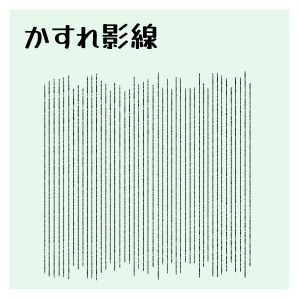
Wir haben insgesamt 6 Arten von normalen Schattenlinien und Schattenlinien mit viel Schwäche vorbereitet.
Bitte nutze es entsprechend deinem Zweck.
背景や人物に影を入れる時に使用する、平行線を描くブラシです。
横になぞるだけで簡単に縦の平行線が描けます。
角度を変更したり、平行定規にスナップさせることで、斜めや横の平行線も描けます。
線の太さはブラシサイズで変更でき、間隔も調整可能です。
モノクロ漫画で使用することを想定していますが、カラーでも使用可能です。
通常の影線とかすれ多めの影線、合計6種類ご用意しました。
用途に合わせてご利用ください。


Schattenlinien 影線


Schwache Schattenlinien かすれ影線

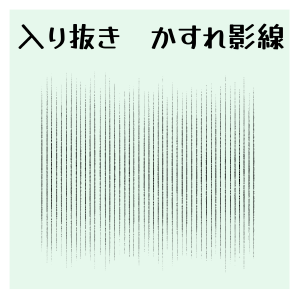
Protokoll aktualisieren
2026.8.16 "Faint shadow line" wurde angepasst, um sie schwächer zu machen.
Zwei Arten von "Fade"-Serien wurden hinzugefügt.
Ich fand es schwierig, die Ikonen zu sehen, also habe ich sie erneuert.
Es gab andere Teile, die an Koordination mangelten, daher haben wir sie korrigiert.
Danke fürs Herunterladen.
Es tut mir leid, dass ich so oft Korrekturen vorgenommen habe.
Wir hoffen, Sie nutzen das!
2026.8.16 「かすれ影線」をよりかすれやすく調整しました。
「かすれ」シリーズを2種追加しました。
アイコンなどが見づらく感じたため、リニューアルしました。
その他、調整不足な部分があったため、修正いたしました。
ダウンロードありがとうございます。
何度も修正を入れてしまい、申し訳ありません。
ご活用いただけましたら幸いです!
Alte Version


Weitere Materialien von karasuka


Beliebte Materialien zu „Materialkatalog“


Neue Materialien


-
 MVP ◆Dieser Nutzer hat einen großen Beitrag zur Verwaltung der Community geleistet, indem er viele großartige Antworten auf die gestellten Fragen veröffentlicht hat. Alle drei Monate werden die MVPs auf der Grundlage der in diesem Zeitraum erworbenen Punkte ermittelt und entsprechend anerkannt.
 -
 New Valuable Player (NVP) ◆Die NVP-Auszeichnung geht an die Nutzer, die nach den MVP den größten Beitrag zur Community geleistet haben. Sie werden basierend auf den gesammelten Punkten unter denjenigen ausgewählt, die bisher noch nicht als MVP ausgezeichnet wurden.
 -
 Offizielle Experten ◆Ausgewählt aus allen MVP-Preisträgern, die bereits ein Zeichen für Exzellenz sind, zeugt diese Auszeichnung von herausragender Korrespondenz in der Community. Nach sorgfältiger Prüfung werden sie von CELSYS ernannt und übernehmen ihre Position.* Vorherige Bezichnung: Evangelist
 -
 Offizieller Moderator von CELSYS ◆Moderatoren sind offizielle CELSYS-Mitarbeiter, die fließend Japanisch und verschiedene andere Sprachen sprechen. Moderatoren sind keine Experten der Software oder Illustrationen und können daher nicht direkt auf Ihre Fragen antworten. Aber Moderatoren bieten Unterstützung in Kommunikation und Sprache, um sicherzustellen, dass alle reibungslos miteinander kommunizieren können.
 -
 Offizieller Account von CELSYSDer offizielle Administrator-Account