



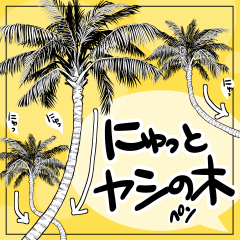
Da es sich um einen Stifttyp und keinen Stempel handelt, kann die Richtung des Koffers mit einem Strich bis zu einem gewissen Grad verändert werden. スタンプではなくペンタイプなので、ストロークである程度の幹の方向が変えられます。

Er wird von der Oberseite der Handfläche zur Basis gezogen.


ヤシのてっぺんから根元に向かって描画されます。
Palmenbaumgehege にゅっとヤシの木ペン
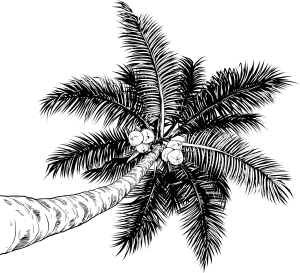
Palmenbild von unten 下からヤシの木画像
Protokoll aktualisieren
2026.7.21.… Ich fügte ein Palmenbildmaterial von unten in den Palmenstift ein. 2026.7.21.…にゅっとヤシの木ペンに、下から椰子の木画像素材を追加しました。
Alte Version





Weitere Materialien von 炭


Beliebte Materialien zu „Materialkatalog“


Neue Materialien


-
 MVP ◆Dieser Nutzer hat einen großen Beitrag zur Verwaltung der Community geleistet, indem er viele großartige Antworten auf die gestellten Fragen veröffentlicht hat. Alle drei Monate werden die MVPs auf der Grundlage der in diesem Zeitraum erworbenen Punkte ermittelt und entsprechend anerkannt.
 -
 New Valuable Player (NVP) ◆Die NVP-Auszeichnung geht an die Nutzer, die nach den MVP den größten Beitrag zur Community geleistet haben. Sie werden basierend auf den gesammelten Punkten unter denjenigen ausgewählt, die bisher noch nicht als MVP ausgezeichnet wurden.
 -
 Offizielle Experten ◆Ausgewählt aus allen MVP-Preisträgern, die bereits ein Zeichen für Exzellenz sind, zeugt diese Auszeichnung von herausragender Korrespondenz in der Community. Nach sorgfältiger Prüfung werden sie von CELSYS ernannt und übernehmen ihre Position.* Vorherige Bezichnung: Evangelist
 -
 Offizieller Moderator von CELSYS ◆Moderatoren sind offizielle CELSYS-Mitarbeiter, die fließend Japanisch und verschiedene andere Sprachen sprechen. Moderatoren sind keine Experten der Software oder Illustrationen und können daher nicht direkt auf Ihre Fragen antworten. Aber Moderatoren bieten Unterstützung in Kommunikation und Sprache, um sicherzustellen, dass alle reibungslos miteinander kommunizieren können.
 -
 Offizieller Account von CELSYSDer offizielle Administrator-Account