



Neue Pinselspitze erstellen
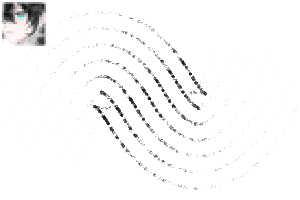
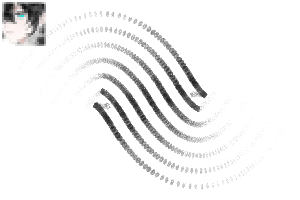
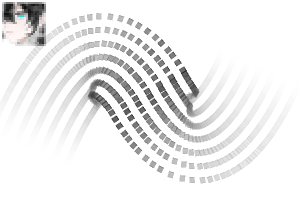
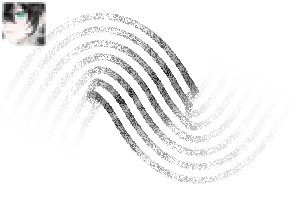
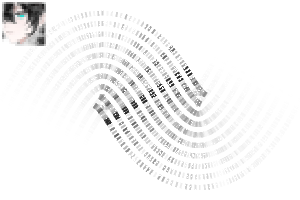
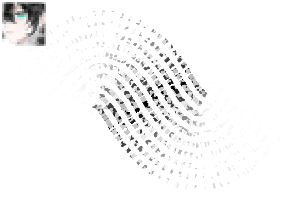
Gerade Linie Werkzeug → eine gestrichelte Linie in der Pinselform auswählen → die Linie zeichnen → sie als Pinselspitzenform registrieren.
Bürstenspitze ersetzen
Duplizieren Sie den Pinsel, den Sie anpassen möchten, → Erweiterte Werkzeugeinstellungen → Pinselspitze → Material öffnen → Entfernen Sie die ursprüngliche Pinselspitze und ersetzen Sie sie durch Ihre neu registrierte Pinselspitze.

Create New Brush Tip
Straight Line Tool → Select Dotted Line in Brush Shape → Draw the line → Register it as a Brush Tip Shape.
Replace Brush Tip
Duplicate the brush you want to customize → Open Advanced Tool Settings → Brush Tip → Material → Remove the original brush tip and replace it with your newly registered brush tip.
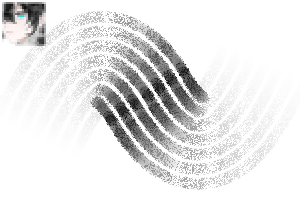
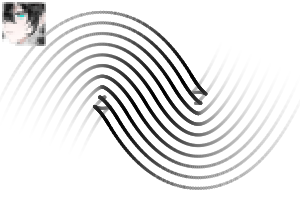
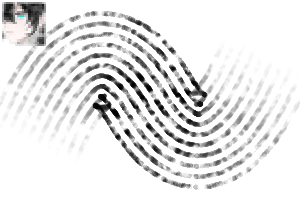
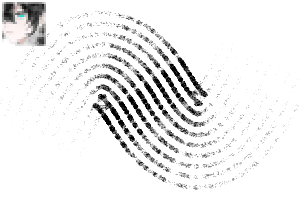
5line 5line
-
II 5-Reihe - 1 II 5line - 1
-
II 5 Zeile - 2 II 5line - 2
-
II 5 Zeile - 3 II 5line - 3
-
II 5 Zeile - 4 II 5line - 4
-
II 5 Zeile - 5 II 5line - 5
-
II 5-Reihe - 6 II 5line - 6
-
II 5-Reihe - 7 II 5line - 7
-
II 5-Linie - 8 II 5line - 8
-
II 5 Zeile - 9 II 5line - 9
-
II 5 Zeile - 10 II 5line - 10
-
II 5-Linie - 11 II 5line - 11
-
II 5 Linie - 12 II 5line - 12

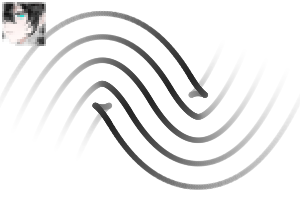
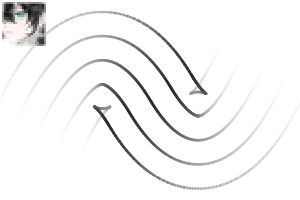

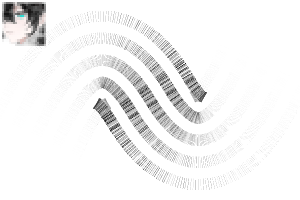
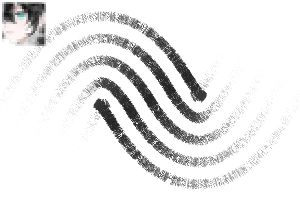
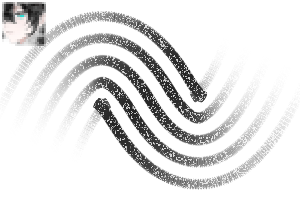
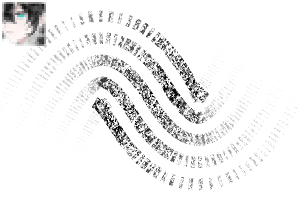

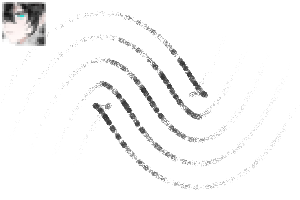
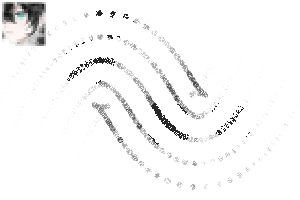
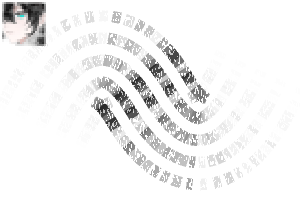
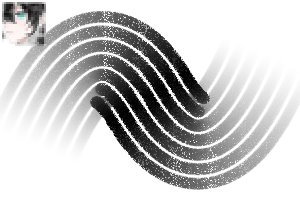
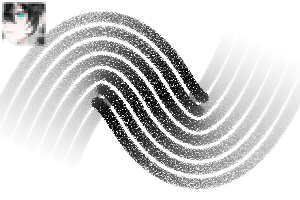
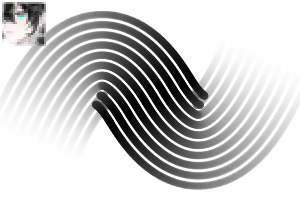
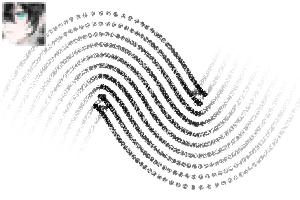
7line 7line
-
II 7 Linie - 1 II 7line - 1
-
II 7 Linie - 2 II 7line - 2
-
II 7-Reihe - 3 II 7line - 3
-
II 7 Linie - 4 II 7line - 4
-
II 7 Linie - 5 II 7line - 5
-
II 7 Linie - 6 II 7line - 6
-
II 7 – 7 II 7line - 7
-
II 7 Linie - 8 II 7line - 8
-
II 7 Linie - 9 II 7line - 9
-
II 7 Zeile - 10 II 7line - 10
-
II 7 Linie - 11 II 7line - 11
-
II 7 Linie - 12 II 7line - 12
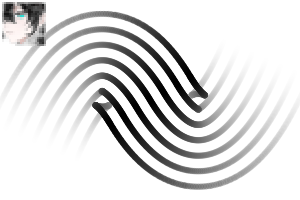
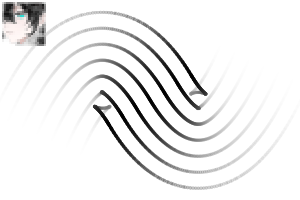

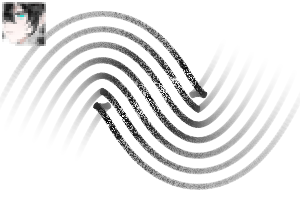

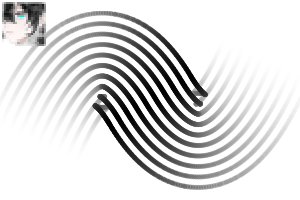
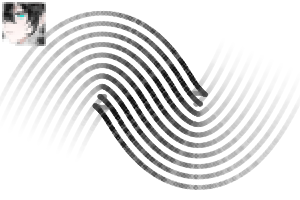
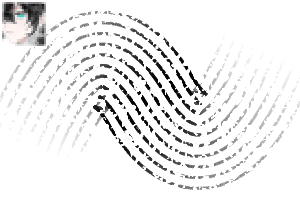
10line 10line
-
II 10 Zeile - 1 II 10line - 1
-
II 10line - 2 II 10line - 2
-
II 10 Linie - 3 II 10line - 3
-
II 10 Linie - 4 II 10line - 4
-
II 10 Zeile - 5 II 10line - 5
-
II 10 Zeile - 6 II 10line - 6
-
II 10 Linie - 7 II 10line - 7
-
II 10 Linie - 8 II 10line - 8
-
II 10 Linie - 9 II 10line - 9
-
II 10line - 10 II 10line - 10
-
II 10 Zeile - 11 II 10line - 11
-
II 10line - 12 II 10line - 12









Weitere Materialien von II2


Beliebte Materialien zu „Materialkatalog“


Neue Materialien


-
 MVP ◆Dieser Nutzer hat einen großen Beitrag zur Verwaltung der Community geleistet, indem er viele großartige Antworten auf die gestellten Fragen veröffentlicht hat. Alle drei Monate werden die MVPs auf der Grundlage der in diesem Zeitraum erworbenen Punkte ermittelt und entsprechend anerkannt.
 -
 New Valuable Player (NVP) ◆Die NVP-Auszeichnung geht an die Nutzer, die nach den MVP den größten Beitrag zur Community geleistet haben. Sie werden basierend auf den gesammelten Punkten unter denjenigen ausgewählt, die bisher noch nicht als MVP ausgezeichnet wurden.
 -
 Offizielle Experten ◆Ausgewählt aus allen MVP-Preisträgern, die bereits ein Zeichen für Exzellenz sind, zeugt diese Auszeichnung von herausragender Korrespondenz in der Community. Nach sorgfältiger Prüfung werden sie von CELSYS ernannt und übernehmen ihre Position.* Vorherige Bezichnung: Evangelist
 -
 Offizieller Moderator von CELSYS ◆Moderatoren sind offizielle CELSYS-Mitarbeiter, die fließend Japanisch und verschiedene andere Sprachen sprechen. Moderatoren sind keine Experten der Software oder Illustrationen und können daher nicht direkt auf Ihre Fragen antworten. Aber Moderatoren bieten Unterstützung in Kommunikation und Sprache, um sicherzustellen, dass alle reibungslos miteinander kommunizieren können.
 -
 Offizieller Account von CELSYSDer offizielle Administrator-Account