



Ich dachte, es wäre schön, ein digitales Lineal zu haben, das ich mit meinen Sinnen benutzen kann, wie ein analoges Rippenlineal oder ein Umfangslineal, also habe ich es für meinen eigenen Gebrauch gemacht.
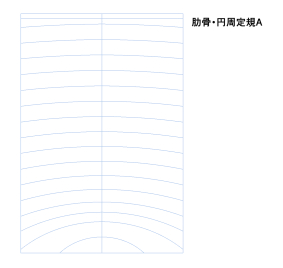
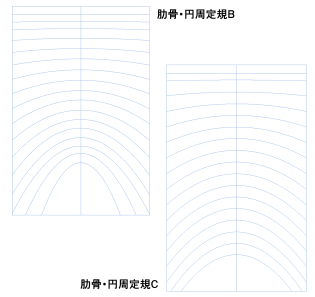
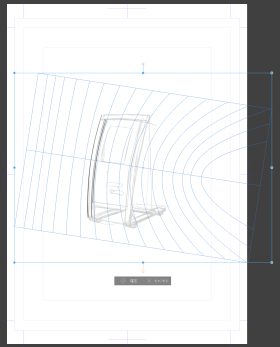
Starke und schwache Linien können mit Stiftdruck gemäß dem Lineal gezeichnet werden, daher denke ich, dass das für diejenigen geeignet ist, die nicht gut mit der korrekten Linienbreite oder gleichmäßigen Linien aus Vektorzeichnungen sind.
Die Daten sind wahrscheinlich nicht so umfangreich.
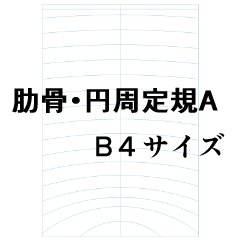
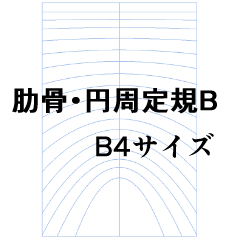
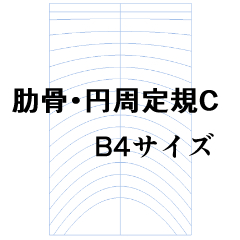
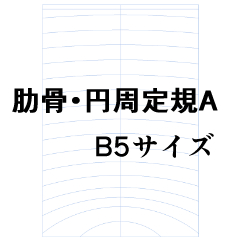
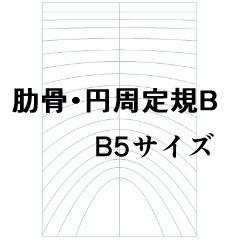
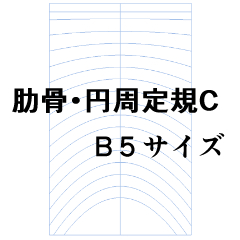
Es besteht aus drei Typen: Rib / Circumferential Ruler A, Rib / Circumference Ruler B und Rib / Circumferential Ruler C.
B und C haben engere Kurven als A.
Verwenden Sie etwas, das einfach zu bedienen ist.
Auf allen drei Blättern sind die obere und mittlere Linie vertikal und horizontal, sodass man eine kleine gerade Linie zeichnen kann.
Detaillierte Verwendung
(1)
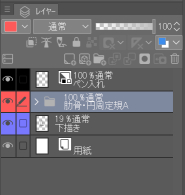
Legen Sie die Rippen- und Linealordner an eine Schicht, die gut zu erkennen ist.
Empfohlen wird er oben oder direkt unter der Stift-Einführungsschicht.
Der Grund ist, dass das Lineal beim Verschieben der Ebene "Ordner für Ordner" transformiert oder verschoben wird.
Es kann problematisch sein, aber ich denke, du wirst dich relativ schnell daran gewöhnen.
(2)
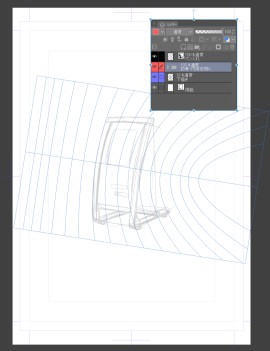
Richten Sie die Rippe und das Umfangslineal mit dem Transformationswerkzeug auf die Kurve des Lineals auf die Kurve des Drafts aus.
Wenn du das Lineal vergrößerst oder entsprechend der Größe des gezeichneten Objekts verkleinerst, wird es später leichter zu bearbeiten. (Weil es die Verformung erleichtert)
Wenn die Kurve übereinstimmt, wähle die Penning-Ebene und ziehe eine Linie.
(3)
Wenn die Linie gezogen ist, wähle erneut den Ordner Ribs and Circumferential Ruler aus und ziehe eine Linie, die zu den anderen Entwurfslinien passt, indem du eine Schicht transformiert oder verschiebst. Wiederholen.
* Wenn Sie mit dem Rippen- und Umfangslineal fertig sind, löschen oder verstecken Sie den Ordner. Es ist okay, es so zu lassen, wie es ist, aber es ist wahrscheinlich oder eher absolut verstörend.
Das sind die Grundlagen, aber bitte arbeitet so, dass es für jeden von euch einfach ist.
Hab ein schönes Zeichenleben!
アナログの肋骨定規や円周定規のように感覚で使えるデジタル定規があればいいなぁと思い、自分で使う用に作った定規です。
定規に合わせて強弱ある線が筆圧で引けるので、ベクター作画からの線幅修正とか均一な線が苦手な人に合うと思います。
データはたぶんそこまで重くないです。
肋骨・円周定規A、肋骨・円周定規B、肋骨・円周定規Cの3種類が入っています。
BとCはAよりもカーブがきついものが入っています。
使いやすい物を使用してください。
3枚とも、一番上の線と中央の線は垂直・水平線となっているので、ちょっとした直線も引けます。
詳しい使い方
①
肋骨・円周定規フォルダを視認しやすいレイヤー位置に配置します。
おすすめは一番上かペン入れレイヤーの真下です。
理由としては定規を動かす時に、「フォルダごと」変形したりレイヤー移動するからです。
面倒くさいかもしれませんが、割とすぐ慣れると思います。
②
肋骨・円周定規を変形ツールで下描きの曲線に定規のカーブを合わせます。
描くモノのサイズに合わせて定規を拡大・縮小すると後々作業しやすくなります。(変形がしやすくなるので)
カーブが合えばペン入れレイヤーを選択し線を引きます。
③
線が引けたら再び肋骨・円周定規フォルダを選択し、変形するかレイヤー移動で他の下描き線に合わせ線を引きます。これを繰り返します。
※肋骨・円周定規の使用が終わったらフォルダを削除するか非表示にしてください。そのままにしても大丈夫ですが、たぶんというか絶対に邪魔です。
基本的な使い方は以上となりますが、各々がやりやすい方法で作業してください。
それでは良いお絵描きライフを!
Für B4-Größe B4サイズ用
Für die Größe B5 B5サイズ用


Beliebte Materialien zu „Materialkatalog“


Neue Materialien











Abzeichen
-
 MVP ◆Dieser Nutzer hat einen großen Beitrag zur Verwaltung der Community geleistet, indem er viele großartige Antworten auf die gestellten Fragen veröffentlicht hat. Alle drei Monate werden die MVPs auf der Grundlage der in diesem Zeitraum erworbenen Punkte ermittelt und entsprechend anerkannt.
 -
 New Valuable Player (NVP) ◆Die NVP-Auszeichnung geht an die Nutzer, die nach den MVP den größten Beitrag zur Community geleistet haben. Sie werden basierend auf den gesammelten Punkten unter denjenigen ausgewählt, die bisher noch nicht als MVP ausgezeichnet wurden.
 -
 Offizielle Experten ◆Ausgewählt aus allen MVP-Preisträgern, die bereits ein Zeichen für Exzellenz sind, zeugt diese Auszeichnung von herausragender Korrespondenz in der Community. Nach sorgfältiger Prüfung werden sie von CELSYS ernannt und übernehmen ihre Position.* Vorherige Bezichnung: Evangelist
 -
 Offizieller Moderator von CELSYS ◆Moderatoren sind offizielle CELSYS-Mitarbeiter, die fließend Japanisch und verschiedene andere Sprachen sprechen. Moderatoren sind keine Experten der Software oder Illustrationen und können daher nicht direkt auf Ihre Fragen antworten. Aber Moderatoren bieten Unterstützung in Kommunikation und Sprache, um sicherzustellen, dass alle reibungslos miteinander kommunizieren können.
 -
 Offizieller Account von CELSYSDer offizielle Administrator-Account