




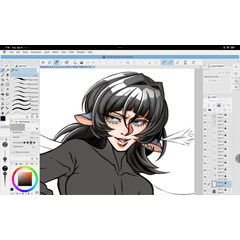
Dies ist ein Auto-Action-Set, das automatisch die Schattenfarbe von Multiply und die Lichterfarbe von Screen aus der fertigen Illustration extrahieren kann.
Extrahieren Sie die Multiplizierungsschattenfarbe und die Bildschirm-Lichterfarbe aus einer fertigen Illustration
Bevor du anfängst

1. Klicken Sie auf die Ebene, aus der Sie Farben extrahieren möchten.
2. Nimm die Grundfarbe mit der Pipette und stelle sie auf Hauptfarbe.
1. Wählen Sie die Ebene aus, aus der Sie Farben extrahieren möchten.
2. Verwenden Sie das Pipetten-Werkzeug, um die Grundfarbe auszuwählen, und setzen Sie sie dann als Hauptfarbe.
Wie man sie benutzt
Multiplizieren: Klicke auf Schatten finden, um es auszuführen. Die in Multiply verwendete Schattenfarbe wird automatisch extrahiert.
Schattenfarbe (Multiplizieren): Laufen Schatten finden (Multiplizieren). Die Multiply-Schattenfarbe wird automatisch extrahiert.

Bildschirm hervorheben: Klicken Sie auf Auswählen (Bildschirm) Auswählen, um es auszuführen. Die im Bildschirm verwendete Lichterfarbe wird automatisch extrahiert.
Hervorhebungsfarbe (Bildschirm): Ausführen Finden Hervorhebung (Bildschirm). Die Bildschirm-Highlight-Farbe wird automatisch extrahiert.


完成したイラストから、Multiplyの影色とScreenのハイライト色を自動で抽出できるオートアクションセットです。
Extract the Multiply Shadow Color and Screen Highlight Color from a finished illustration
使用前の準備(Before you start)
1.色を抽出したいレイヤーをクリックします。
2.ベースカラーをスポイトで取得し、メインカラーに設定してください。
1. Select the layer you want to extract colors from.
2. Use the Eyedropper tool to pick the base color, then set it as the Main Color.
使用方法(How to use)
影色(Multiply):Find Shadow(Multiply)をクリックし、実行します。Multiplyで使用されている影色が自動で抽出されます。
Shadow Color (Multiply): Run Find Shadow (Multiply). The Multiply shadow color will be extracted automatically.
ハイライト色(Screen):Find Highlight(Screen)をクリックし、実行します。Screenで使用されているハイライト色が自動で抽出されます。
Highlight Color (Screen): Run Find Highlight (Screen). The Screen highlight color will be extracted automatically.





Weitere Materialien von 465465564


Beliebte Materialien zu „Auto-Action“



Neue Materialien


Abzeichen
-
 MVP ◆Dieser Nutzer hat einen großen Beitrag zur Verwaltung der Community geleistet, indem er viele großartige Antworten auf die gestellten Fragen veröffentlicht hat. Alle drei Monate werden die MVPs auf der Grundlage der in diesem Zeitraum erworbenen Punkte ermittelt und entsprechend anerkannt.
 -
 New Valuable Player (NVP) ◆Die NVP-Auszeichnung geht an die Nutzer, die nach den MVP den größten Beitrag zur Community geleistet haben. Sie werden basierend auf den gesammelten Punkten unter denjenigen ausgewählt, die bisher noch nicht als MVP ausgezeichnet wurden.
 -
 Offizielle Experten ◆Ausgewählt aus allen MVP-Preisträgern, die bereits ein Zeichen für Exzellenz sind, zeugt diese Auszeichnung von herausragender Korrespondenz in der Community. Nach sorgfältiger Prüfung werden sie von CELSYS ernannt und übernehmen ihre Position.* Vorherige Bezichnung: Evangelist
 -
 Offizieller Moderator von CELSYS ◆Moderatoren sind offizielle CELSYS-Mitarbeiter, die fließend Japanisch und verschiedene andere Sprachen sprechen. Moderatoren sind keine Experten der Software oder Illustrationen und können daher nicht direkt auf Ihre Fragen antworten. Aber Moderatoren bieten Unterstützung in Kommunikation und Sprache, um sicherzustellen, dass alle reibungslos miteinander kommunizieren können.
 -
 Offizieller Account von CELSYSDer offizielle Administrator-Account