



Lass mich den Stift ersetzen, den ich heute veröffentlicht habe
Weil es zu wenig Unterschied gibt, um ein neues hochzuladen ...
Kantende schwacher Charakterstift→ alle Schreibstifte
Es wird ersetzt durch
Der Grund für die Benennung ist einfach, dass ich diese eine Einstellung verwalten und die Anzahl der Stifte reduzieren möchte (ich kann nicht alle machen).
今日公開したペンを差し替えさせてください
新しくアップするには違いが無さすぎるので...
縁どりかすれ文字ペン→書き文字全部ペン
に差し替えです
命名の理由はこれ一本の設定をやりくりしてペンの数を減らしたいだけ(全部はできない)
1. Erklärung der Änderungen für diejenigen, die den vorherigen Stift heruntergeladen haben
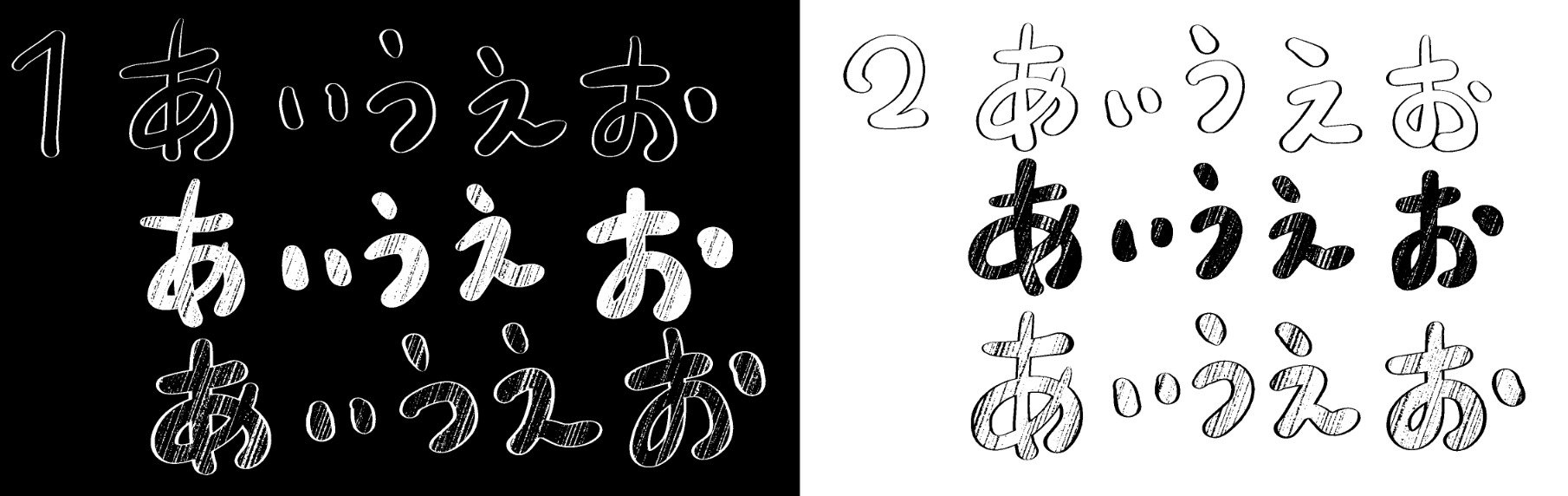
* Die Pinselform > der Hauptpinselspitze> Spitzenform > Material > schwarzen festen Kreisen wurden hinzugefügt, und die Pinselform > Pinselspitze > Spitzenform > Material > weißen festen Kreisen wurden entfernt.
* Außerdem bleibt die Zeichenfarbe die weiße Pinselspitze und die Zeichenfarbe des Hauptpinsels wird geändert, indem [Kreis] oder [Material] von der Form der > Spitze wechselt.
* Doppelbürste > >bürstenförmige Pinselspitze > Spitzenform > Ich persönlich verwende Gouache 1 als Material, aber es wurde aus den Verteilungsdaten gelöscht, weil es sich um eine Umverteilung des Materials handelt.
2, Wie man sie benutzt
2-1, beim Umranden von Weiß (linke Bildseite)
Die Vordergrundfarbe sollte weiß sein und man sollte einen Kreis aus der Spitzenform des Hauptpinsels auswählen.
Um zwei Pinsel anzuwenden, wähle Subtraktion aus.
Stellen Sie Ihre bevorzugte Spitzenform fest oder wählen Sie eine kreisförmige Form auf der Pinselspitze des Doppelbürstens.
Wenn du schwache Papierqualität erzielen willst, setze die Texturdichte näher bei 100 (wenn du nicht verblassen willst, setze die Texturdichte auf 1).
2-2, Beim Abgrenzen von Schwarz (rechte Bildseite)
Setze die Vordergrundfarbe auf Weiß und wähle einen dunklen Kreis > dem Material aus der Spitzenform des Hauptbürstens aus.
Wie man duale Pinsel anwendet, Normal auswählen
Stellen Sie Ihre bevorzugte Spitzenform fest oder wählen Sie eine kreisförmige Form auf der Pinselspitze des Doppelbürstens.
Wenn du schwache Papierqualität erzielen willst, setze die Texturdichte näher bei 100 (wenn du nicht verblassen willst, setze die Texturdichte auf 1).
* Wenn Sie im Voraus Monochrom > der Eigenschaft Farbe > Ebene auswählen, funktioniert der Rand nicht gut. Wählen Sie Farbe oder Grau > der Ausdrucksfarbe, zeichnen Sie den Text und konvertieren Sie schließlich > Ausdrucksfarbe in Monochrom. Wenn du zu viel Stiftdruck ausübst, überlappt sich der Rand über die bereits gezogenen Linien und das Finish wirkt unnatürlich.
* Wenn man nur in Monochrom > Ausdrucksfarbe im Manga-Manuskript-Subtool-Detail arbeitet, denke ich, dass das Umranden von Weiß durch Auswahl > Multiplikations-Combine-Modus > Tinten> zumindest teilweise genutzt werden kann.
In diesem Fall, um den Rand auf Schwarz zu ändern, verwenden Sie einen weißen Rahmen und bearbeiten Sie dann > umgekehrten Farbverlauf
* Wenn es schwierig ist, die Textumrisse während der Arbeitsebene-Eigenschaft zu überprüfen, verwenden Sie bitte während der Arbeit den > Randeffekt > Rand. Nach Anwendung dieser Methode kehren Sie bitte zum Tinten- > Combiner-Modus > Vergleich (Konzentration) zurück (dies ist der ursprüngliche Combiner-Modus des Stifts).
3: Wo du dich nach Belieben umziehen kannst
Duale Pinselgröße (Änderung der Kantendicke)
Papierqualität> Vergrößerung, Drehwinkel (Größe und Winkel des Ohnmachts)
Texturdichte > umgekehrte Dichte (invertiere den schwarz-weißen Bereich des Schwachen)
Wenn du scharfe und leicht lineare Zeichen zeichnen willst, stelle die Nachkorrektur auf etwa 4.
* Es handelt sich um einen Pinsel, dessen Pinselgröße je nach Druck des Stifts bis zu einem gewissen Grad variiert. Wenn es nicht zum Unterwerkzeug passt, beeinflusst bitte die Pinselgröße der Quelleinstellungen anhand der > Pinselgröße > ✓ markieren
Stellen Sie die Dual-Pinselgröße ähnlich ein
1,以前のペンをダウンロードしてくださった方へ変更点の説明
※メインのブラシのブラシ形状>ブラシ先端>先端形状>素材>黒色固定の丸を追加したうえでデュアルブラシのブラシ形状>ブラシ先端>先端形状>素材>白色固定の丸を削除しています
※それに伴い、描画色は白のままでブラシ先端>先端形状から[円形]または[素材]を切り替えることでメインのブラシの描画色を変更する方法にしています
※デュアルブラシ>ブラシ形状>ブラシ先端>先端形状>素材にガッシュ1を私的に使用していますが素材の再配布に当たるため配布用のデータからは削除しています
2,使用方法
2-1,白く縁取る場合(画像の左側)
描画色は白にして、メインのブラシの先端形状から円形を選択します
デュアルブラシの適用方法は減算を選択
デュアルブラシのブラシ先端にお好みの先端形状をセットするか円形を選択します
紙質でかすれを出したい場合は紙質濃度の数値を100に近づけます(かすれが不要の場合は紙質濃度の数値を1にしておきます)
2-2,黒く縁取る場合(画像の右側)
描画色は白にして、メインのブラシの先端形状から素材>黒丸を選択します
デュアルブラシの適用方法は通常を選択
デュアルブラシのブラシ先端にお好みの先端形状をセットするか円形を選択します
紙質でかすれを出したい場合は紙質濃度の数値を100に近づけます(かすれが不要の場合は紙質濃度の数値を1にしておきます)
※あらかじめレイヤープロパティ>表現色>モノクロを選択した状態だと縁取りが上手くいきません。表現色>カラーまたはグレーを選択したうえで文字を描画して最後に表現色>モノクロに変換してください。筆圧をかけすぎると同様に縁取りが既に引かれた線の上を重複し仕上がりが不自然になります。
※漫画原稿などで表現色>モノクロのみで作業をする場合にはサブツール詳細>インク>合成モード>乗算を選択することで白く縁取る作業のほうは多少使えるかと思います
この場合、縁どりを黒く変更するためには白く縁取ったあと編集>階調の反転を使用してください
※作業中に文字の輪郭が確認しづらい場合にはレイヤープロパティ>境界効果>ふちを使用しつつ作業を行ってください。この方法をとったあとはインク>合成モード>比較(濃度)に戻すようにお願いします(ペンのもともとの合成モードです)
3,お好みで変更するところ
デュアルブラシのブラシサイズ(縁の太さを変える)
紙質>拡大率、回転角(かすれの大きさや角度)
紙質濃度>濃度反転(かすれの白黒の面積を反転させる)
カクッとしたやや直線的な書き文字を引きたい場合は後補正を4ぐらいに設定します
※ある程度筆圧によりブラシサイズが変わるブラシになっています。合わない場合はサブツール詳細>ブラシサイズ>✓マークからブラシサイズ影響元設定を行ってください
デュアルブラシのブラシサイズも同様に設定します
Alte Version


Weitere Materialien von 春町フウ


Beliebte Materialien zu „Pinsel“


Neue Materialien





Abzeichen
-
 MVP ◆Dieser Nutzer hat einen großen Beitrag zur Verwaltung der Community geleistet, indem er viele großartige Antworten auf die gestellten Fragen veröffentlicht hat. Alle drei Monate werden die MVPs auf der Grundlage der in diesem Zeitraum erworbenen Punkte ermittelt und entsprechend anerkannt.
 -
 New Valuable Player (NVP) ◆Die NVP-Auszeichnung geht an die Nutzer, die nach den MVP den größten Beitrag zur Community geleistet haben. Sie werden basierend auf den gesammelten Punkten unter denjenigen ausgewählt, die bisher noch nicht als MVP ausgezeichnet wurden.
 -
 Offizielle Experten ◆Ausgewählt aus allen MVP-Preisträgern, die bereits ein Zeichen für Exzellenz sind, zeugt diese Auszeichnung von herausragender Korrespondenz in der Community. Nach sorgfältiger Prüfung werden sie von CELSYS ernannt und übernehmen ihre Position.* Vorherige Bezichnung: Evangelist
 -
 Offizieller Moderator von CELSYS ◆Moderatoren sind offizielle CELSYS-Mitarbeiter, die fließend Japanisch und verschiedene andere Sprachen sprechen. Moderatoren sind keine Experten der Software oder Illustrationen und können daher nicht direkt auf Ihre Fragen antworten. Aber Moderatoren bieten Unterstützung in Kommunikation und Sprache, um sicherzustellen, dass alle reibungslos miteinander kommunizieren können.
 -
 Offizieller Account von CELSYSDer offizielle Administrator-Account