




Dies ist eine einfache Shader-Farbverlaufskarte, die ich gerne benutze, basierend auf der, die AzizDraws in ihrem Video hier gemacht hat: https://www.youtube.com/watch?v=R022uQR2akA&t=2s.
Das erste ist genau das, was er im Video verwendet, das zweite ist mein bevorzugter Schnitt.
This is a simple shader gradient map that I like to use based on the one AzizDraws made in their video here: https://www.youtube.com/watch?v=R022uQR2akA&t=2s.
The first one is the exact one he uses in the video, the second one is my preferred edit.
Du kannst das auf jede Weise machen, die am besten zu deinem Stil und Arbeitsablauf passt, so nutze ich es.
Zuerst richte ich meine Flat Colors ein:

Dann erstelle ich einen Schattierungsordner (auf Normal eingestellt) und schattiere mit einer weißen Basisschicht, einer grauen Mittelschicht und einer schwarzen Schicht:
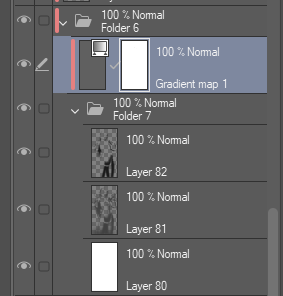

Sobald ich das gemacht habe, stelle ich meinen Layer-Ordner entweder auf Darken, Multiply oder Overlay – es liegt an dir und deinem Bild. Diesen hier habe ich auf Dunkler eingestellt.
Dann erstelle ich eine Gradienten-Map-Ebene, indem ich in die oberste Leiste gehe und Ebene > Neue Korrekturschicht > Gradientenkarte auswähle und dann die auswähle, die ich verwenden möchte – diese hier verwendete Shader 2.
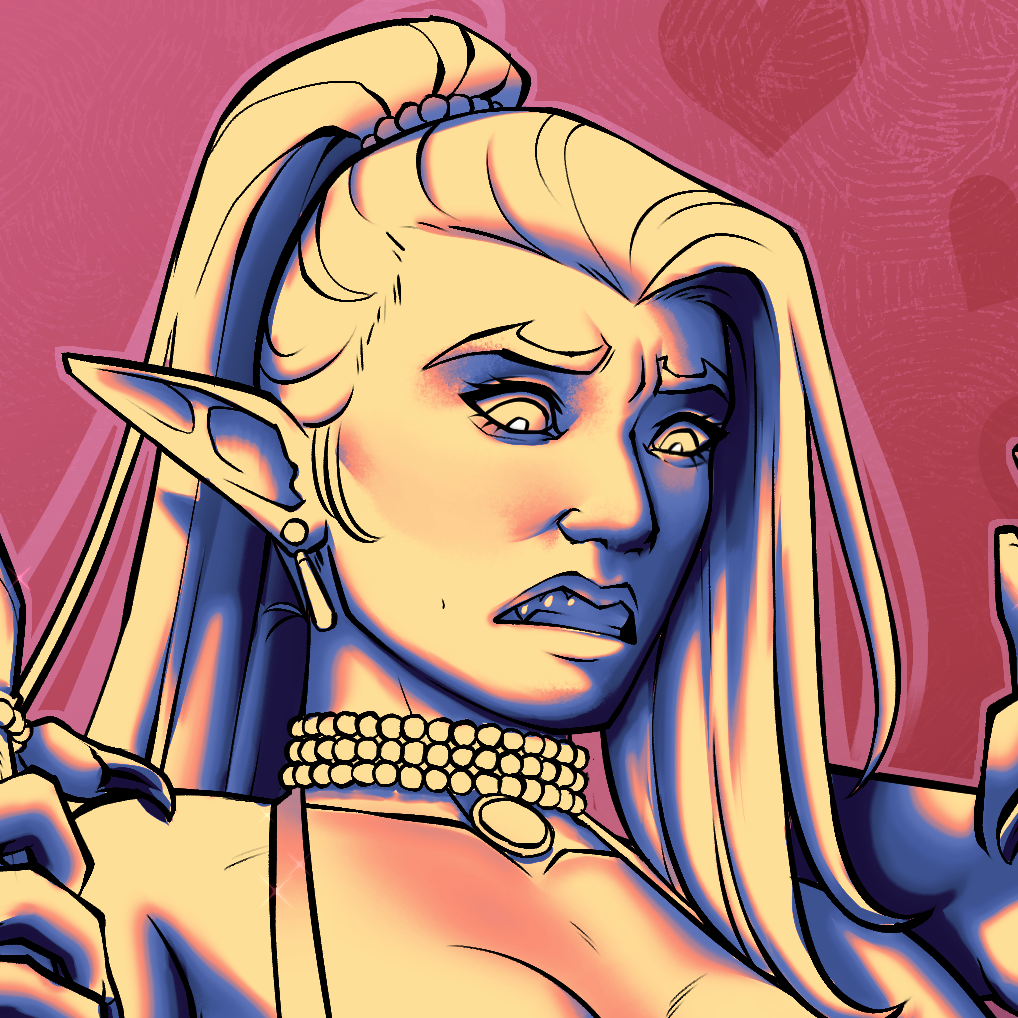
Danach experimentiere ich mit den Opazitäten der grauen und schwarzen Schicht, bis mir das Aussehen gefällt.
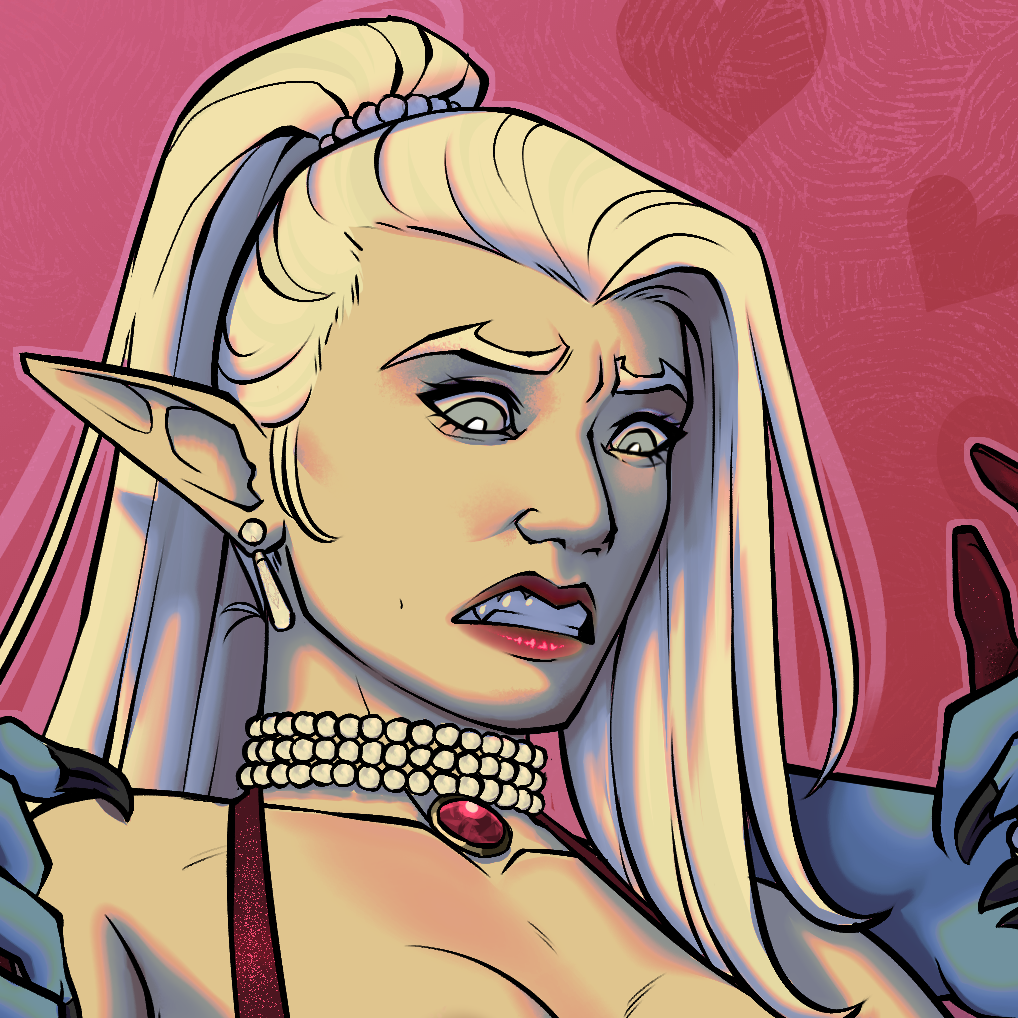
Wenn das fertig ist, filtere und markiere ich, bis mir das Aussehen gefällt
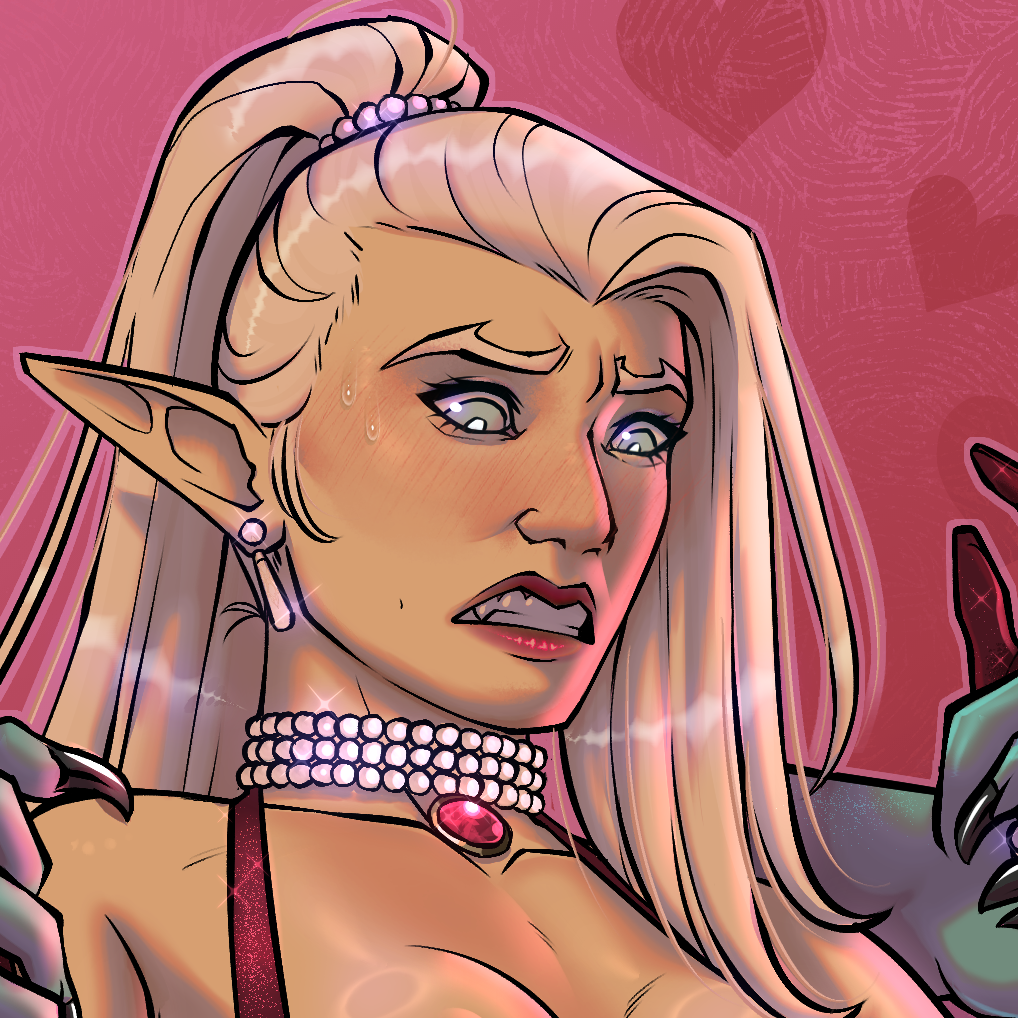
Kinderleicht:)
Zuerst richte ich meine Flat Colors ein:

Dann erstelle ich einen Schattierungsordner (auf Normal eingestellt) und schattiere mit einer weißen Basisschicht, einer grauen Mittelschicht und einer schwarzen Schicht:

Sobald ich das gemacht habe, stelle ich meinen Layer-Ordner entweder auf Darken, Multiply oder Overlay – es liegt an dir und deinem Bild. Diesen hier habe ich auf Dunkler eingestellt.
Dann erstelle ich eine Gradienten-Map-Ebene, indem ich in die oberste Leiste gehe und Ebene > Neue Korrekturschicht > Gradientenkarte auswähle und dann die auswähle, die ich verwenden möchte – diese hier verwendete Shader 2.
Danach experimentiere ich mit den Opazitäten der grauen und schwarzen Schicht, bis mir das Aussehen gefällt.
Wenn das fertig ist, filtere und markiere ich, bis mir das Aussehen gefällt
Kinderleicht:)
You can do this in any way that best fits your style and work flow, this is the way that I use it.
First, I set up my flat colors:
Then, I make a shading folder (set to normal) and shade with a white base layer, a grey mid layer, and a black layer:
Once I've done that, I set my layer folder to either Darken, Multiply, or Overlay, its up to you and your image. This one, I set to darken.
I then make a gradient map layer by going to the top bar and selecting Layer > New Correction Layer > Gradient Map and then selecting the one I wish to use, this one used Shader 2.
After that I mess with the grey and black layer's opacities until I Like how it looks.
When that's done, I filter and highlight until I like how it looks
Easy Peasy :)
First, I set up my flat colors:
Then, I make a shading folder (set to normal) and shade with a white base layer, a grey mid layer, and a black layer:
Once I've done that, I set my layer folder to either Darken, Multiply, or Overlay, its up to you and your image. This one, I set to darken.
I then make a gradient map layer by going to the top bar and selecting Layer > New Correction Layer > Gradient Map and then selecting the one I wish to use, this one used Shader 2.
After that I mess with the grey and black layer's opacities until I Like how it looks.
When that's done, I filter and highlight until I like how it looks
Easy Peasy :)




Weitere Materialien von BigMFRat


Beliebte Materialien zu „Verlaufsset“


Neue Materialien








Abzeichen
-
 MVP ◆Dieser Nutzer hat einen großen Beitrag zur Verwaltung der Community geleistet, indem er viele großartige Antworten auf die gestellten Fragen veröffentlicht hat. Alle drei Monate werden die MVPs auf der Grundlage der in diesem Zeitraum erworbenen Punkte ermittelt und entsprechend anerkannt.
 -
 New Valuable Player (NVP) ◆Die NVP-Auszeichnung geht an die Nutzer, die nach den MVP den größten Beitrag zur Community geleistet haben. Sie werden basierend auf den gesammelten Punkten unter denjenigen ausgewählt, die bisher noch nicht als MVP ausgezeichnet wurden.
 -
 Offizielle Experten ◆Ausgewählt aus allen MVP-Preisträgern, die bereits ein Zeichen für Exzellenz sind, zeugt diese Auszeichnung von herausragender Korrespondenz in der Community. Nach sorgfältiger Prüfung werden sie von CELSYS ernannt und übernehmen ihre Position.* Vorherige Bezichnung: Evangelist
 -
 Offizieller Moderator von CELSYS ◆Moderatoren sind offizielle CELSYS-Mitarbeiter, die fließend Japanisch und verschiedene andere Sprachen sprechen. Moderatoren sind keine Experten der Software oder Illustrationen und können daher nicht direkt auf Ihre Fragen antworten. Aber Moderatoren bieten Unterstützung in Kommunikation und Sprache, um sicherzustellen, dass alle reibungslos miteinander kommunizieren können.
 -
 Offizieller Account von CELSYSDer offizielle Administrator-Account