



Es handelt sich um eine Mosaik-Auto-Action.
Es ist kompatibel mit den häufig verwendeten A4 und B4, also zögert nicht 😉👍, es zu verwenden.
モザイクのオートアクションです。
よく使われるA4・B4に対応していますのでお気軽にご利用どうぞ😉👍
Es fühlt sich wie Zeitverschwendung an, Mosaike anzuwenden, obwohl du sie selbst gezeichnet hast...... 🤔
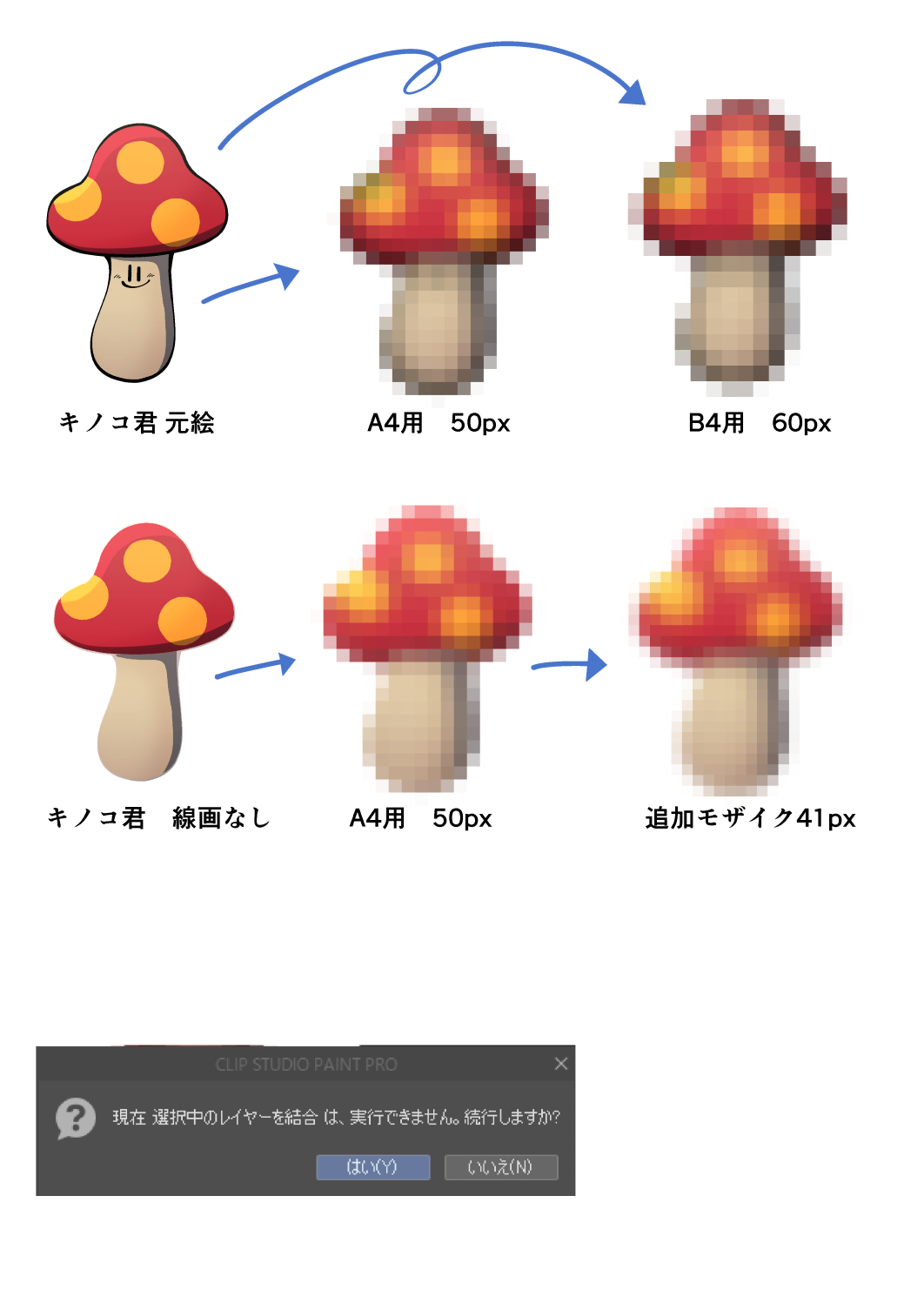 Außerdem erscheint der obige Befehl, wenn du die Auto-Aktion für Rasterschicht verwendest.
As! Ich habe es möglich gemacht, ein Mosaik auf die Auto-Action knackig anzubringen! 😄
Viele Präsentations- und Vertriebsplattformen arbeiten
Die Pixelgröße des Mosaiks wird anhand von [1/100 × der langen Seite des gesamten Bildes] bestimmt.
Für die A4-Größen-Leinwand-Einstellung lautet die Anzahl der Pixel
Da es 4093 × 2894 sein wird, wird es von einem Mosaik von 1/100 der langen Seite 4093, also Yak 41px quadratisch, verdeckt.
Da dieser Standard jedoch aufgrund von Änderungen in den Spezifikationen der Verkaufsplattform schwanken kann, schätzen wir etwas mehr und setzen ihn für A4 auf 50px Quadrat.
Ähnlich hat B4 eine Longside von 5016px, also 60px statt etwa 51px im Quadrat.
Ich mag diesen Bereich, also wenn du die Pixelgröße des Mosaiks ändern willst, füge es hinzu
Ändern 😉 → Filter → Wirkung auf die im Mosaik angegebene Größe
Ich denke, es ist leicht zu verstehen, wenn man sich das untenstehende Illustrationshandbuch ansieht,
Im Fall von Farbe ist es einfacher, ein schönes Mosaik zu bekommen, wenn man die Strichzeichnung entfernt.
 Außerdem erscheint der obige Befehl, wenn du die Auto-Aktion für Rasterschicht verwendest.
Es ist nur so, dass "Der Befehl zum Zusammenführen von Ordnern nicht ausgeführt werden kann", also lass es so, wie es ist
【Ja(J)】 Wenn du sie drückst, wird die automatische Aktion fortgesetzt, bis sie abgeschlossen ist.
せっかく描いたのにちまちまモザイクをかける作業ってとっても無駄な時間に感じますよね……🤔
また、ラスターレイヤーを対象に当該オートアクションを使用すると上記のコマンドが出ます。
なので!オートアクションでサクッとモザイクをかけられるようにしました!😄
多くの作品発表・販売プラットフォームは
【画像全体の長辺×1/100】を基準としてモザイクのピクセルサイズを決めています。
A4サイズのキャンバス設定だとピクセル数は
4093×2894となるので長辺4093の1/100、つまりヤク41px平方のモザイクで隠すことになります。
ただ、この基準は販売プラットフォームの仕様変更に伴って変動することがあるので少し多めに見積もってA4用は50px平方としています。
同じくB4は長辺が5016pxなので約51px平方のところを60pxにしています。
この辺は好みですのでモザイクのピクセルサイズを変更したい時は追加で
フィルター→効果→モザイクで指定サイズに変更してください😉
下のイラスト説明書を見てもらうとわかりやすいと思いますが、
カラーの場合は線画を抜いたほうが綺麗なモザイクになりやすいです。
また、ラスターレイヤーを対象に当該オートアクションを使用すると上記のコマンドが出ます。「フォルダを結合するコマンドが実行できません」というだけなので、そのまま
【はい(Y)】を押してもらえればオートアクションが完了まで続行されます。






Weitere Materialien von carte


Beliebte Materialien zu „Auto-Action“


Neue Materialien


Abzeichen
-
 MVP ◆Dieser Nutzer hat einen großen Beitrag zur Verwaltung der Community geleistet, indem er viele großartige Antworten auf die gestellten Fragen veröffentlicht hat. Alle drei Monate werden die MVPs auf der Grundlage der in diesem Zeitraum erworbenen Punkte ermittelt und entsprechend anerkannt.
 -
 New Valuable Player (NVP) ◆Die NVP-Auszeichnung geht an die Nutzer, die nach den MVP den größten Beitrag zur Community geleistet haben. Sie werden basierend auf den gesammelten Punkten unter denjenigen ausgewählt, die bisher noch nicht als MVP ausgezeichnet wurden.
 -
 Offizielle Experten ◆Ausgewählt aus allen MVP-Preisträgern, die bereits ein Zeichen für Exzellenz sind, zeugt diese Auszeichnung von herausragender Korrespondenz in der Community. Nach sorgfältiger Prüfung werden sie von CELSYS ernannt und übernehmen ihre Position.* Vorherige Bezichnung: Evangelist
 -
 Offizieller Moderator von CELSYS ◆Moderatoren sind offizielle CELSYS-Mitarbeiter, die fließend Japanisch und verschiedene andere Sprachen sprechen. Moderatoren sind keine Experten der Software oder Illustrationen und können daher nicht direkt auf Ihre Fragen antworten. Aber Moderatoren bieten Unterstützung in Kommunikation und Sprache, um sicherzustellen, dass alle reibungslos miteinander kommunizieren können.
 -
 Offizieller Account von CELSYSDer offizielle Administrator-Account