


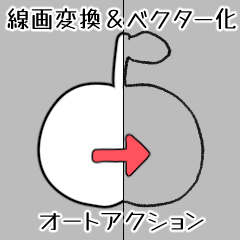
Lineart-Konvertierung und Vektorisierung Auto-Action (線画変換&ベクター化オートアクション) 線画変換&ベクター化オートアクション
Content ID:2269894
-
896


Es handelt sich um eine automatische Aktion, nur die schwarzen Linien aus der Rasterschicht zu extrahieren und sie zu vektorisieren.
Du kannst die Grenzen-Effektlinie auf eine andere Pinselform ändern.
Es könnte sauberer sein, es in Monochrom zu verwenden.
【Wie man es benutzt】
1. Zeichnen Sie in Weiß mit einem Randeffekt. Opazität 100 feste Stifte werden empfohlen.

2. Wenn du es mit Strichzeichnungskonvertierung rasterisierst, wird die Helligkeit in Opazität umgewandelt.

3. Verwenden Sie entweder Farbe oder Monochrom. Es wird eine Vektorschicht sein.

4. Wechsle zum Objektwerkzeug, passe Form und Größe an, und du bist fertig.

【Wie man seinen Lieblingspinsel in der Pinselform registriert】
1. Öffne die Werkzeug-Detailpalette des Pinsels, den du magst.

2. Drücke "Register to preset" aus der Pinselform, um sie hinzuzufügen.


ラスターレイヤーから黒線のみを抽出してベクター化するオートアクションです。
境界効果の線を別のブラシ形状に変更とかができます。
モノクロで使用するほうが綺麗になるかもしれません。
【使用方法】
1.境界効果をつけて白で描画してください。不透明度100固定のペンがオススメです。
2.線画変換でラスタライズと、輝度を透明度に変換します。
3.カラーとモノクロどちらかを使用してください。ベクターレイヤーになります。
4.オブジェクトツールに変更して形状やサイズを調整して完了です。
【ブラシ形状に好きなブラシを登録する方法】
1.好きなブラシのツール詳細パレットを開きます。
2.ブラシ形状から「プリセットに登録」を押すと追加されます。
Lineart-Konvertierung und Vektorisierung Auto-Action 線画変換&ベクター化オートアクション

Protokoll aktualisieren
Das Bild war schwer zu verstehen, also habe ich es leicht verändert. 画像が分かりづらかったので少し変えました。


Weitere Materialien von 猫宮遊紀


Beliebte Materialien zu „Materialkatalog“


Neue Materialien


Abzeichen
-
 MVP ◆Dieser Nutzer hat einen großen Beitrag zur Verwaltung der Community geleistet, indem er viele großartige Antworten auf die gestellten Fragen veröffentlicht hat. Alle drei Monate werden die MVPs auf der Grundlage der in diesem Zeitraum erworbenen Punkte ermittelt und entsprechend anerkannt.
 -
 New Valuable Player (NVP) ◆Die NVP-Auszeichnung geht an die Nutzer, die nach den MVP den größten Beitrag zur Community geleistet haben. Sie werden basierend auf den gesammelten Punkten unter denjenigen ausgewählt, die bisher noch nicht als MVP ausgezeichnet wurden.
 -
 Offizielle Experten ◆Ausgewählt aus allen MVP-Preisträgern, die bereits ein Zeichen für Exzellenz sind, zeugt diese Auszeichnung von herausragender Korrespondenz in der Community. Nach sorgfältiger Prüfung werden sie von CELSYS ernannt und übernehmen ihre Position.* Vorherige Bezichnung: Evangelist
 -
 Offizieller Moderator von CELSYS ◆Moderatoren sind offizielle CELSYS-Mitarbeiter, die fließend Japanisch und verschiedene andere Sprachen sprechen. Moderatoren sind keine Experten der Software oder Illustrationen und können daher nicht direkt auf Ihre Fragen antworten. Aber Moderatoren bieten Unterstützung in Kommunikation und Sprache, um sicherzustellen, dass alle reibungslos miteinander kommunizieren können.
 -
 Offizieller Account von CELSYSDer offizielle Administrator-Account