



Das ist ein Pinsel für grobe Skizzen, den ich oft benutze 자주 쓰는 러프 스케치 용도의 브러쉬입니다
Beim Zeichnen von groben Skizzen ist es einfach, Pinsel zu verwenden, die keinen Stiftdruck und keine Transparenz haben, daher ist dies ein Pinselset, das ich oft benutze. Ich verwende es, indem ich zwischen der Zeichenfarbe und der sekundären Zeichenfarbe wechsle. Da Skizzenstifte keinen Stiftdruck haben, stelle ich mehrere Pinselgrößen im Voraus ein und ändere die Pinsel, um die Dicke der Linien anzupassen.

Du kannst eine Skizze in einer Ebene als sekundäre Zeichenfarbe zeichnen und nur eine Skizze mit dem Pinsel "Skizzen löschen" zeichnen. Der Pinsel Skizzen löschen löscht immer die sekundäre Zeichenfarbe, ohne die Farben zu wechseln.

Nach dem Radieren bleibt jedoch eine weiße Skizze erhalten, daher empfehle ich, die Funktion 'Luminanz in Transparenz umwandeln' zu verwenden, um die Skizze vollständig zu löschen. Ich nutze sie, um wiederholt zu zeichnen, wobei nur die Skizze mit schwarzen Linien gezeichnet bleibt, sperre die Transparenz erneut, um die Farbe auf die sekundäre Zeichenfarbe zu wechseln, dann löse ich die Transparenzsperre und skizziere erneut mit der schwarzen Linie.
러프 스케치를 그릴 때 필압과 투명도가 없는 브러쉬를 쓰는 게 편해서, 자주 쓰고 있는 브러쉬 세트입니다. 그리기 색과 보조 그리기 색을 전환해가며 쓰고 있습니다. 스케치용 펜들은 필압이 없기 때문에, 미리 브러쉬 크기를 여러개 설정해서 브러쉬를 바꾸어 선의 굵기를 조정합니다.
한 레이어 안에 밑그림을 보조 그리기색으로 그리고, 밑그림 삭제 브러쉬로 밑그림만 그릴 수 있습니다. 밑그림 삭제 브러쉬는 색을 전환하지 않아도 반드시 보조 그리기 색을 지웁니다.
단, 지우고 나면 하얗게 밑그림이 남기 때문에 ‘휘도를 투명도로 변환’기능을 이용하여 밑그림을 완전히 지우시는 것을 추천드립니다. 저는 이렇게 검은 선으로 그린 스케치만 남기고, 다시 투명도 잠금을 해서 색을 보조 그리기 색으로 전환한 뒤, 투명도 잠금을 풀고 다시 검은 선으로 스케치를 하는 걸 반복해서 그리는 데에 사용합니다.
Skizzenstift 스케치 펜
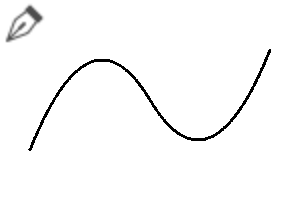



Skizze löschen 밑그림 삭제





Weitere Materialien von 낙제생


Beliebte Materialien zu „Materialkatalog“


Neue Materialien


Abzeichen
-
 MVP ◆Dieser Nutzer hat einen großen Beitrag zur Verwaltung der Community geleistet, indem er viele großartige Antworten auf die gestellten Fragen veröffentlicht hat. Alle drei Monate werden die MVPs auf der Grundlage der in diesem Zeitraum erworbenen Punkte ermittelt und entsprechend anerkannt.
 -
 New Valuable Player (NVP) ◆Die NVP-Auszeichnung geht an die Nutzer, die nach den MVP den größten Beitrag zur Community geleistet haben. Sie werden basierend auf den gesammelten Punkten unter denjenigen ausgewählt, die bisher noch nicht als MVP ausgezeichnet wurden.
 -
 Offizielle Experten ◆Ausgewählt aus allen MVP-Preisträgern, die bereits ein Zeichen für Exzellenz sind, zeugt diese Auszeichnung von herausragender Korrespondenz in der Community. Nach sorgfältiger Prüfung werden sie von CELSYS ernannt und übernehmen ihre Position.* Vorherige Bezichnung: Evangelist
 -
 Offizieller Moderator von CELSYS ◆Moderatoren sind offizielle CELSYS-Mitarbeiter, die fließend Japanisch und verschiedene andere Sprachen sprechen. Moderatoren sind keine Experten der Software oder Illustrationen und können daher nicht direkt auf Ihre Fragen antworten. Aber Moderatoren bieten Unterstützung in Kommunikation und Sprache, um sicherzustellen, dass alle reibungslos miteinander kommunizieren können.
 -
 Offizieller Account von CELSYSDer offizielle Administrator-Account