


Grungetone Auto-Action, die die bestehende Tonschicht verlässt (modifiziert) (기존 톤레이어가 남는 그런지톤 오토액션(수정)) 기존 톤레이어가 남는 그런지톤 오토액션(수정)
Content ID:2262903
-
6.072


Die Auto-Aktion, die ich #전에 gemacht habe, war bei 600 DPI verschwommen, also habe ich eine neue Auto-Aktion hinzugefügt. Außerdem habe ich festgestellt, dass es einen Fehler gab, bei dem der Farbverlauf gebrochen war, also habe ich auch diesen Teil behoben.

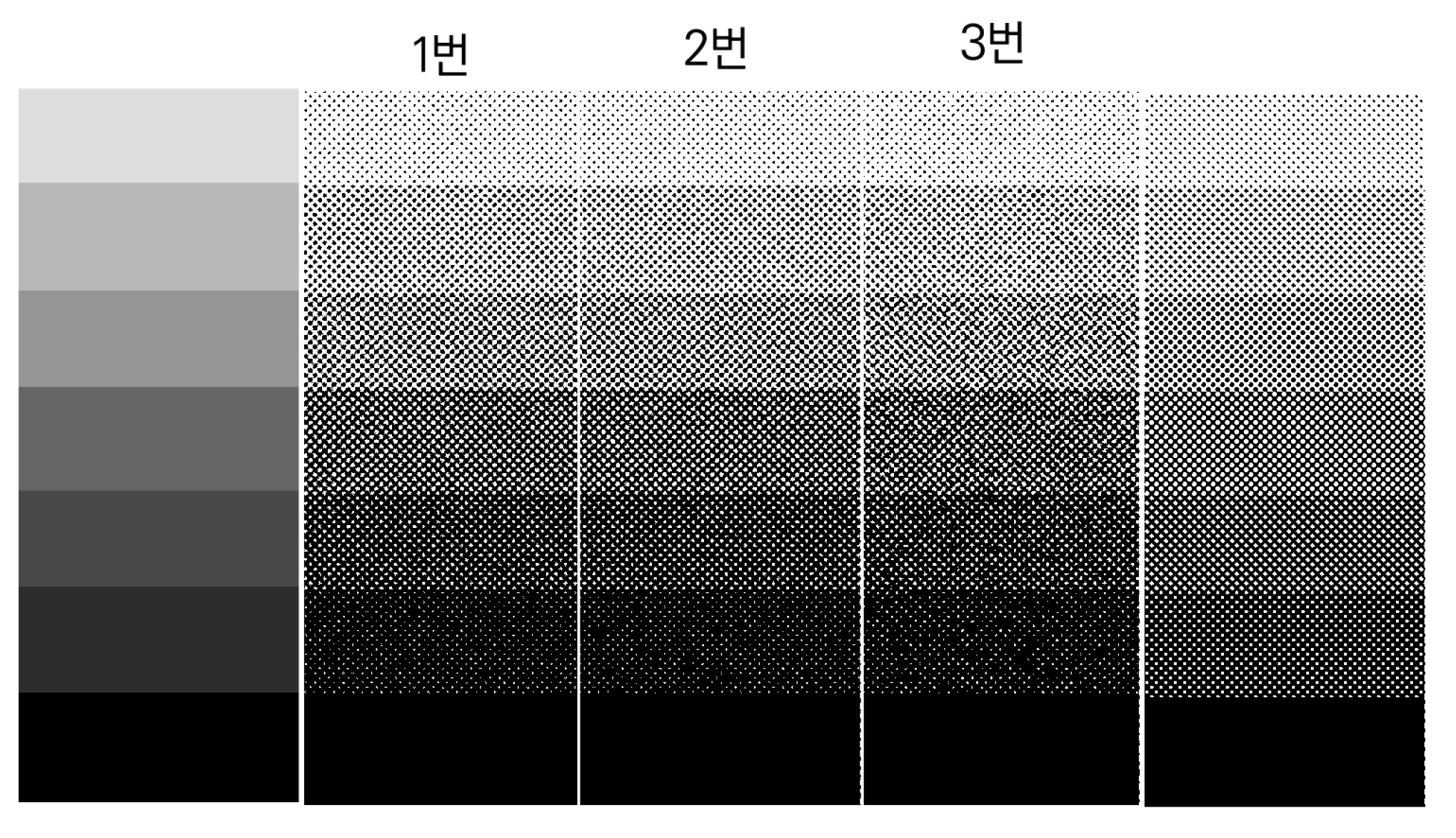

Die in der Beschreibung verwendeten Töne bestanden aus 85 Punkten.
[Es gibt insgesamt 5 automatische Aktionen im Auto-Aktions-Set.]
1. Automatische Aktionen vor der Änderung
2. Jaggle
3. Boodle
4. Mäßig
5. 600 dpi Auto-Action (Bitte stellen Sie den Perlin-Rauschpegel in dieser Auto-Aktion nach Ihren Wünschen ein.)
Wenn du eine automatische Aktion aus einer Tonebene (oder einem Ordner) startest, ist der bestehende Ton unter der Unsichtbarkeit lebendig. Wenn du den Ton später ändern musst, lösche die durch die Auto-Aktion erstellte Ebene, bearbeite sie in den bestehenden Ton (Ordner) und führe die Auto-Aktion erneut aus.
*Für Ordner funktioniert es reibungslos, aber wenn die Toneinstellung für die Ebenen im Ordner aktiviert ist, funktioniert der Effekt nicht gut.
Wenn sie für Ordner verwendet werden, dürfen die Ebenen im Ordner nicht getönt sein.
*Der Standardton in Clip Studio kann heller sein als der Grauton, aber diese automatische Aktion nutzte die Helligkeit/Kontrast-Funktion, um die Helligkeit der bestehenden Ebene so gut wie möglich anzupassen.
Wenn du die Punktgröße oder -form anders gestalten möchtest, teile sie in verschiedene Ebenen oder Ordner auf.

Beschreibung auf dem Foto:
Roter Text: Fehler beim Anwenden von Auto-Aktionen auf Verläufe (von bestehenden automatischen Aktionen) sind verschwunden.
Black Letter: Wenn du einen größeren Grunge-Effekt möchtest, schau dir bitte den perline-Noise-Effekt an, den du möchtest. Wenn der Effekt zu stark erscheint, kannst du den Unschärfeeffekt überprüfen.
ᅳᅳᅳᅳᅳᅳᅳᅳᅳᅳᅳᅳᅳᅳᅳᅳᅳᅳᅳᅳᅳᅳᅳᅳᅳᅳᅳᅳᅳᅳᅳᅳᅳᅳᅳᅳᅳᅳ
[1. Erklärung der ersten automatischen Aktion vor der Modifikation]

[2. Erklärung der automatischen Aktionen nach Modifikation]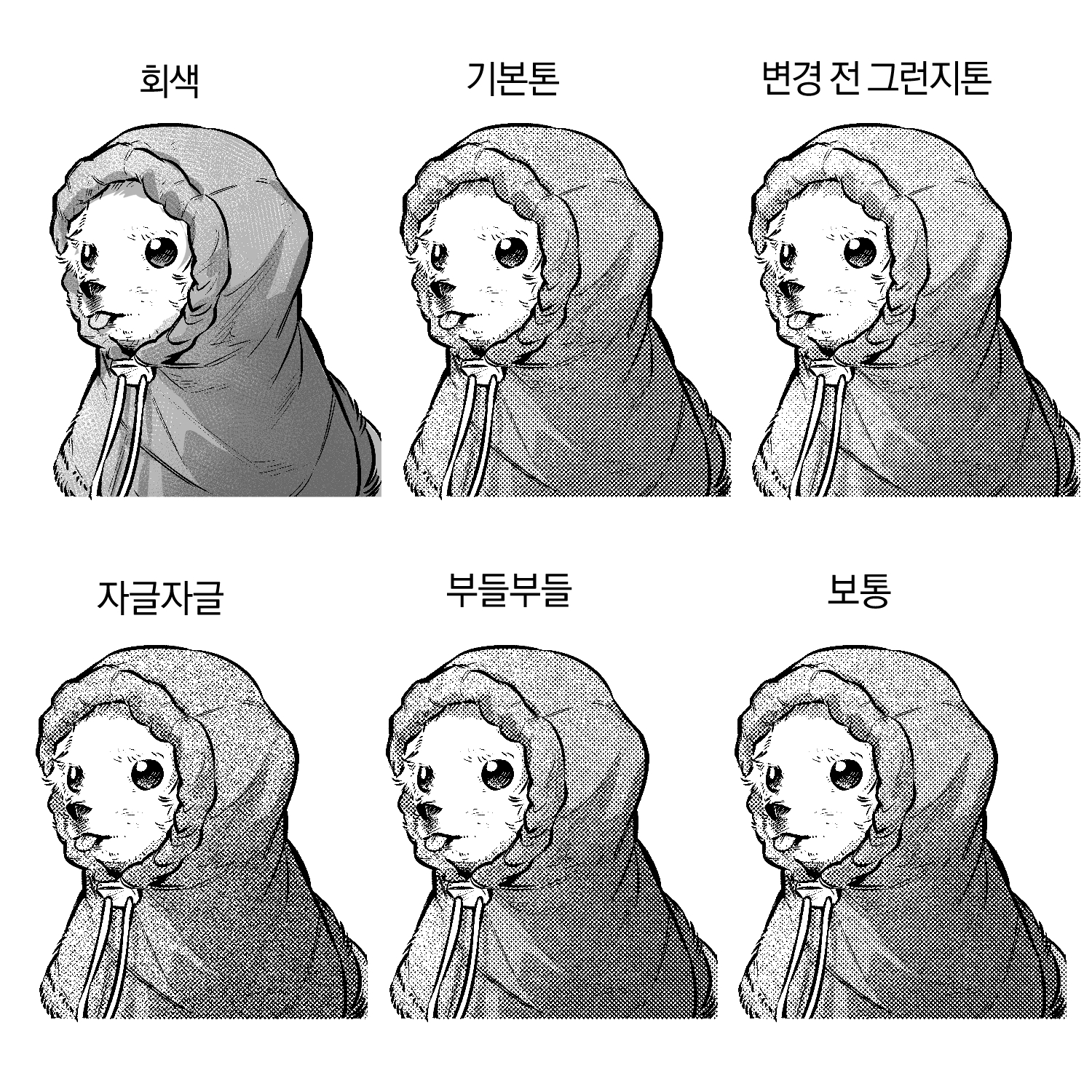


#전에 만들었던 오토액션은 600dpi에서 그런지 효과가 흐릿하게 나타났기 때문에 새로운 오토액션을 추가했습니다. 추가로 그라데이션이 끊기는 오류가 있었던 것을 발견해 그 부분도 수정했습니다.
설명하면서 사용된 톤은 85 망점을 사용했습니다.
[오토액션 세트 안에는 총 5개의 오토액션이 들어있습니다.]
1. 변경 전 오토액션
2. 자글자글
3. 부들부들
4. 보통
5. 600dpi 오토액션 ( 이 오토액션 안에 펄린 노이즈 단계를 원하는 대로 설정해주세요.)
오토액션을 톤 레이어(혹은 폴더)에서 시작하면 기존 톤은 보이지 않는 상태로 밑에 살아있게 됩니다. 뒤늦게 톤을 수정해야 한다면 오토액션으로 만들어진 레이어를 삭제한 뒤 기존 톤(폴더)에 수정하신 뒤 다시 오토액션을 실행해주세요.
*폴더에도 원활히 사용되나 폴더 안의 레이어가 톤 설정이 켜져 있으면 그런지 효과가 잘 작동하지 않습니다.
폴더에 사용할 경우 폴더 안에 있는 레이어가 톤화 되어 있으면 안 됩니다.
*클립 스튜디오의 기본 톤은 회색 톤보다 밝아지는 경우가 있는데, 이 오토액션은 밝기/대비 기능을 사용해 최대한 기존 레이어의 명도와 맞추려고 노력했습니다.
망점 크기나 모양을 다르게 하고 싶다면 다른 레이어/ 폴더에 나눠주세요.
사진에 쓰여져 있는 설명문:
붉은 글씨: (기존 오토액션에서) 그라데이션에 오토액션을 적용할 때 생기는 오류가 사라집니다.
검은 글씨: 더 큰 그런지 효과를 원하신다면 원하는 펄린 노이즈 효과를 체크해주시기 바랍니다. 너무 그런지 효과가 강한 것 같으면 흐리기 효과를 체크해주시면 됩니다.
ㅡㅡㅡㅡㅡㅡㅡㅡㅡㅡㅡㅡㅡㅡㅡㅡㅡㅡㅡㅡㅡㅡㅡㅡㅡㅡㅡㅡㅡㅡㅡㅡㅡㅡㅡㅡㅡㅡ
[1. 수정 전 첫번째 오토액션 설명]
[2. 수정 후 오토액션 설명]
Alte Version


Weitere Materialien von 계차백


Beliebte Materialien zu „Auto-Action“


Neue Materialien


Abzeichen
-
 MVP ◆Dieser Nutzer hat einen großen Beitrag zur Verwaltung der Community geleistet, indem er viele großartige Antworten auf die gestellten Fragen veröffentlicht hat. Alle drei Monate werden die MVPs auf der Grundlage der in diesem Zeitraum erworbenen Punkte ermittelt und entsprechend anerkannt.
 -
 New Valuable Player (NVP) ◆Die NVP-Auszeichnung geht an die Nutzer, die nach den MVP den größten Beitrag zur Community geleistet haben. Sie werden basierend auf den gesammelten Punkten unter denjenigen ausgewählt, die bisher noch nicht als MVP ausgezeichnet wurden.
 -
 Offizielle Experten ◆Ausgewählt aus allen MVP-Preisträgern, die bereits ein Zeichen für Exzellenz sind, zeugt diese Auszeichnung von herausragender Korrespondenz in der Community. Nach sorgfältiger Prüfung werden sie von CELSYS ernannt und übernehmen ihre Position.* Vorherige Bezichnung: Evangelist
 -
 Offizieller Moderator von CELSYS ◆Moderatoren sind offizielle CELSYS-Mitarbeiter, die fließend Japanisch und verschiedene andere Sprachen sprechen. Moderatoren sind keine Experten der Software oder Illustrationen und können daher nicht direkt auf Ihre Fragen antworten. Aber Moderatoren bieten Unterstützung in Kommunikation und Sprache, um sicherzustellen, dass alle reibungslos miteinander kommunizieren können.
 -
 Offizieller Account von CELSYSDer offizielle Administrator-Account